
- Krok 1. Zdefiniuj informacje ogólne
- Krok 2. Ustawianie wymiarów opakowania
- Krok 3. Skonfiguruj opcje wysyłki krajowej
- Krok 4. Skonfiguruj opcje wysyłki międzynarodowej
- Krok 5. Skonfiguruj zasady wysyłki promocyjnej
- Krok 6. Skonfiguruj tabele stawek wysyłki
- Krok 7. Skonfiguruj łączony rabat na wysyłkę
- Krok 8. Konfiguracja wykluczonych lokalizacji
Dowiedz się, jak możesz korzystać z Polityki wysyłki w M2E Multichannel Connect, aby określić opcje wysyłki, stawki krajowe i międzynarodowe, ustalić oczekiwania dotyczące dostawy i zmienić koszty wysyłki dla swoich ofert w serwisie eBay.
💡 Sprawdź instrukcje krok po kroku, jak utworzyć i uzyskać dostęp do Polityki wysyłki M2E.
Krok 1. Zdefiniuj informacje ogólne #
Zacznij od nazwania Polityki wysyłki. Przypisz opisowe tytuły, aby rozróżnić polityki w oparciu o ich cel lub grupę produktów.
✅ Jeśli wszystkie produkty podlegają tym samym zasadom wysyłki, utwórz jedną politykę i nazwij ją „Domyślna”.
Jeśli określone grupy produktów wymagają unikalnych zasad, należy utworzyć oddzielne polityki z odpowiednimi tytułami w celu łatwej identyfikacji.
Następnie ustaw Źródło czasu wysyłki, czyli czas potrzebny na przygotowanie i wysłanie zamówienia. Możesz wybrać standardowy czas wysyłki eBay lub wybrać atrybut sklepu/pola metadanych zawierające szczegóły wysyłki. eBay wykorzystuje te informacje do oszacowania daty dostawy dla kupujących.
Typ paczki #
Wybierz typ paczki, który najlepiej pasuje do wysyłanych pozycji. Pomaga to kupującym zrozumieć, w jaki sposób ich pozycje zostaną zapakowane i dostarczone.

Lokalizacja pozycji #
Wskaż miasto, kraj i kod pocztowy, z którego zostaną wysłane Twoje pozycje. Informacje te są wymagane do ukończenia konfiguracji Polityki wysyłki eBay.

Krok 2. Ustawianie wymiarów opakowania #
Zdefiniuj wymiary opakowania (wysokość, szerokość, długość i wagę) dla swoich produktów w serwisie eBay.

Wymiary można ustawić na jeden z poniższych sposobów:
- Atrybut domyślny – użyj wartości już podanych w Twoim Sklepie lub Katalogu.
- Atrybut niestandardowy – wybierz atrybut sklepu lub metapola, które zawierają prawidłowe wymiary.
- Wartość niestandardowa – ręcznie wprowadź wymiary.
ℹ️ Podanie wymiarów paczki jest opcjonalne, z wyjątkiem sytuacji, gdy korzystasz z opcji Obliczona wysyłka, gdzie ta informacja jest wymagana.
Krok 3. Skonfiguruj opcje wysyłki krajowej #
Wysyłka krajowa obejmuje dostawy na terenie Twojego kraju. Możesz wybrać jedną z czterech opcji wysyłki:

- Płaska: nalicza jedną stawkę wysyłki dla wszystkich kupujących, niezależnie od lokalizacji.
- Obliczona: Dostosowuje stawkę na podstawie lokalizacji kupującego, wagi i wymiarów paczki. Ta opcja jest dostępna w witrynach eBay w Stanach Zjednoczonych, Kanadzie (w języku angielskim i francuskim) oraz Australii.
- Fracht: Obsługuje duże pozycje o wadze powyżej 68 kg (150 funtów) i jest dostępna w witrynach eBay w USA, Kanadzie (w języku angielskim i francuskim), Australii i Wielkiej Brytanii.
- Brak wysyłki, tylko odbiór osobisty: Pozwala kupującym odebrać zakupione przedmioty osobiście. Ta opcja jest odpowiednia dla dużych lub trudnych do wysyłki przedmiotów.
💡 Dowiedz się więcej o korzyściach z odbioru osobistego na eBay i o tym, jak to działa, w tym przewodniku.
W przypadku wysyłki zryczałtowanej lub kalkulowanej dodaj co najmniej jedną metodę wysyłki, klikając "Dodaj metodę ” i wybierając odpowiednią opcję. Dla każdej Polityki można dodać maksymalnie cztery metody.

Możesz także dostosować priorytet dodanych metod wysyłki za pomocą funkcji przeciągnij i upuść:

Jeśli wysyłka nie jest bezpłatna, przejdź do karty Koszt , aby określić stawkę. W przypadku opcji Płaska wprowadź podstawowy koszt wysyłki i ewentualną dodatkową opłatę za pozycję. Możesz ręcznie wprowadzić wartość lub wybrać atrybut/pola metadanych sklepu, które zawierają informacje o kosztach wysyłki.

Obliczona wysyłka wymaga jedynie wybrania usługi, ponieważ koszty zostaną dostosowane w zależności od lokalizacji.
✅ Użyj pola Dodatkowy koszt, jeśli oferujesz zniżki na wysyłkę oparte na ilości. Na przykład, jeśli koszt wysyłki wynosi 5 USD, można dodać stałą kwotę, np. 2 USD, za każdą dodatkową pozycję zakupioną przez tego samego kupującego.
Krok 4. Skonfiguruj opcje wysyłki międzynarodowej #
Wysyłka międzynarodowa jest przeznaczona dla kupujących spoza Twojego kraju, często wiąże się z wyższymi kosztami i dłuższym czasem dostawy. Możesz wybrać spośród dwóch rodzajów opcji wysyłki:

- Płaska: Jedna stawka ma zastosowanie do wszystkich kupujących z zagranicy.
- Kalkulowana: Koszty są oparte na wadze, wymiarach i lokalizacji kupującego. Dostępne w witrynach eBay w Stanach Zjednoczonych, Kanadzie (w języku angielskim i francuskim) i Australii.
Podobnie jak w przypadku opcji krajowych, musisz wybrać co najmniej jedną metodę wysyłki, jeśli używasz typów płaskich lub obliczonych. Jeśli wysyłka nie jest bezpłatna, przejdź do karty Koszt. W przypadku opcji Płaska wprowadź koszt podstawowy i wszelkie dodatkowe opłaty. W przypadku opcji Obliczony wybierz typ usługi, a stawka zostanie automatycznie dostosowana do regionu.
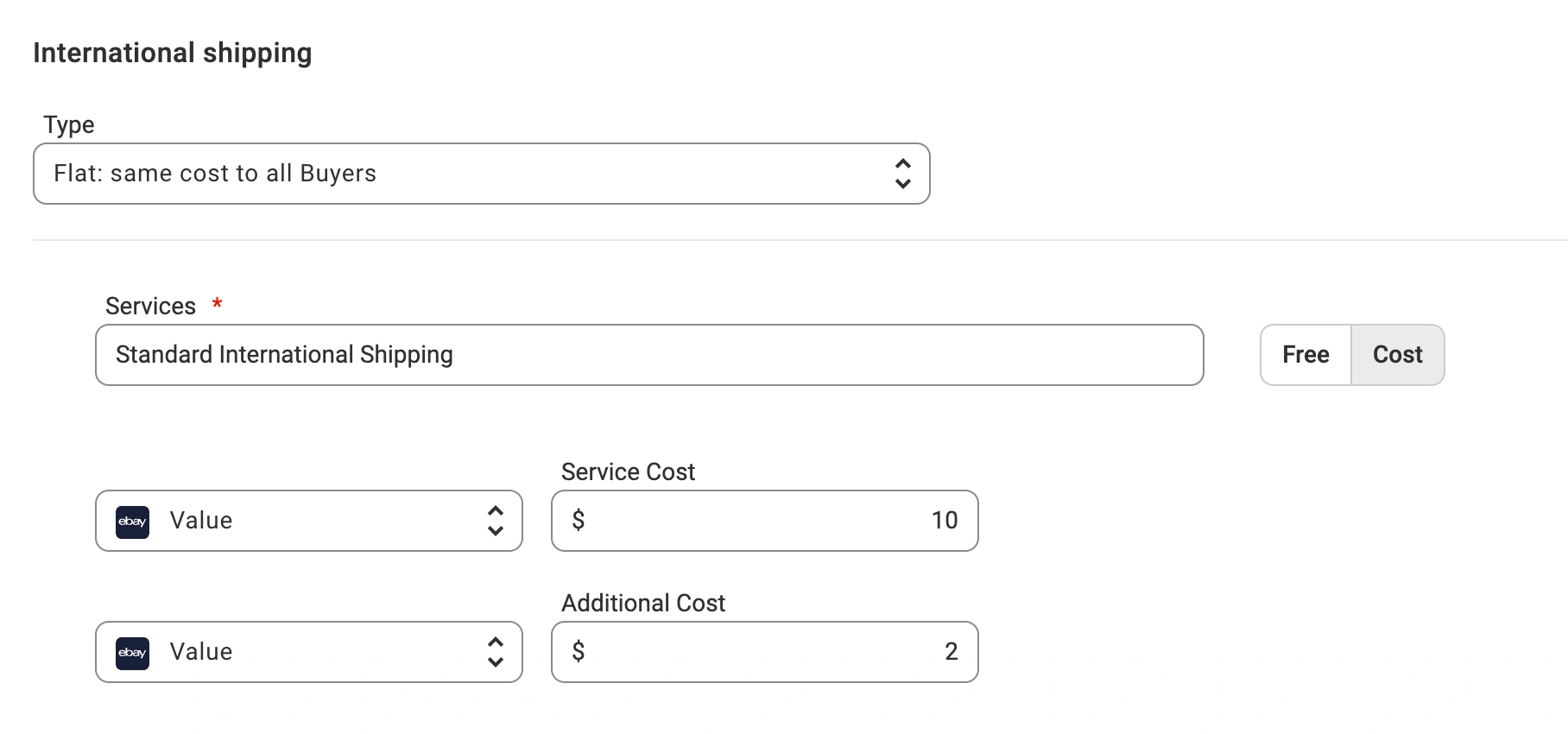
W sekcji Lokalizacje zaznacz regiony, w których chcesz oferować wysyłkę międzynarodową.

Masz również możliwość włączenia programu eBay Global Shipping Program (GSP) dla ofert na rynku w Wielkiej Brytanii:

Program ten ułatwia sprzedawcom wysyłkę międzynarodową, upraszczając proces i ograniczając ryzyko związane z odprawą celną, podatkami i problemami z dostawą. Dzięki GSP eBay zajmuje się wysyłką międzynarodową po dotarciu paczki do ich krajowego centrum logistycznego.
Krok 5. Skonfiguruj zasady wysyłki promocyjnej #
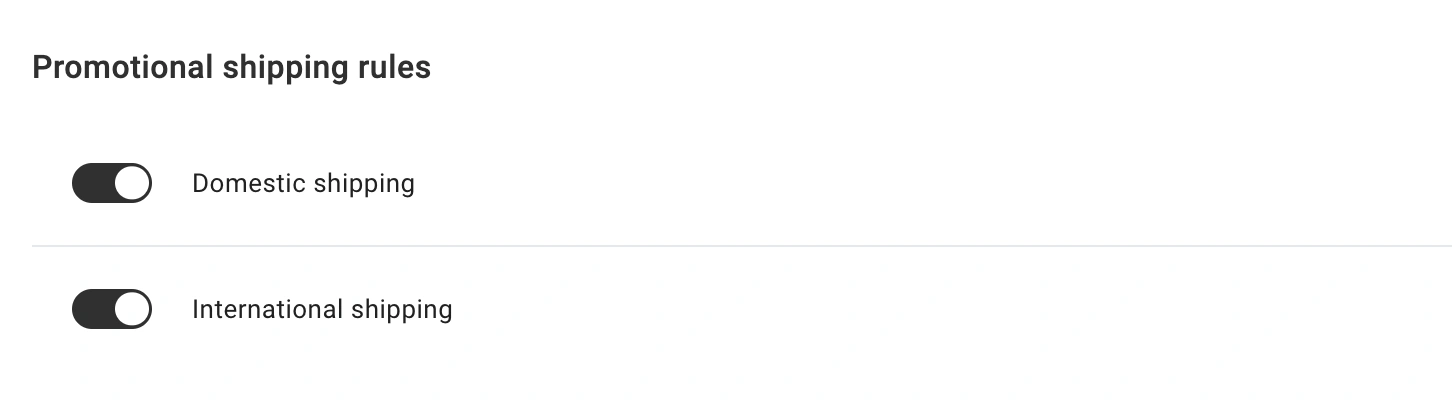
Reguły wysyłki promocyjnej umożliwiają obniżenie kosztów wysyłki, gdy kupujący kupią wiele pozycji lub wydadzą określoną kwotę. Reguły te są konfigurowane bezpośrednio w serwisie eBay.
Korzystając z naszej aplikacji, możesz włączyć rabaty na wysyłkę krajową i międzynarodową oraz przypisać je do odpowiednich produktów.
Krok 6. Skonfiguruj tabele stawek wysyłki #
Tabele stawek wysyłki w serwisie eBay umożliwiają zróżnicowanie kosztów wysyłki w zależności od miejsca docelowego, poziomu usługi lub wagi paczki. Ten krok jest opcjonalny, ale zalecamy skorzystanie z niego, jeśli jesteś zaawansowanym sprzedawcą i chcesz ustawić różne warunki wysyłki dla różnych regionów, ustalić specjalne zasady i wyjątki lub zautomatyzować ustawienia wysyłki, aby uniknąć ręcznego wprowadzania ich za każdym razem.
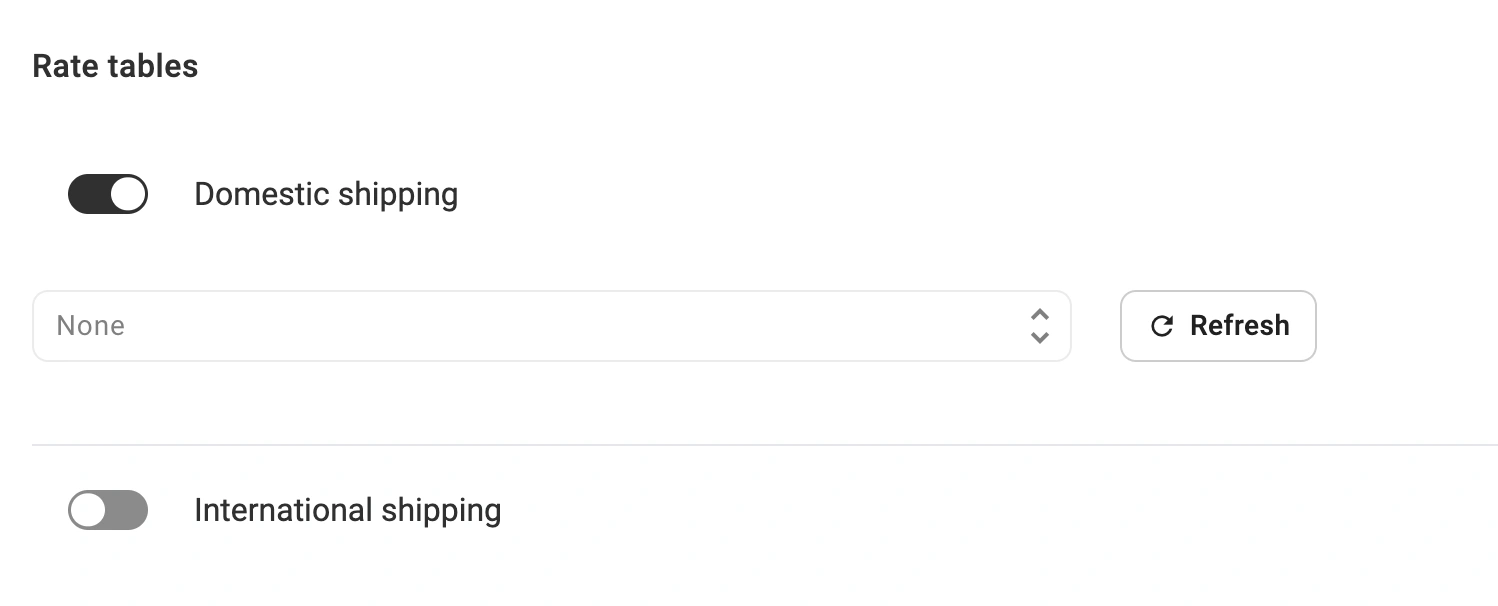
Najpierw utwórz tabele stawek w centrum sprzedawcy eBay. Następnie w M2E Multichannel Connect kliknij przycisk Odśwież, aby pobrać tabele z serwisu eBay. Wybierz preferowaną tabelę z listy rozwijanej.
ℹ️ Tabele stawek wysyłki są dostępne dla następujących marketplace'ów eBay:
- Krajowe: US, AU, UK, DE, CA (angielski i francuski), IT, FR, ES i Motors.
- Międzynarodowe: US, UK, DE, CA (angielski i francuski), IT, FR, ES.
Krok 7. Skonfiguruj łączony rabat na wysyłkę #
A Profil wysyłki łączonej umożliwia oferowanie zniżek na wysyłkę kupującym, którzy nabyli u ciebie wiele pozycji.
Profile te są tworzone i konfigurowane bezpośrednio w serwisie eBay i można je skonfigurować zarówno dla wysyłki krajowej, jak i międzynarodowej.

Jeśli skonfigurowałeś profil wysyłki łączonej w serwisie eBay, możesz zastosować go do swoich produktów w M2E, wybierając profil z listy rozwijanej. Kliknij przycisk Odśwież profile, aby zaktualizować i pobrać najnowsze profile wysyłki z kanału.
Krok 8. Konfiguracja wykluczonych lokalizacji #
W sekcji Wykluczone lokaliz acje zaznacz pola obok lokalizacji (zarówno krajowych, jak i międzynarodowych), do których nie chcesz wysyłać przesyłek.


