
Zarządzanie numerami ASIN jest kluczowym elementem oferty produktów na Amazon. Każda pozycja na marketplace ma unikalny identyfikator, standardowy numer identyfikacyjny Amazon (ASIN), który pomaga organizować i łączyć produkty w ogromnym katalogu Amazon.
W tym artykule wyjaśniono, jak działają numery ASIN i jak są obsługiwane w M2E Multichannel Connect. Dowiesz się, w jaki sposób aplikacja kojarzy Twoje produkty z istniejącymi numerami ASIN, co zrobić, gdy nie znaleziono dopasowania ASIN i jak tworzyć nowe numery ASIN dla produktów, które jeszcze nie istnieją w katalogu Amazon.
Co to jest ASIN i jak działa #
ASIN to unikalny kod alfanumeryczny, który Amazon przypisuje do każdego produktu w swoim katalogu. Działa on jako identyfikator produktu w ramach marketplace, pomagając Amazon w organizowaniu ofert i zapewnieniu, że identyczne produkty mają tę samą stronę szczegółową.
Gdy produkt jest dodawany do katalogu Amazon, ASIN jest automatycznie generowany i łączony z tą pozycją.
Jeśli produkt istnieje już w katalogu Amazon, sprzedawcy zewnętrzni muszą użyć istniejącego numeru ASIN podczas tworzenia listy swoich ofert.
Jeśli Twój produkt jest unikalny i nie znajduje się jeszcze na liście Amazon, musisz utworzyć nowy numer ASIN dla swojej oferty.
Informacje o generatorze ASIN #
Istnieje powszechne błędne przekonanie, że sprzedawcy mogą używać generatora ASIN do tworzenia nowych identyfikatorów produktów Amazon. W rzeczywistości takie narzędzia nie istnieją.
Amazon sam przypisuje numer ASIN do każdego produktu dodanego do swojego katalogu. Jeśli dana pozycja nie pasuje do żadnej istniejącej oferty, Amazon utworzy nowy numer ASIN po sprawdzeniu i zatwierdzeniu informacji o produkcie.
Jeśli więc zastanawiasz się, jak uzyskać numer ASIN dla Amazon, pamiętaj, że proces ten odbywa się całkowicie po stronie Amazon. Wszystko, co musisz zrobić, to podać kompletne i dokładne dane produktu podczas wystawiania oferty.
Przypisywanie numerów ASIN w M2E Multichannel Connect #
Podczas wystawiania oferty produktów ze swojego Sklepu lub Katalogu na Amazon za pośrednictwem M2E Multichannel Connect, należy również powiązać każdy produkt z numerem ASIN. Można to zrobić na dwa sposoby:
- Przypisać produkt do istniejącego numeru ASIN (jeśli produkt istnieje już w katalogu Amazon).
- Dodaj produkt pod nowym numerem ASIN (jeśli nie znalazłeś pasującego produktu w katalogu Amazon).
Aby połączyć lub utworzyć ASIN, Amazon zazwyczaj wymaga identyfikatora produktu, takiego jak UPC, EAN lub ISBN. Te kody kreskowe pomagają Amazon potwierdzić tożsamość produktu i dopasować go do właściwego wpisu w katalogu.
Jeśli sprzedajesz unikalne produkty własnej marki, które nie mają standardowych kodów kreskowych, musisz umieścić je na liście, korzystając z Amazon GTIN Exemption.
💡 Szczegółowe wyjaśnienie typów kodów kreskowych, ich zalet i sposobu ich tworzenia można znaleźć w naszym wpisie na blogu.
Przypisywanie produktu do istniejącego kodu ASIN #
Aby dopasować produkt do istniejącego kodu ASIN, Amazon wymaga prawidłowego identyfikatora produktu (UPC, EAN lub ISBN). Identyfikatory te muszą być oficjalnie zarejestrowane (na przykład przez GS1) i rozpoznawane przez Amazon. Losowe lub niezarejestrowane numery nie będą akceptowane, a produkt nie będzie powiązany z żadnym numerem ASIN.
M2E automatycznie próbuje dopasować produkt do istniejącego numeru ASIN podczas tworzenia oferty na Amazon. Aplikacja używa wartości Barcode Source wybranej na pierwszym etapie tworzenia oferty, więc upewnij się, że wskazuje ona na prawidłowe pole identyfikatora.
Źródło kodu kreskowego określa, skąd M2E powinno pobrać ten identyfikator. Może to być:
- Pole kodu kreskowego produktu w połączonym Sklepie lub Katalogu (jeśli zawiera identyfikator produktu).
- Niestandardowy atrybut ze Sklepu/Katalogu, który przechowuje kod kreskowy lub identyfikator produktu.
- Ręczne wprowadzanie, jeśli wolisz wprowadzić identyfikator bezpośrednio w M2E.
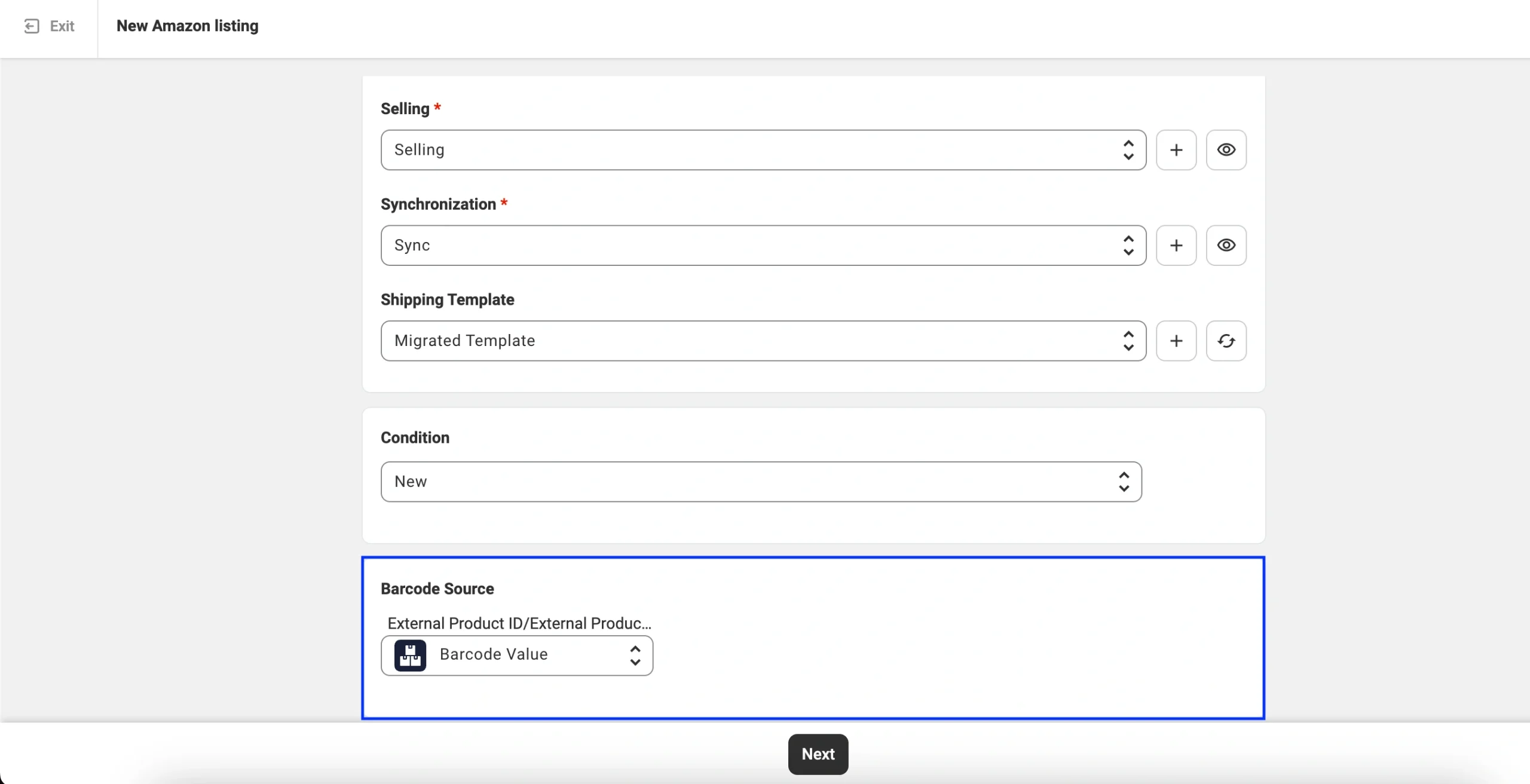
Jeśli brakuje identyfikatora, jest on nieprawidłowy lub nie został znaleziony w katalogu Amazon, produkt nie zostanie umieszczony na liście i będzie wyświetlany jako Niekompletny. Oznacza to, że Amazon potrzebuje odpowiednich, weryfikowalnych danych identyfikacyjnych, aby uzupełnić ofertę.
Ręczne przypisywanie numeru ASIN #
Jeśli automatyczne dopasowanie nie powiedzie się, możesz ręcznie przypisać swój produkt do istniejącego kodu kreskowego Amazon ASIN w M2E:
1) Przejdź do zakładki Oferty i wybierz swoje konto Amazon.

2) Filtruj produkty według niekompletności.

3) Znajdź swoją pozycję i kliknij Ustaw ASIN.

4) W wyskakującym okienku użyj Szybkiego wyszukiwania, aby znaleźć produkt według tytułu, SKU, ID lub ASIN.

5) Po znalezieniu kliknij przycisk, aby przypisać numer ASIN do pozycji.

Aplikacja prześle Twoją listę do Amazon i zostanie ona połączona z istniejącą ofertą. W takim przypadku tylko informacje o ofercie, takie jak cena, ilość i czas obsługi, są wysyłane do Amazon.
Wszystkie inne szczegóły produktu (takie jak tytuł, zdjęcia i opis) są już zdefiniowane w katalogu Amazon i mogą być zmieniane tylko przez twórcę ASIN.
Zarządzanie numerami ASIN dla produktów Draft #
Można również ręcznie przypisać lub zmienić numer ASIN dla produktów, które mają status Draft. Jest to przydatne, jeśli wolisz przejrzeć lub dostosować swoje numery ASIN przed opublikowaniem oferty.
ℹ️ Wersje robocze są tworzone po kliknięciu przycisku Zapisz jako wersję roboczą na ostatnim etapie procesu tworzenia oferty. Pozwalają one zapisać konfigurację produktu i powrócić do niej później bez konieczności wysyłania jej od razu do Amazon.way.
Praca z wersjami roboczymi daje większą kontrolę i zapobiega błędom przed uruchomieniem oferty. Jest to szczególnie ważne, gdy:
- Automatyczne dopasowanie mogło połączyć nieprawidłowy numer ASIN.
- Katalog został zmigrowany z innego systemu.
- Zaimportowano oferty, które mogą zawierać nieaktualne identyfikatory produktów.
Aby zweryfikować lub zmodyfikować ASIN w wersji roboczej produktu za pomocą M2E:
1) W zakładce Oferty przefiltruj produkty według wersji roboczej.

2) Najedź kursorem na wartość ASIN i kliknij ikonę ołówka (Ustaw ASIN).

3) W wyskakującym okienku możesz wyszukać właściwy ASIN według tytułu, SKU lub innych identyfikatorów i przypisać do niego swój produkt.
✅ Po przypisaniu numeru ASIN można opublikować produkt, zaznaczając pole obok niego i klikając opcję Zarządzaj pozycjami > Lista w menu akcji.
Ten etap kontroli jakości zapewnia, że numery ASIN są prawidłowe, zanim oferty trafią do Amazon, bez ryzyka dla aktywnych ofert.
Dodawanie produktu pod nowym numerem ASIN #
Jeśli Twojej pozycji nie ma w katalogu Amazon, możesz utworzyć nowy ASIN w M2E Multichannel Connect:
1) Filtruj produkty według Niekompletne lub Wersja robocza w zakładce Oferty.

2) Znajdź swój produkt i kliknij Ustaw ASIN > Utwórz nowy ASIN.

3) Wybierz typ produktu, który najlepiej kategoryzuje Twój produkt. Możesz wybrać wcześniej używany typ lub wyszukiwać ręcznie według nazwy lub identyfikatora.
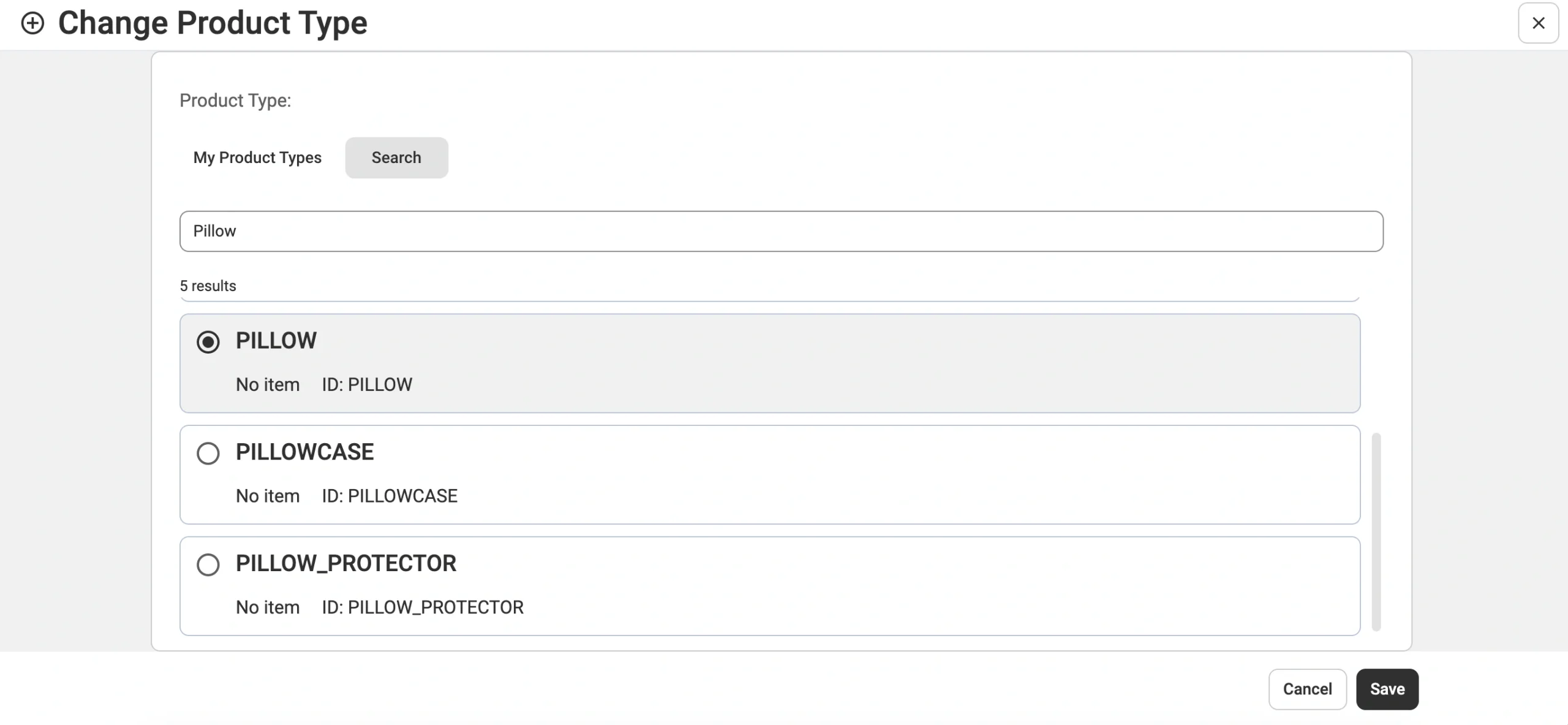
4) Wypełnij wymagane i zalecane atrybuty, aby pomóc klientom znaleźć Twój produkt. Gdy wszystko będzie gotowe, kliknij Potwierdź.

Amazon zweryfikuje informacje o produkcie. W przypadku zatwierdzenia, pozycja zostanie umieszczona na liście pod nowym numerem ASIN, a w katalogu Amazon zostanie utworzona nowa strona szczegółów produktu.
✅ Jeśli masz jakiekolwiek pytania dotyczące zarządzania numerami ASIN w M2E Multichannel Connect lub potrzebujesz pomocy w rozwiązaniu problemów związanych z numerami ASIN, skontaktuj się z naszym zespołem pomocy technicznej.
Podstawy Amazon #
- Jak działają opłaty za magazynowanie w ramach usługi Amazon FBA w Stanach Zjednoczonych
- Wyjaśnienie opłat za realizację zamówień w ramach usługi Fulfillment by Amazon w Stanach Zjednoczonych
- Przewodnik po szybkiej konfiguracji Shopify i Amazon
- Czym jest MFN (FBM) na Amazon
- Importuj produkty Amazon do BigCommerce za pomocą M2E


