
Uruchomienie katalogu na Shein jest proste dzięki M2E Shein Connect. Aplikacja łączy sklep Shopify z marketplace Shein i synchronizuje dane produktów i zamówień w czasie rzeczywistym.
Niniejszy przewodnik przedstawia kroki konfiguracji wymagane do rozpoczęcia pracy.
Krok 1. Zainstaluj aplikację integracyjną #
Rozpocznij konfigurację od zainstalowania M2E Shein Connect ze sklepu Shopify App Store:
1) Przejdź do oficjalnej strony z ofertą aplikacji.
2) Kliknij przycisk Zainstaluj i potwierdź wszelkie wymagane uprawnienia.

Po zainstalowaniu system przekieruje Cię do panelu konfiguracji w aplikacji.
Krok 2. Połącz swoje konto sprzedawcy Shein #
Twój sklep Shopify jest już rozpoznawany jako główne źródło Katalogu. Teraz połącz swoje konto sprzedawcy Shein, aby rozpocząć synchronizację danych produktów i zamówień.
Aby to zrobić:
1) Przejdź do zakładki Dashboard.
2) Kliknij Połącz konto marketplace.
3) Po wyświetleniu monitu autoryzuj dostęp.

ℹ️ Jeśli nie masz jeszcze konta sprzedawcy Shein, postępuj zgodnie z naszym przewodnikiem rejestracji dla Europy.
Po nawiązaniu połączenia wyświetlona zostanie lista kontrolna postępów, zwana Przewodnikiem konfiguracji. Pomaga ona śledzić ukończone kroki i to, co wciąż czeka na wykonanie.
Krok 3. Dopasowanie produktów Shopify do istniejących ofert Shein #
Jeśli Twoje produkty są już dostępne w Shein, aplikacja spróbuje automatycznie wykryć i sparować je z Twoimi pozycjami Shopify przy użyciu jednostek SKU lub identyfikatorów produktów.
Jeśli niektóre pozycje nie zostaną dopasowane:
1) Kliknij opcję Wyświetl niepołączone produkty w sekcji Połącz produkty.

2) Aplikacja przekieruje Cię na stronę z ofertą.
3) Ręcznie połącz niedopasowane pozycje jedna po drugiej (jeśli masz tylko kilka ofert). W przypadku większego Katalogu użyj opcji importu/eksportu zbiorczego za pomocą pliku CSV.
⚠️ Zsynchronizowane zostaną tylko powiązane produkty. Upewnij się, że wszystkie odpowiednie pozycje Shopify i Shein są dopasowane.
💡 Potrzebujesz pomocy w ręcznym łączeniu produktów? Zapoznaj się z tym przewodnikiem.
Krok 4. Włącz synchronizację zapasów #
Po połączeniu produktów nadszedł czas, aby aktywować automatyczne aktualizacje. Po włączeniu poziom zapasów i informacje o produkcie będą aktualizowane w Shein za każdym razem, gdy nastąpią zmiany w Shopify.
Oto jak to zrobić:
1) Przejdź do kroku Synchronizuj zapasy w Przewodniku konfiguracji.
2) Kliknij opcję Wyświetl niezsynchronizowane produkty.
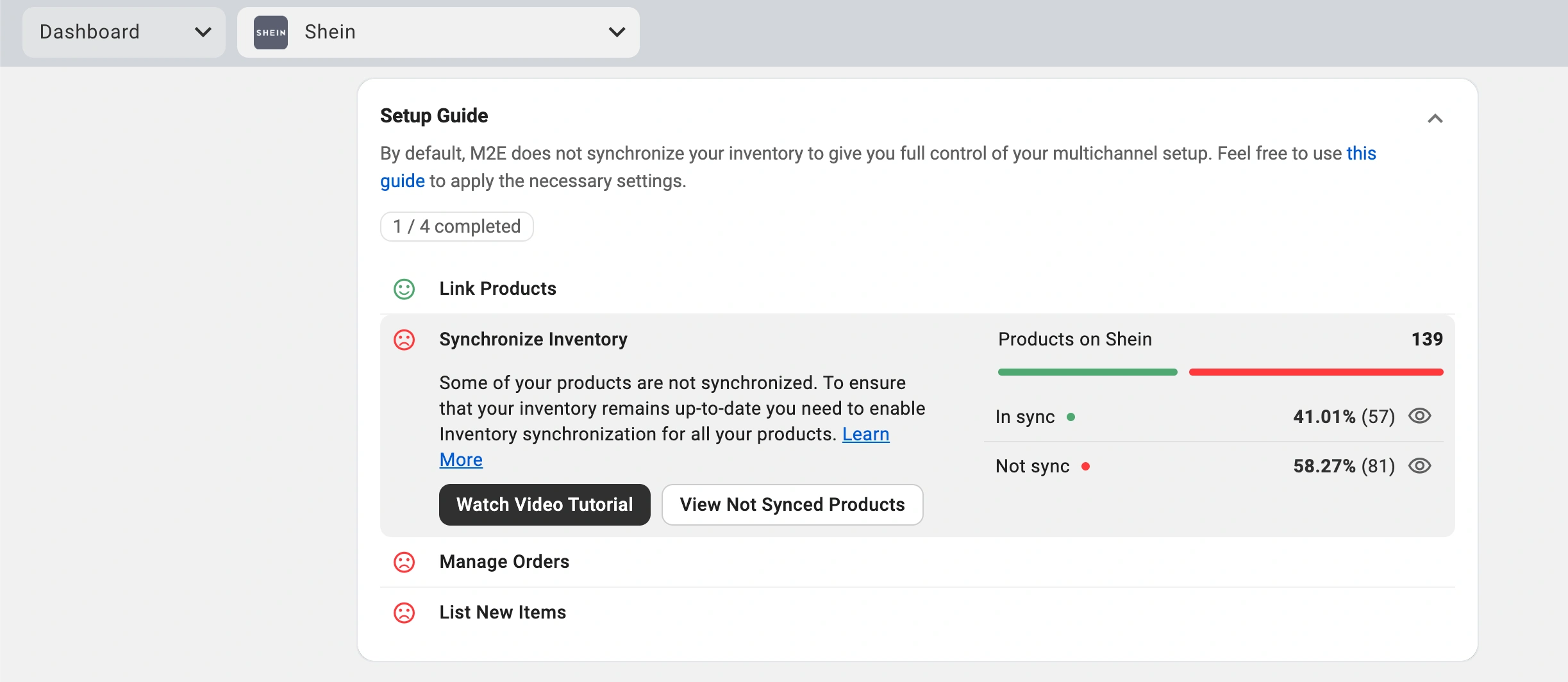
3) Wybierz pozycje do synchronizacji – pojedynczo lub zbiorczo.
💡 Aby zapoznać się ze szczegółowymi instrukcjami, zobacz pełny samouczek synchronizacji ekwipunku.
Krok 5. Dostosuj ustawienia zamówień #
Teraz skonfiguruj sposób, w jaki M2E Shein Connect ma przetwarzać przychodzące zamówienia:
1) W sekcji Zarządzaj zamówieniami, przejdź do Ustawień zamówień.
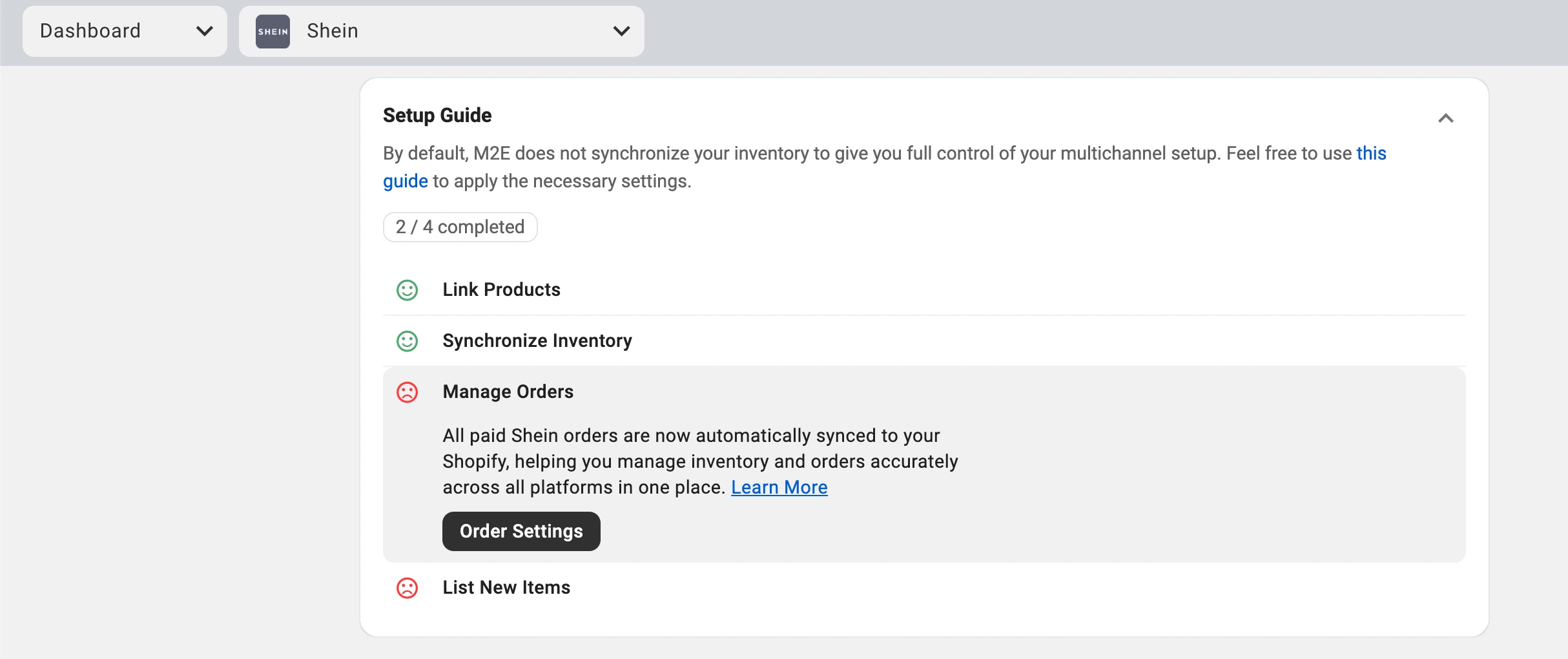
2) Włącz opcję tworzenia zamówień Shein w Shopify.
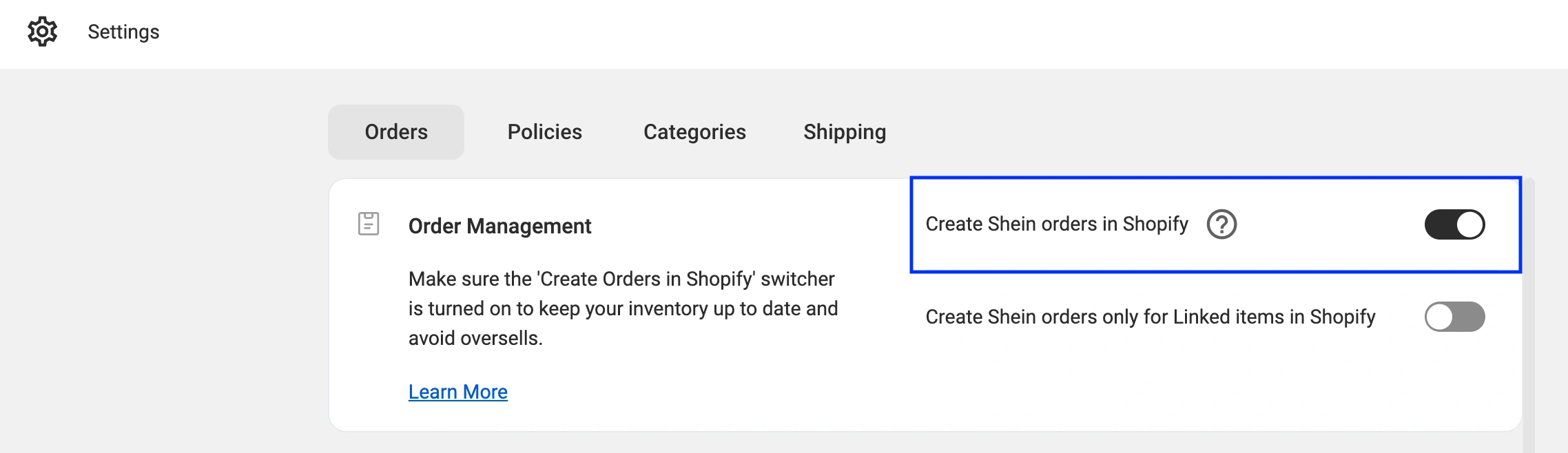
Ten krok gwarantuje, że każda sprzedaż w Shein pojawi się jako nowe zamówienie na pulpicie nawigacyjnym Shopify, umożliwiając dokładne śledzenie zapasów i scentralizowane zarządzanie zamówieniami.
⚠️ Jeśli to ustawienie jest wyłączone, zamówienia Shein nie będą miały wpływu na zapasy Shopify, co może skutkować nadmierną sprzedażą.
💡 Dowiedz się więcej o wszystkich dostępnych ustawieniach zamówień tutaj.
Krok 6. Lista produktów Shopify na Shein #
Jeśli niektóre z Twoich pozycji Shopify nie są jeszcze dostępne w Shein, możesz opublikować je za pośrednictwem aplikacji M2E:
1) Otwórz sekcję Lista nowych pozycji w Przewodniku konfiguracji.
2) Kliknij przycisk List on Shein, aby rozpocząć proces tworzenia oferty.
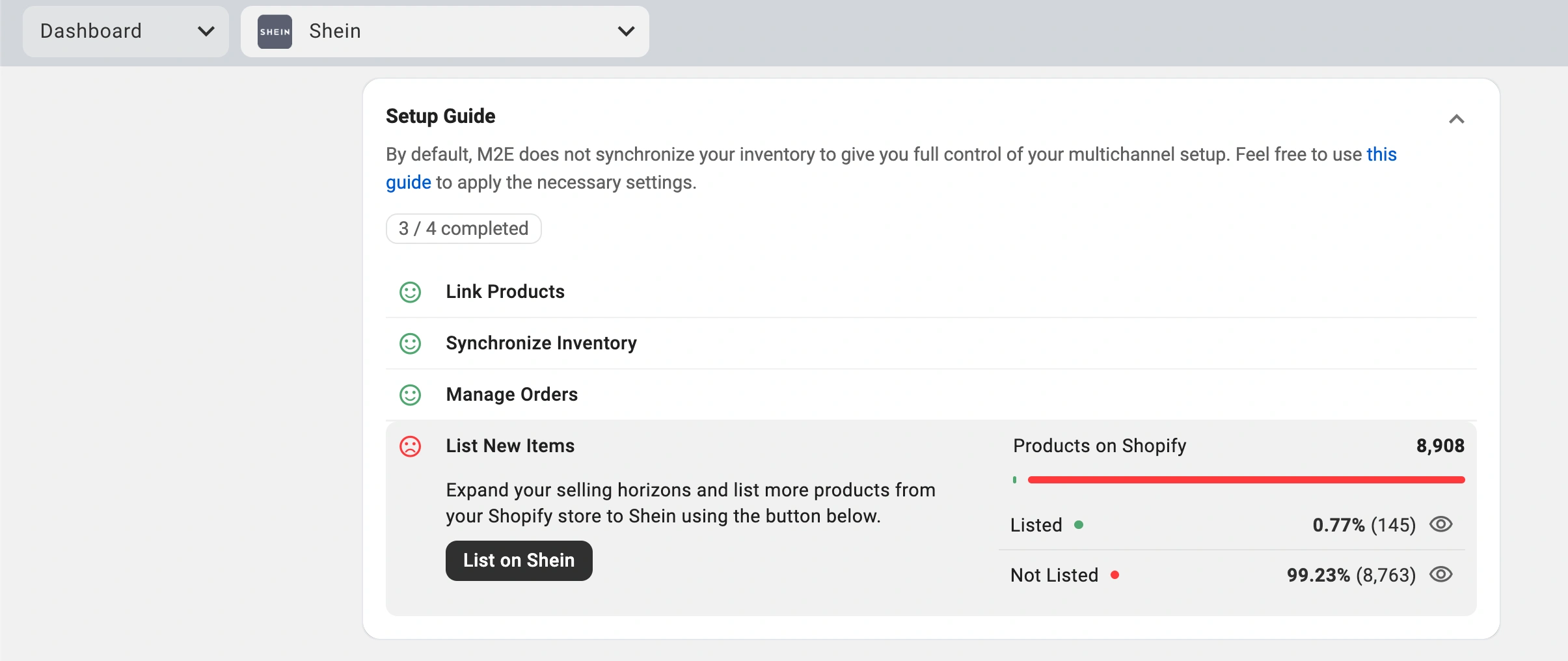
3) Postępuj zgodnie z instrukcjami wyświetlanymi na ekranie, aby przesłać ofertę.
ℹ️ Poznaj listę kategorii dostępnych dla sprzedawców Shein w Europie.
Twój sklep Shopify jest teraz zintegrowany z Shein. Produkty są połączone, synchronizacja zapasów odbywa się na żywo, a zarządzanie zamówieniami jest scentralizowane. Aplikacja M2E Shein Connect działa w tle, dzięki czemu możesz skupić się na skalowaniu swojej działalności.


