
- Krok 1. Zainstaluj aplikację
- Krok 2. Połącz swoje konto sprzedawcy Amazon
- Krok 3. Powiązanie produktów między Shopify i Amazon
- Krok 4. Zsynchronizuj stan magazynowy
- Krok 5. Skonfiguruj obsługę zamówień
- Krok 6. Przypisz metody wysyłki
- Zoptymalizuj swoją obsługę zamówień
- Realizacja zamówień na wielu platformach
Ten przewodnik pomoże Ci skonfigurować i korzystać z aplikacji M2E Multi-Channel Fulfilment (MCF) dla Twojego sklepu Shopify. Po skonfigurowaniu można używać zapasów Fulfilment by Amazon (FBA) do automatycznej realizacji zamówień z Shopify i połączonych marketplace'ów (eBay, TikTok Shop, Temu itp.).
Przejdźmy przez proces konfiguracji krok po kroku.
Krok 1. Zainstaluj aplikację #
Aby rozpocząć, zainstaluj aplikację M2E Multi-Channel Fulfilment by Amazon ze sklepu Shopify App Store.

Po kliknięciu przycisku Zainstaluj nastąpi przekierowanie do panelu administracyjnego Shopify w celu potwierdzenia uprawnień aplikacji.
Po zatwierdzeniu dostępu aplikacja zakończy instalację i przekieruje Cię do głównego ekranu konfiguracji.
Krok 2. Połącz swoje konto sprzedawcy Amazon #
Następnym krokiem jest połączenie konta Amazon Seller Central:
1) Przejdź do zakładki Dashboard w aplikacji.
2) Kliknij Connect Marketplace Account.
3) Nastąpi przekierowanie do Amazon w celu zalogowania się i przyznania M2E uprawnień dostępu do danych sprzedawcy.

Po autoryzacji konto Amazon pojawi się w aplikacji jako połączone. Umożliwi to systemowi dostęp do zapasów FBA.
Krok 3. Powiązanie produktów między Shopify i Amazon #
Następnie aplikacja podejmie próbę automatycznego dopasowania produktów Shopify do istniejących zapasów Amazon FBA przy użyciu SKU lub ID produktu.
Jeśli dopasowania zostaną znalezione, produkty zostaną automatycznie połączone i rozpocznie się ich synchronizacja.
Jeśli niektóre pozycje nie są dopasowane, można ręcznie połączyć produkty:
1) Kliknij opcję Wyświetl niepołączone produkty w sekcji Połącz produkty.
2) Nastąpi przekierowanie do zakładki Oferty, gdzie można dokończyć proces łączenia.
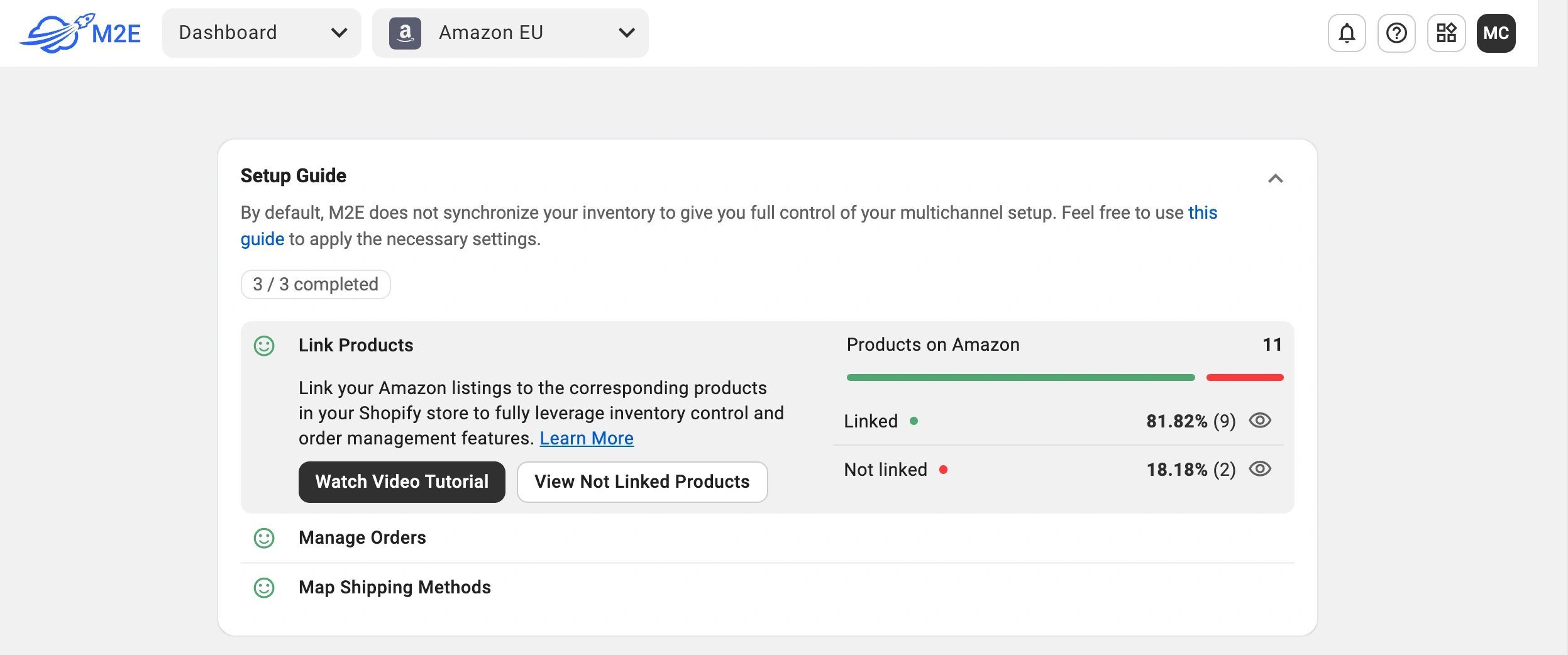
⚠️ Tylko powiązane produkty mogą być Fulfilment by Amazon. Wszelkie niepowiązane pozycje nie będą przetwarzane.
Krok 4. Zsynchronizuj stan magazynowy #
Skonfiguruj synchronizację zapasów, aby poziomy stanów magazynowych w serwisach Amazon FBA i Shopify były zsynchronizowane.
1) W Przewodniku konfiguracji kliknij Ustawienia zapasów w sekcji Synchronizacja zapasów.

2) Znajdź sekcję Dostosuj stan magazynowy Shopify dla MCF Fulfillment na stronie Ustawienia.
W tym miejscu możesz włączyć opcję Synchronizuj stan magazynowy z Amazon Fulfillment do Shopify. Dzięki temu stan magazynowy Twojego sklepu Shopify będzie automatycznie aktualizowany w przypadku zmian stanu zapasów w Amazon FBA.

💡 Aby zapoznać się ze szczegółowym opisem ustawień synchronizacji zapasów, zapoznaj się z naszym przewodnikiem dotyczącym synchronizacji zapasów między Amazon MCF a Shopify.
Krok 5. Skonfiguruj obsługę zamówień #
Skonfiguruj sposób, w jaki M2E automatycznie przesyła zamówienia z Shopify do Amazon MCF w celu realizacji. Przejdź do sekcji Zarządzanie zamówieniami w Przewodniku konfiguracji i kliknij Ustawienia zamówień.

Ustawienia zarządzania zamówieniami #

| Ustawienia | Opis |
|---|---|
| Twórz zamówienia Amazon MCF na podstawie zamówień z Shopify wyłącznie dla powiązanych pozycji | Automatycznie tworzy zlecenia realizacji w serwisie Amazon dla nowych zamówień w Shopify po powiązaniu pozycji. |
| Twórz zamówienia Amazon MCF na podstawie zamówień z Shopify wyłącznie dla pozycji, dla których włączono MCF Fulfillment | Po włączeniu tej opcji tylko produkty, które wyraźnie oznaczyłeś do realizacji w ramach MCF Fulfillment, będą powodować utworzenie zamówienia w serwisie Amazon. Aby oznaczyć produkty, przejdź do zakładki Oferty, zaznacz te, które chcesz realizować za pośrednictwem serwisu Amazon, a następnie wybierz opcję Włącz MCF Fulfillment z menu akcji zbiorczych. |
| Tworzenie zamówień w serwisie Amazon dla zamówień mieszanych w Shopify | Gdy zamówienie w Shopify obejmuje zarówno produkty z FBA, jak i produkty spoza FBA, ta opcja pozwala aplikacji tworzyć zamówienia MCF dla pozycji z FBA. |
⚠️ M2E wysyła zamówienie do Amazon MCF dopiero wtedy, gdy spełnione są wszystkie warunki (produkt znajduje się w programie FBA, jest dostępny w magazynie, zamówienie zostało opłacone itp.). Pełną listę warunków można znaleźć w sekcji Warunki automatycznej realizacji zamówień.
Opcje dostawy #
Skonfiguruj sposób wysyłki zamówień MCF.

| Ustawienia | Opis |
|---|---|
| Realizacja zamówień Block Box | Zamówienia MCF są wysyłane w opakowaniach bez oznaczeń marki (bez logo Amazon), aby zachować tożsamość Twojej marki. |
| Zablokuj Amazon Logistics | Wyklucz usługę Amazon Logistics jako przewoźnika dla zamówień MCF, jeśli wolisz skorzystać z innych usług wysyłkowych. |
| Tryb realizacji zamówień | Wybierz sposób, w jaki Amazon obsługuje zamówienia MCF obejmujące wiele pozycji: - Wszystko albo nic – Amazon wysyła zamówienie tylko wtedy, gdy wszystkie pozycje są dostępne w magazynie. Zamówienie zostanie anulowane, jeśli choćby jedna pozycja jest niedostępna. - Poczekaj, aż wszystkie pozycje będą dostępne – Amazon czeka z wysyłką, aż wszystkie pozycje będą dostępne. - Wysyłaj to, co jest gotowe – Amazon wysyła najpierw dostępne produkty, a resztę wysyła później. |
Krok 6. Przypisz metody wysyłki #
Przypisz metody wysyłki z Shopify do ich odpowiedników w Amazon MCF. Prawidłowe przypisanie gwarantuje, że Amazon skorzysta z właściwej usługi wysyłkowej i zapewni klientom dokładne informacje o śledzeniu przesyłki. Jeśli chodzi o dostawę, przypisanie metod wysyłki pomaga zachować spójność terminów i ograniczyć liczbę zgłoszeń do obsługi klienta związanych z oczekiwaniami klientów.
1) Kliknij przycisk Ustawienia wysyłki w Przewodniku konfiguracji.
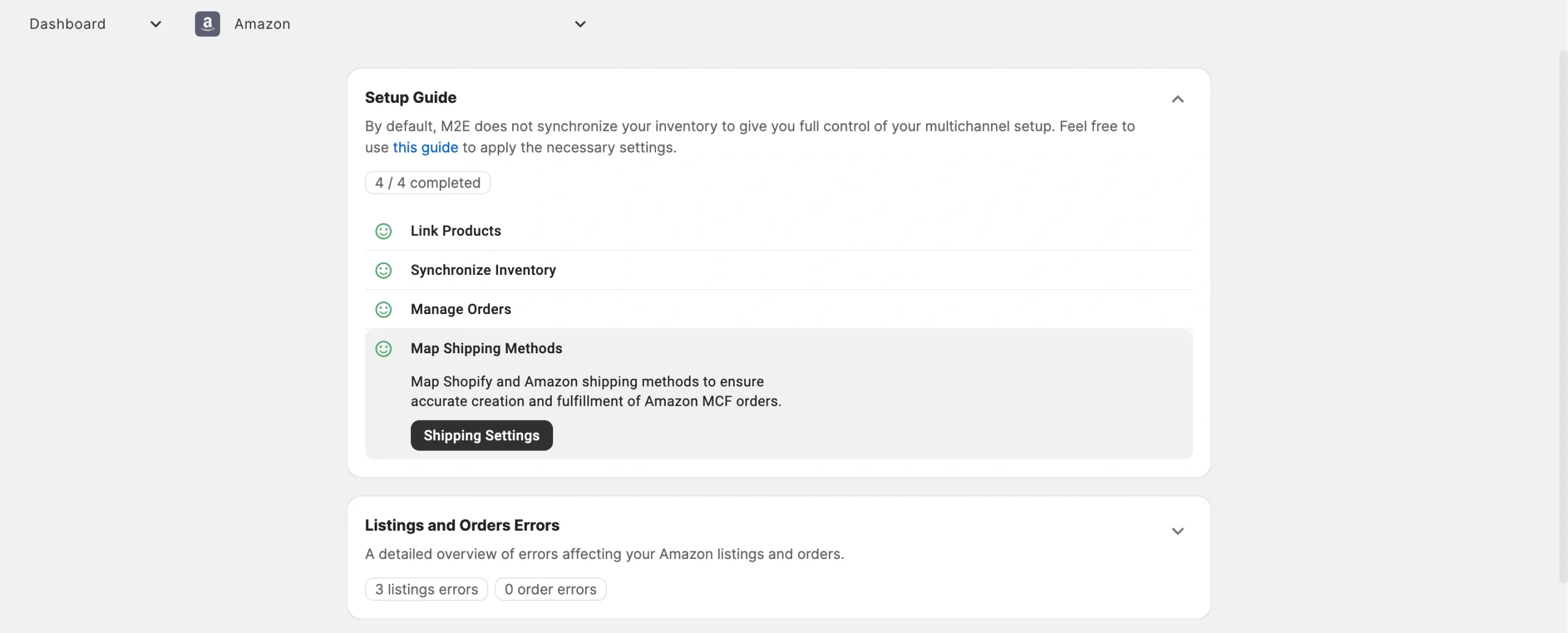
2) Dla każdej opcji wysyłki w Shopify wybierz odpowiednią metodę Amazon MCF (np. Standardowa, Ekspresowa, Priorytetowa).
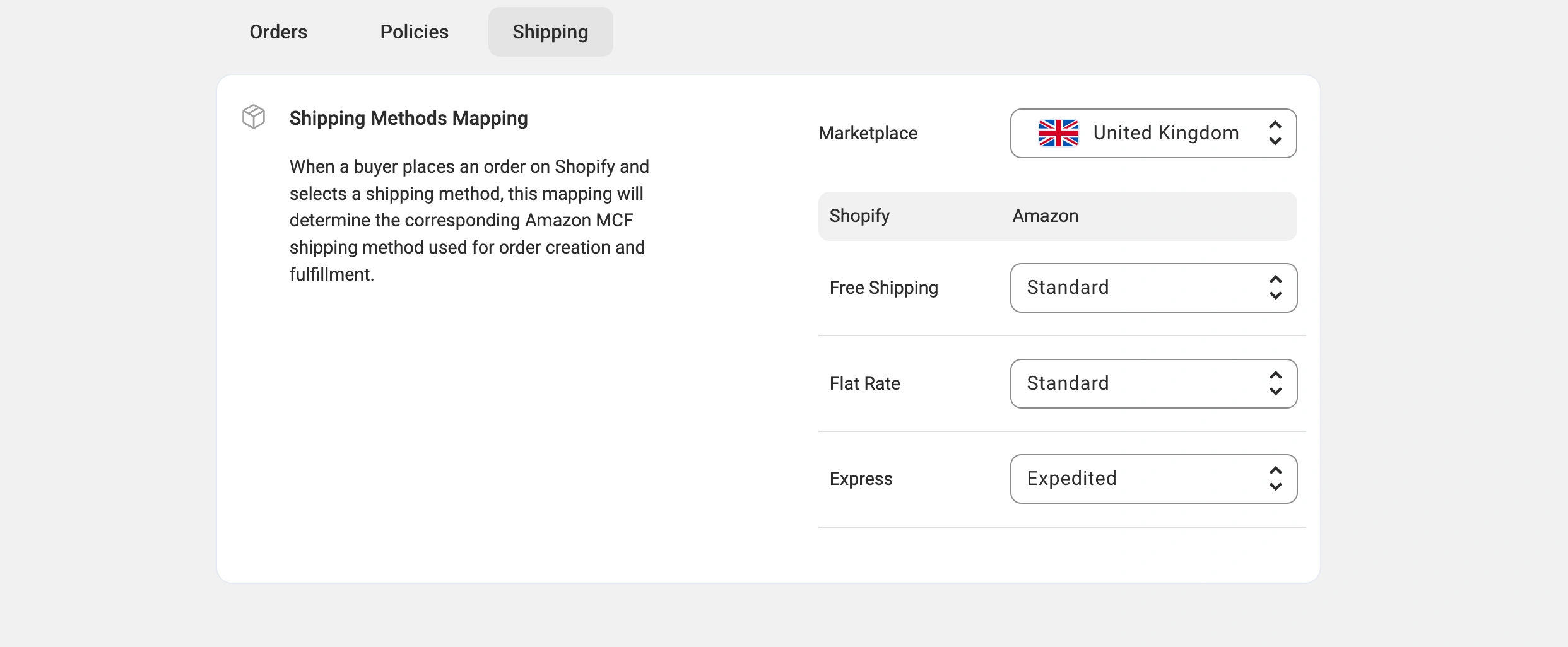
3) Zapisz zmiany.
ℹ️ Jeśli nie wyświetlają się żadne metody wysyłki, dodaj je w ustawieniach sklepu Shopify lub kliknij opcję Pobierz szczegóły konta w ustawieniach konta M2E Accounts, aby je pobrać.
Zoptymalizuj swoją obsługę zamówień #
Po zakończeniu wstępnej konfiguracji postępuj zgodnie z poniższymi zaleceniami, aby zapewnić nieprzerwane działanie procesu realizacji zamówień.
Warunki automatycznej realizacji zamówień #
Aplikacja M2E Amazon MCF wysyła zlecenie realizacji zamówienia do serwisu Amazon tylko wtedy, gdy spełnione są wszystkie poniższe warunki:
- Wszystkie pozycje w zamówieniu istnieją w serwisie Amazon jako zapasy FBA.
- Produkty Shopify są powiązane z odpowiadającymi im ofertami Amazon FBA.
- Wszystkie zamówione pozycje są dostępne w magazynie.
- Zamówienie Shopify jest oznaczone jako opłacone.
- Miejsce dostawy podane przez klienta jest zgodne z krajem realizacji zamówienia dla produktów Amazon.
- Zamówienie zostało złożone po włączeniu tworzenia zamówień MCF w ustawieniach aplikacji M2E.
- Status zamówienia Shopify to „W trakcie realizacji” (nie jest jeszcze zrealizowane).
Śledzenie zamówień i aktualizacje statusu #
Gdy Amazon zrealizuje zamówienie, M2E automatycznie aktualizuje odpowiadające mu zamówienie w Shopify, dodając informacje o śledzeniu przesyłki oraz zmiany statusu. Oto jak przebiega ten proces:
- Synchronizacja danych śledzenia. Gdy Amazon wysyła zamówienie, szczegóły dotyczące śledzenia są dodawane do rekordu zamówienia w Shopify.
- Aktualizacje statusu. Statusy zamówień w Shopify są aktualizowane, aby odzwierciedlać postęp realizacji zamówienia po stronie Amazona.
- Rozdzielone wysyłki. Jeśli Amazon wysyła pozycje osobno (na przykład z różnych centrów logistycznych), każda wysyłka pojawia się w Shopify jako osobny wpis śledzenia.
Automatyczne aktualizacje śledzenia zapewniają klientom dostęp do aktualnych informacji i ograniczają liczbę zgłoszeń do obsługi klienta dotyczących statusu zamówienia.
Realizacja zamówień na wielu platformach #
Chociaż niniejszy przewodnik skupia się na platformie Shopify, aplikacja M2E Amazon MCF obsługuje również realizację zamówień z marketplace’ów, takich jak eBay, TikTok Shop, Kaufland, Temu i innych.
Proces ten przebiega identycznie na wszystkich obsługiwanych platformach:
- Klient składa zamówienie w podłączonym kanale sprzedaży (np. Shopify, eBay, TikTok Shop).
- Jeśli pozycje spełniają wymagania dotyczące realizacji MCF, aplikacja tworzy zamówienie MCF.
- Amazon wysyła zamówienie, a M2E automatycznie wysyła szczegóły śledzenia do pierwotnego kanału sprzedaży.
Korzystając z M2E Amazon MCF Fulfillment, możesz realizować zamówienia z wielu kanałów sprzedaży przy użyciu jednego zapasu FBA.
✅ Jeśli masz pytania dotyczące konfiguracji M2E Amazon MCF dla Shopify, skontaktuj się z naszym zespołem pomocy technicznej.


