
M2E Cloud umożliwia importowanie produktów z marketplace do sklepu internetowego. Jeśli masz już katalog na Amazon, eBay, Walmart lub innym marketplace, możesz przenieść te produkty do swojej platformy e-commerce.
Ten przewodnik obejmuje dwie metody: tworzenie produktów w sklepie na podstawie ofert z marketplace i importowanie produktów za pomocą pliku CSV.
✅ Zalecanym podejściem jest utworzenie katalogu produktów w sklepie internetowym, a następnie użycie M2E do opublikowania tych produktów na marketplace'ach. Jeśli prowadzisz już sprzedaż na marketplace i masz tam produkty, możesz zaimportować je do swojego sklepu, aby rozpocząć pracę z M2E.
Obsługiwane platformy #
Możesz importować produkty z tych marketplace'ów: Amazon, eBay, Walmart, Temu, Shein, TikTok Shop, Kaufland, OTTO i innych
Do tych platform e-commerce: Shopify, WooCommerce, BigCommerce, Ecwid, PrestaShop, Shopware, Salesforce, Lightspeed POS, Square POS, Adobe Commerce i innych.
Krok 1. Zainstaluj aplikację M2E #
1) Otwórz sklep z aplikacjami lub marketplace swojej platformy e-commerce.
2) Znajdź odpowiednią aplikację integracyjną M2E dla swojego marketplace.
3) Zainstaluj aplikację na swojej platformie.
4) Skonfiguruj swój profil M2E Accounts podczas rejestracji, aby zarządzać rozliczeniami i ustawieniami konta.
Krok 2. Podłącz swoje konto marketplace #
1) Otwórz aplikację M2E z panelu administracyjnego sklepu.
2) Kliknij Połącz konto marketplace.
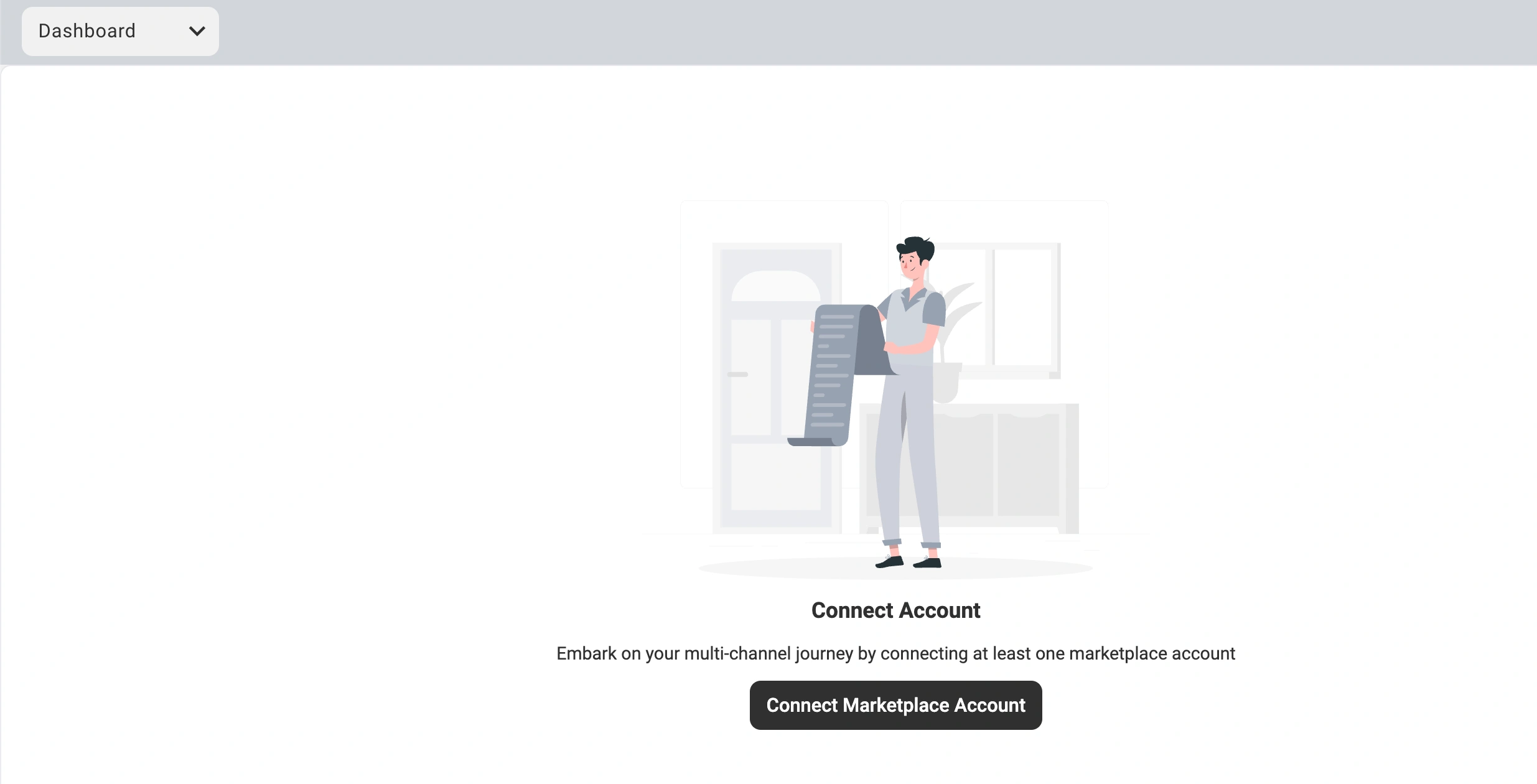
3) Wybierz marketplace, który chcesz zintegrować (np. Amazon, eBay, Walmart itp.). System przekieruje Cię do portalu sprzedawcy tego marketplace.
4) Zaloguj się na swoje konto sprzedawcy i autoryzuj połączenie M2E.
Krok 3. Zaimportuj swoje produkty z marketplace #
Korzystając z M2E, możesz przenieść swoje oferty do sklepu internetowego na dwa sposoby: utworzyć produkty na podstawie pozycji z marketplace lub skorzystać z opcji importu plików CSV.
Opcja 1. Tworzenie pozycji marketplace w sklepie online #
Kiedy użyć: Masz mniejszy Katalog i chcesz importować produkty bez ręcznej edycji.
1) Przejdź do listy ofert i wybierz połączone konto marketplace.
2) Znajdź produkty, które chcesz zaimportować, korzystając z paska wyszukiwania, filtrów lub grup produktów.

Import pojedynczego produktu:
Kliknij strzałkę rozwijaną obok przycisku Link i wybierz opcję Utwórz nowy produkt [Store] i link.

Import zbiorczy:
Wybierz listę marketplace, zaznaczając pola wyboru po lewej stronie. W menu akcji z trzema kropkami kliknij Utwórz w Katalogu.

Wybrane pozycje marketplace pojawią się w katalogu produktów sklepu internetowego.
Opcja 2. Importowanie ofert z marketplace przez CSV #
Kiedy używać: Masz duży Katalog, musisz importować partiami lub chcesz przejrzeć/edytować dane produktu przed importem.
1) Przejdź do strony Oferty i wybierz swoje konto marketplace.
2) Znajdź produkty, które chcesz wyeksportować, korzystając z wyszukiwania, filtrów lub grup.
3) Wybierz Więcej działań z menu w prawym górnym rogu i kliknij Eksportuj.

4) Wybierz szczegóły produktu, które mają zostać uwzględnione w wyeksportowanym pliku i kliknij przycisk Eksportuj.

M2E wygeneruje plik eksportu i wyśle go na zarejestrowany adres e-mail.
5) Po otrzymaniu pliku CSV z danymi produktów z marketplace, należy zaimportować go do sklepu internetowego.
Proces importu różni się w zależności od platformy. Zazwyczaj należy przejść do Produkty > Importuj w panelu administracyjnym sklepu, przesłać plik CSV i postępować zgodnie z przepływem pracy importu platformy.
Krok 4. Połącz swoje zapasy #
Aby zapasy zostały poprawnie zsynchronizowane, produkty marketplace muszą być powiązane z odpowiadającymi im produktami w sklepie online.
M2E łączy produkty automatycznie, gdy SKU lub kody kreskowe są takie same w obu systemach. Jeśli zaimportowałeś produkty przy użyciu opcji 1 (import bezpośredni), zostaną one połączone automatycznie.
ℹ️ Jeśli identyfikatory nie są zgodne między systemami, można połączyć produkty ręcznie lub skorzystać z importu pliku CSV.
Krok 5. Włącz synchronizację zapasów #
W przypadku połączonych produktów należy aktywować synchronizację, aby zachować spójność cen, poziomów zapasów i informacji o produktach na obu platformach.
Synchronizacja pojedynczej pozycji:
Włącz synchronizację zapasów dla produktu marketplace na liście ofert.

Synchronizacja zbiorcza:
Wybierz połączone produkty ze strony z ofertami, a następnie przejdź do opcji Zarządzaj synchronizacją > Włącz synchronizację w menu akcji.

Ważne: M2E poprosi o skonfigurowanie Polityki podczas aktywacji synchronizacji. Poświęć chwilę na skonfigurowanie Polityki sprzedaży i synchronizacji. Określają one sposób wyświetlania i synchronizacji cen, zapasów i innych danych produktów między marketplace i sklepem.

Po aktywacji synchronizacji zostanie wyświetlone potwierdzenie. Zmiany w zapasach będą teraz synchronizowane automatycznie między marketplace i sklepem na podstawie konfiguracji Polityki.
Przewodniki importu według platformy #
Znajdź szczegółowe instrukcje importu dla konkretnego marketplace i sklepu internetowego:
Import z marketplace do Shopify
- Importowanie produktów z Amazon do Shopify
- Importowanie produktów z Temu do Shopify
- Importowanie produktów z Shein do Shopify
Import z marketplace'ów do BigCommerce
- Importowanie produktów z Amazon do BigCommerce
- Importowanie produktów z eBay do BigCommerce
- Importowanie produktów z Walmart do BigCommerce
- Importowanie produktów z TikTok Shop do BigCommerce
Import z marketplace'ów do WooCommerce
Potrzebujesz pomocy? #
Jeśli masz pytania lub napotykasz problemy podczas importowania produktów za pośrednictwem M2E:
- Przejrzyj nasze Centrum pomocy, aby uzyskać dokumentację krok po kroku
- Skontaktuj się z zespołem wsparcia M2E, aby uzyskać spersonalizowaną pomoc


