
Podczas tworzenia nowych ofert w M2E Multichannel Connect, Krok 2 to miejsce, w którym wybierasz produkty do umieszczenia na liście ze swojego sklepu lub Katalogu. Możesz wybrać produkty bezpośrednio za pomocą wyszukiwania i filtrów lub użyć narzędzia Batch, aby zebrać produkty z wielu wyszukiwań i stron. Niniejszy przewodnik szczegółowo omawia obie opcje.
Wybór produktów z bieżącej strony #
Jeśli znalazłeś już produkty docelowe za pomocą wyszukiwania lub aktywnego filtra, możesz wybrać je za pomocą jednej z tych metod:
- Kliknij pola wyboru obok poszczególnych produktów, aby wybrać je jeden po drugim.
- Kliknij opcję Wybierz widoczne, aby wybrać wszystkie produkty wyświetlane na bieżącej stronie (do 50 produktów).
- Kliknij Wybierz wszystko, aby wybrać wszystkie produkty pasujące do bieżącego wyszukiwania lub filtra.
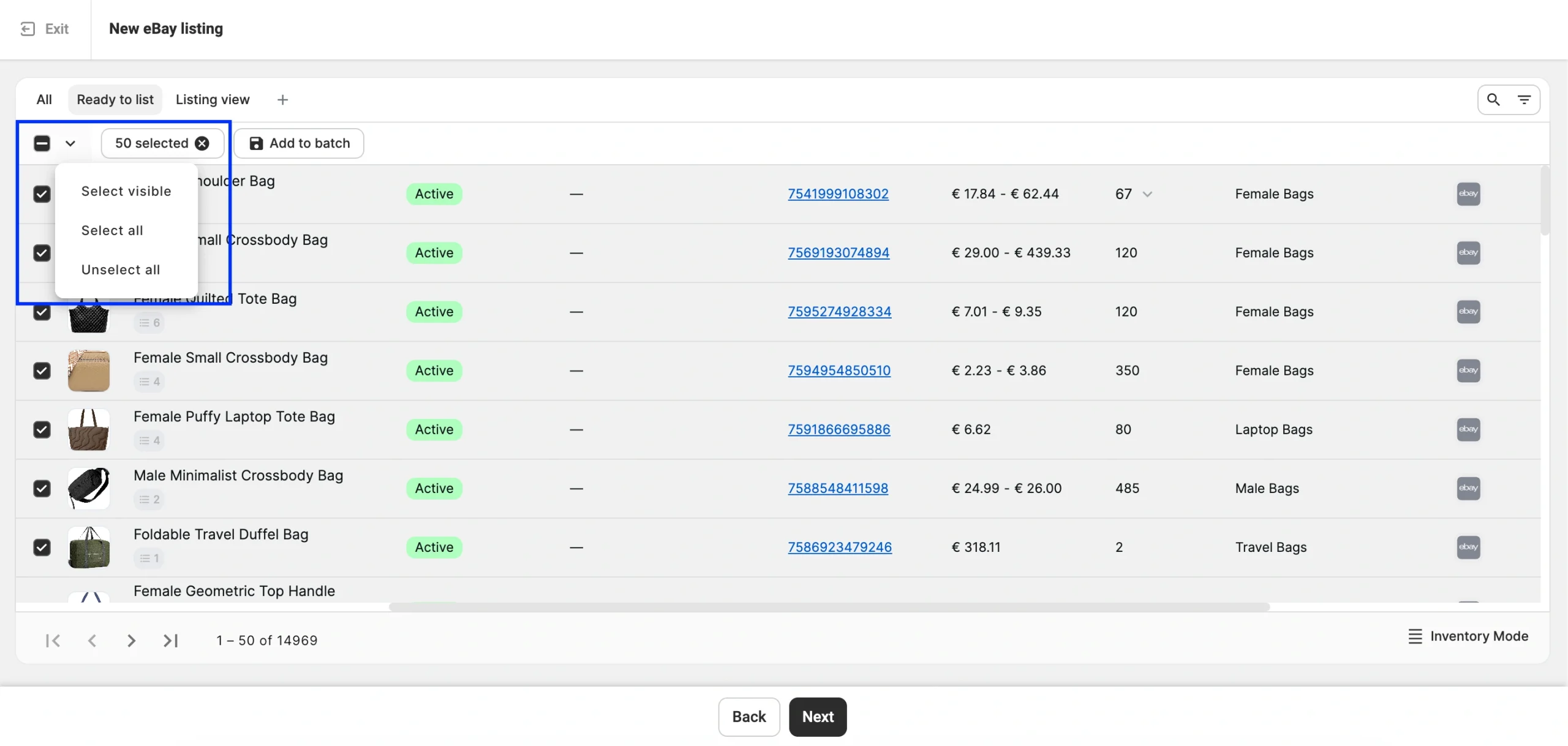
ℹ️ Opcja Wybierz wszystko obejmuje wszystkie produkty w filtrowanych wynikach, a nie tylko te widoczne na bieżącej stronie. Przed użyciem filtrów należy je dokładnie sprawdzić.
Tworzenie partii produktów #
Użyj narzędzia Batch, gdy produkty są rozproszone w wielu wyszukiwaniach lub kombinacjach filtrów. Zamiast umieszczać każdą grupę produktów na osobnej liście, należy najpierw zebrać wszystkie odpowiednie produkty, a następnie skonfigurować ustawienia kategorii raz dla pełnego wyboru.
Aby dodać produkty do partii:
1) Wyszukaj lub przefiltruj siatkę produktów, aby znaleźć pierwszą grupę produktów.
2) Wybierz potrzebne produkty na bieżącej stronie (pojedyncze produkty lub kliknij opcję Wybierz widoczne).
3) Kliknij przycisk Dodaj do partii.
4) Dostosuj wyszukiwanie lub filtr, aby znaleźć następną grupę, a następnie powtórz kroki 2-3.
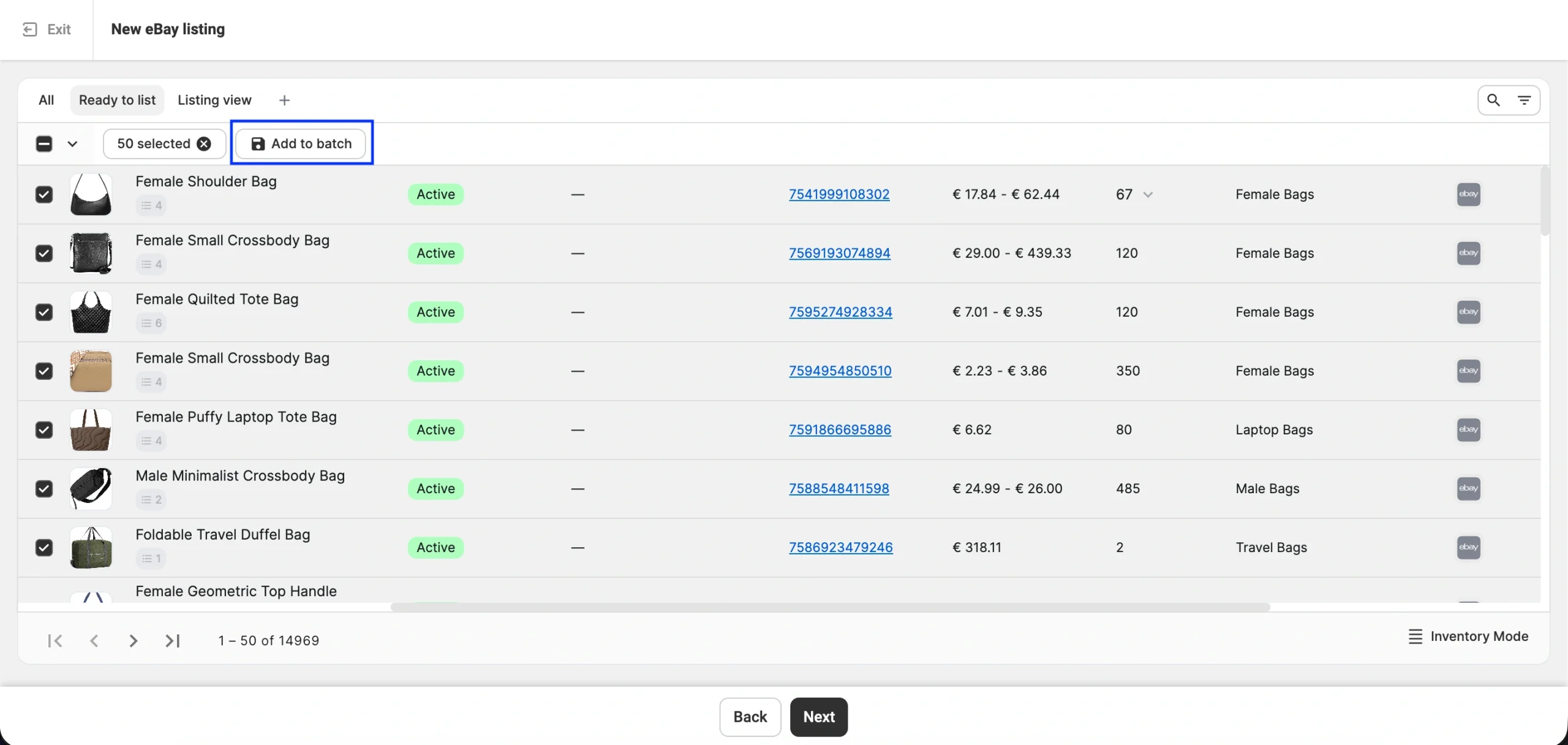
ℹ️ Jeśli ten sam produkt zostanie dodany na podstawie kilku wyszukiwań, pojawi się on w partii tylko raz.
Kontrolki wsadowe na pasku narzędzi:

| Kontrola | Co robi |
|---|---|
| Selected: {count} | Pokazuje liczbę produktów wybranych na bieżącej stronie. |
| Add to batch | Dodaje bieżący wybór do partii |
| Batch: {count} products | Pokazuje całkowitą liczbę produktów w partii. |
| ✕ next to batch count | Czyści całą partię |
Ważne ograniczenia #
- Partia działa strona po stronie
Można dodawać tylko te produkty, które są aktualnie załadowane na ekranie. Jeśli przejdziesz do nowej strony bez wcześniejszego wyboru, produkty te nie zostaną uwzględnione w partii.
- Wybierz wszystkie wyłączenia Dodaj do partii
Jeśli wynik wyszukiwania zawiera więcej niż 50 produktów i zostanie użyty przycisk Wybierz wszystko, przycisk Dodaj do partii stanie się niedostępny.
- Wybierz wszystko czyści istniejącą partię
Jeśli utworzono już wsad, a następnie użyto opcji Wybierz wszystko na wielu stronach, wsad zostanie zresetowany.
Ukończ tworzenie partii przed użyciem opcji Zaznacz wszystko lub unikaj mieszania tych dwóch podejść w tej samej sesji.
Przejdź do następnego kroku #
Gdy wybór produktu będzie gotowy, kliknij przycisk Dalej u dołu strony.
Jeśli produkty zostały wybrane bezpośrednio, proces tworzenia oferty jest kontynuowany dla tych produktów.
Jeśli utworzyłeś partię, proces tworzenia oferty jest kontynuowany dla wszystkich zebranych produktów, dzięki czemu możesz skonfigurować ustawienia kategorii zbiorczo.
Potrzebujesz pomocy? #
Masz pytania dotyczące korzystania z narzędzia Batch w M2E Multichannel Connect? Skontaktuj się z naszym zespołem wsparcia.


