
Jeśli już prowadzisz sprzedaż w serwisie Shein, nie musisz ponownie tworzyć katalogu w Shopify. Dzięki M2E Cloud możesz zaimportować istniejące zapasy z serwisu Shein do Shopify, zachowując porządek i spójność danych produktów w obu systemach.
✅ Najlepsza praktyka:
Prawidłową konfiguracją długoterminową jest najpierw utworzenie i skonfigurowanie produktów w Shopify, a następnie opublikowanie ich w Shein z M2E. Jeśli Twój Katalog znajduje się obecnie w Shein, poniższe kroki zapewniają obejście, aby pobrać go do Shopify i połączyć zapasy w celu synchronizacji.
Ten przewodnik zawiera jasne instrukcje dotyczące importu Shein do Shopify, od konfiguracji po synchronizację.
Krok 1. Zainstaluj integrację Shein przez M2E #
Otwórz Shopify App Store, znajdź Integracja Shein przez M2E i zainstaluj ją.
Po instalacji dokończ rejestrację w M2E Accounts, gdzie będziesz zarządzać swoją subskrypcją i szczegółami konta.

ℹ️ Dołączony jest 30-dniowy bezpłatny okres próbny. Po zakończeniu okresu próbnego wybierz plan, który najlepiej spełnia Twoje potrzeby.
Krok 2. Połącz swoje konto Shein #
1) Uruchom M2E Cloud - Shein Importer z poziomu panelu administracyjnego Shopify.
2) Kliknij Connect Marketplace Account.

3) Wybierz Shein. Zostaniesz przekierowany do portalu sprzedawcy Shein. Zaloguj się na swoje konto sprzedawcy i zatwierdź połączenie z M2E.
✅ Nie masz jeszcze konta sprzedawcy Shein?
Zarejestruj się na Shein i uzyskaj 30 dni za darmo z M2E Shein Integration i 0% prowizji na Shein przez ten sam okres.
Po autoryzacji katalog Shein pojawi się w M2E do przeglądania i zarządzania.
Krok 3. Zaimportuj swoje produkty Shein do Shopify #
Korzystając z M2E, możesz przenieść swoje oferty do Shopify na dwa sposoby: utworzyć produkty na podstawie pozycji Shein lub skorzystać z opcji importu pliku CSV.
ℹ️ Chociaż zalecanym podejściem jest tworzenie produktów w Shopify i publikowanie ich w Shein, poniższe opcje służą jako obejście dla istniejących katalogów Shein.
Opcja 1. Tworzenie pozycji Shein w Shopify #
1) Otwórz stronę z ofertami i wybierz połączone konto Shein.

2) Użyj szybkiego wyszukiwania, filtrów i grup, aby znaleźć pozycje Shein do zaimportowania.

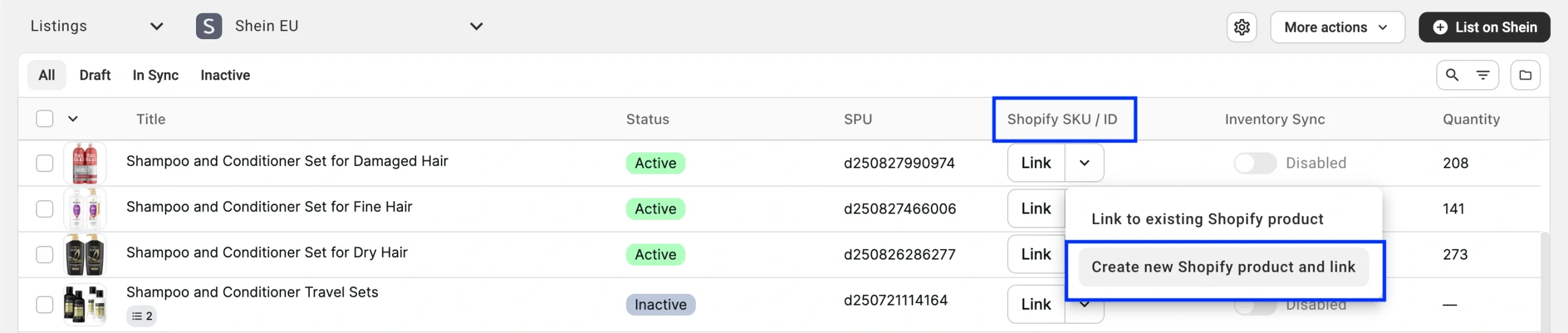
3) Aby zaimportować pojedynczy produkt:
Kliknij strzałkę obok przycisku Link . Wybierz opcję Utwórz nowy produkt Shopify i link z menu rozwijanego.
4) Aby zaimportować kilka pozycji jednocześnie:
- Wybierz ofertę Shein, zaznaczając pola wyboru po lewej stronie.
- W menu akcji z trzema kropkami kliknij opcję Utwórz w Katalogu.
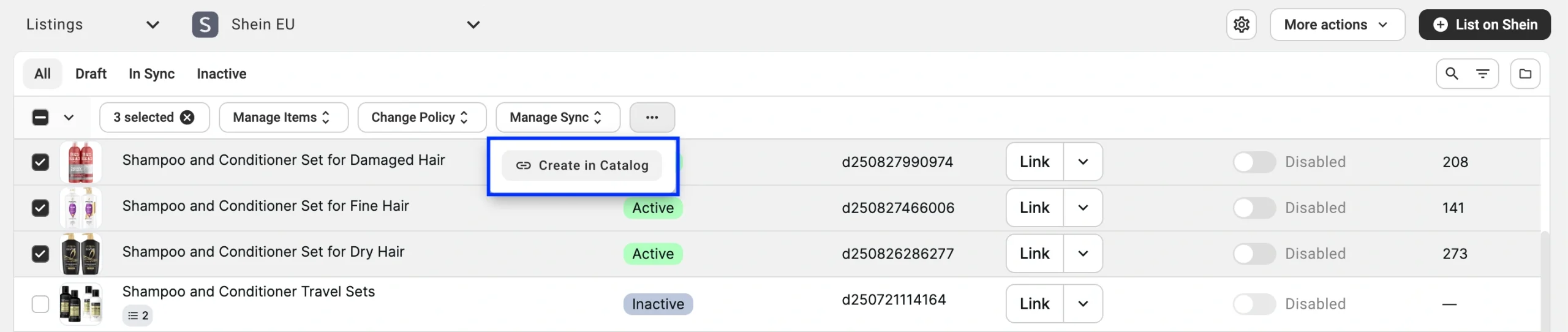
Wybrane pozycje Shein pojawią się w katalogu Shopify > Produkty.
Opcja 2. Importowanie ofert Shein przez CSV (wkrótce) #
1) Otwórz stronę z ofertami i wybierz swoje konto Shein.
2) Znajdź potrzebne oferty Shein za pomocą szybkiego wyszukiwania, filtrów lub grup.
3) Kliknij przycisk Więcej akcji w prawym górnym rogu i wybierz opcję Eksportuj z menu rozwijanego.

4) W wyskakującym okienku wybierz informacje o produkcie, które chcesz zaimportować i kliknij Eksportuj.
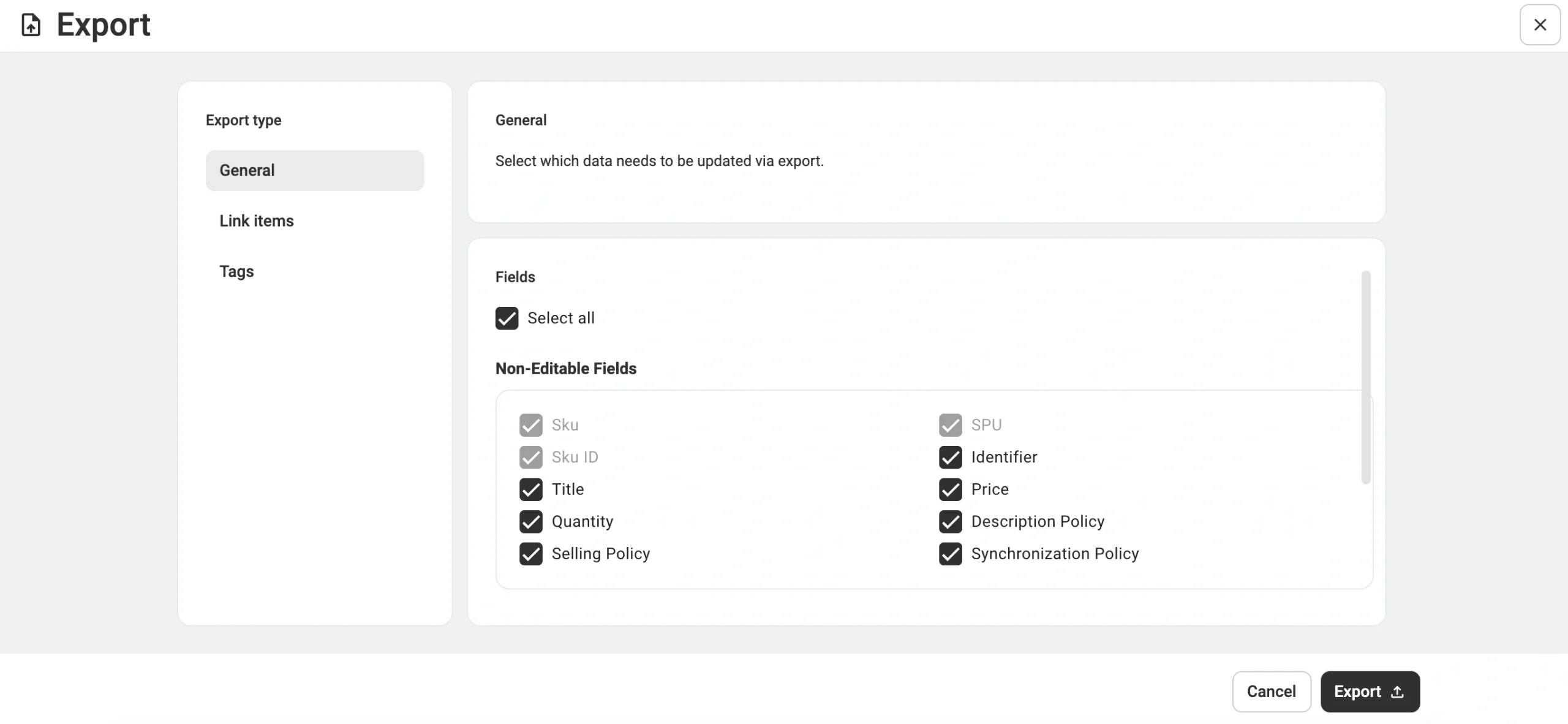
M2E rozpocznie przetwarzanie eksportu, a użytkownik zostanie powiadomiony o wyniku za pośrednictwem wiadomości e-mail powiązanej z kontem M2E.
5) Po otrzymaniu pliku CSV z wyeksportowanymi danymi produktów Shein:
- W panelu administracyjnym Shopify przejdź do opcji Produkty > Importuj.

- Kliknij Dodaj plik i załącz plik CSV do zaimportowania.

- Kliknij Prześlij i przejrzyj.

- Zatwierdź informacje i zakończ, klikając Importuj produkty.

Krok 4. Połącz swoje zapasy #
Dokładna synchronizacja zapasów rozpoczyna się od połączenia pozycji Shein z ich odpowiednikami Shopify.
Jeśli jednostki SKU lub kody kreskowe są zgodne po obu stronach, M2E automatycznie łączy produkty Shein i Shopify. Jeśli pozycje zostały utworzone w Shopify przy użyciu opcji w aplikacji, zostaną one również połączone.
ℹ️ W przypadku różnic w identyfikatorach konieczne będzie ręczne uzupełnienie powiązań lub skorzystanie z importu pliku CSV.
Krok 5. Włącz synchronizację zapasów #
Po połączeniu pozycji możesz włączyć synchronizację, aby zachować zgodność cen, zapasów i innych danych produktów między Shein i Shopify.
Aby zsynchronizować pojedynczą pozycję:
Na stronie oferty aktywuj przełącznik Synchronizacja zapasów obok produktu Shein.

Aby zsynchronizować kilka pozycji zbiorczo:
1) Zaznacz pola obok połączonych pozycji na stronie z ofertami.
2) W górnym menu akcji kliknij Zarządzaj synchronizacją > Włącz synchronizację.

Podczas aktywacji synchronizacji (indywidualnej lub zbiorczej) należy zweryfikować Polityki M2E. Definiują one ofertę i ustawienia synchronizacji w Shein, więc sprawdź je dwukrotnie przed kontynuowaniem.
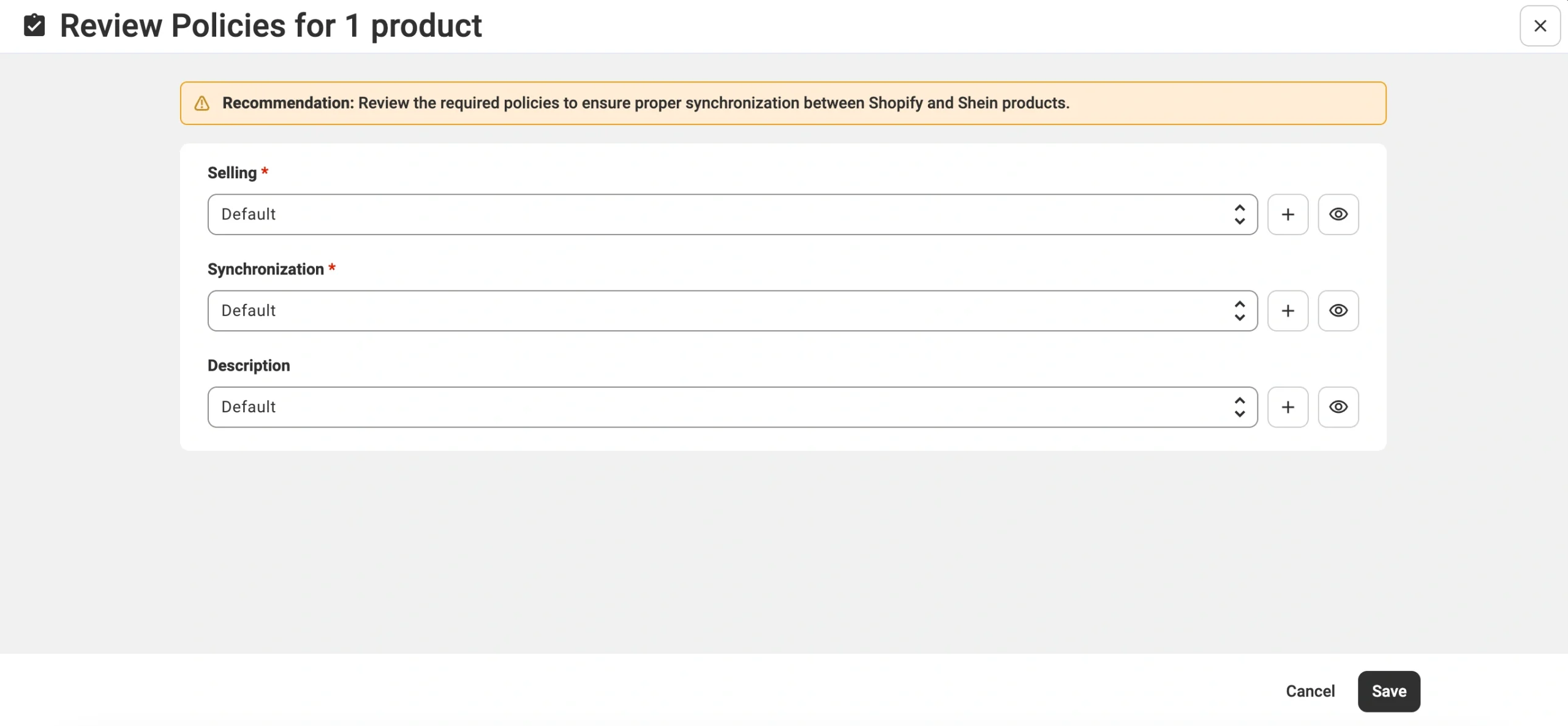
💡 Zapoznaj się z poniższymi przewodnikami, aby skonfigurować każdą Politykę M2E dla pozycji Shein:
Komunikat o powodzeniu potwierdzi, że synchronizacja jest aktywna. Od tego momentu M2E będzie odzwierciedlać aktualizacje zapasów zarówno w Shopify, jak i Shein, zgodnie z preferencjami synchronizacji.
Co dalej #
Teraz, gdy zakończyłeś proces importu Shein do Shopify, rutynowa praca staje się prostsza, a skalowanie firmy łatwiejsze. Teraz możesz:
- Zarządzanie ofertami Shein i Shopify z poziomu jednego interfejsu
- Zapewnij dokładność zapasów i zmniejsz ryzyko nadmiernej sprzedaży
- Lista nowych produktów Shopify w innych kanałach w aplikacji M2E podczas ekspansji

✅ Masz pytania lub potrzebujesz pomocy? Przejrzyj nasze centrum pomocy lub skontaktuj się z zespołem wsparcia M2E.


