
- Zmienne dynamiczne i kolekcje
- Popularne tagi Twig
- Praktyczne przypadki użycia
- Przypadek użycia 1: Dodawanie atrybutów produktu
- Przypadek użycia 2: Wyświetlanie treści dla ofert Variational
- Przypadek użycia 3: Pokaż zawartość dla prostych ofert
- Przypadek użycia 4: Pomiń puste pola
- Przypadek użycia 5: Formatowanie tekstu za pomocą filtrów Twig
- Przypadek użycia 6: Wyświetlanie zmiennych eBay
- Podgląd opisu zaawansowanego
M2E Multichannel Connect obsługuje tagi Twig w zaawansowanych opisach eBay, zapewniając większą kontrolę nad sposobem wyświetlania informacji o produkcie. Funkcja ta jest przeznaczona dla doświadczonych użytkowników znających HTML i logikę szablonów.
Twig umożliwia tworzenie dynamicznych, warunkowych i elastycznych szablonów w Polityce opisów.
Dzięki Twig możesz:
- Wyświetlanie różnych treści w zależności od typu oferty (np. Prosta vs. Wariacyjna).
- Automatyczne formatowanie tekstu (np. zamiana na wielkie litery).
- Pomijanie pustych pól, aby zapobiec uszkodzeniu układu przez brakujące dane
- Dynamiczne wstawianie powiązanych produktów lub wyróżnianie szczegółów wariantów.
💡 Podstawowe instrukcje konfiguracji można znaleźć w przewodniku eBay Zaawansowany opis pozycji.
Pełna lista obsługiwanych składni i tagów znajduje się w oficjalnej dokumentacji Twig. Poniżej znajdują się podstawowe informacje dotyczące pracy z Twig w M2E Multichannel Connect.
Zmienne dynamiczne i kolekcje #
M2E obsługuje szereg predefiniowanych zmiennych i kolekcji, których można używać w szablonach Twig. Zmienne te pomagają dynamicznie renderować dane dotyczące produktów, Katalogu i eBay.
| Zmienny | Opis | Warunki renderowania |
isVariant | Zwraca wartość true, jeśli produkt ma odmiany. | Służy do warunkowego wyświetlania zawartości związanej z odmianami. |
isMultiVariant | Wskazuje, że produkt należy do nadrzędnej grupy odmian. | Renderowanie tylko dla grup odmian. |
{{sku}}, {{title}}, {{price}}, {{description}}, etc. | Wspólne atrybuty produktów ze sklepu lub Katalogu. | Zawsze dostępny, chyba że jest pusty. |
{#attributeName#} | Dodatkowe atrybuty utworzone w Sklepie lub Katalogu M2E. | Renderuje tylko wtedy, gdy atrybut istnieje i ma wartość. |
ebay.site | Domena marketplace eBay (np. ebay.com, ebay.co.uk). | Zawsze dostępne dla aktywnych ofert. |
ebay.itemId | Identyfikator eBay pozycji. | Dostępne po umieszczeniu pozycji na liście. |
ebay.category, ebay.categoryPath | Nazwa kategorii i pełna ścieżka kategorii. | Dostępne dla aktywnych list. |
suggestedProducts | Wyświetla sąsiednie lub powiązane produkty w opisie. | Renderuje się automatycznie, gdy podobne pozycje znajdują się na liście zbiorczej (4 na zmienną). |
ℹ️ Puste lub brakujące zmienne są automatycznie pomijane, jeśli są zawarte w warunkach
{% if ... is not empty %}.
Popularne tagi Twig #
Twig udostępnia operatory logiczne i narzędzia formatujące do tworzenia dynamicznych treści. Oto najbardziej przydatne z nich dla szablonów eBay:
{% if ... %} ... {% endif %}– wyświetla zawartość, jeśli warunek jest prawdziwy.{% if not ... %} ... {% endif %}– wyświetl zawartość, jeśli warunek jest fałszywy.{% if ... is not empty %}– sprawdzenie, czy wartość istnieje przed jej wyświetleniem.{% set ... = ... %}– przypisuje wartość atrybutu do zmiennej Twig.
💡 Zobacz pełną listę dostępnych tagów w dokumentacji Twig.
Praktyczne przypadki użycia #
Poniżej znajdują się typowe przykłady tego, jak można wykorzystać Twig, aby opisy w serwisie eBay były bardziej dynamiczne i lepiej reagowały na dane produktów. Każdy przykład zawiera krótkie wyjaśnienie, kiedy go użyć, a następnie fragment Twig i jego praktyczne zastosowanie.
Przypadek użycia 1: Dodawanie atrybutów produktu #
Do opisu pozycji w serwisie eBay można wstawiać atrybuty lub metapola ze sklepu lub Katalogu M2E. Atrybuty te pozwalają automatycznie wyświetlać szczegóły produktu, takie jak tytuły, jednostki SKU itp. lub niestandardowe pola, takie jak marka, materiał itp.
Istnieją dwa rodzaje atrybutów, których można użyć:
- Wspólne atrybuty – standardowe pola sklepu, takie jak tytuł, opis, SKU lub cena.
Format:{{title}},{{shortDescription}},{{sku}}itp. - Atrybuty sklepu/katalogu – niestandardowe atrybuty utworzone w sklepie lub katalogu M2E, na przykład marka lub materiał.
Format:{#brand#},{#vendor#},{#material#}itp.
Oto jak można je wyświetlać i formatować w szablonie:
{% if sku is not empty %}
  <p>SKU: {{sku}}</p>
  <p>SKU (UPPER): {{ sku|upper }}</p>
{% endif %}
{% if '{#brand#}' is not empty %}
  <p>Brand: {{ '{#brand#}' }}</p>
{% endif %}
Jak to działa:
- Zmienna
{{sku}}pobiera dane z pola SKU sklepu. - Zmienna
{#brand#}pobiera dane z atrybutu M2E Katalog lub Sklep. - Warunek zapewnia automatyczne pomijanie pustych atrybutów.
Atrybuty można wstawiać za pomocą listy rozwijanej Wstaw zmienną w zaawansowanym edytorze opisu pozycji w serwisie eBay.

Przypadek użycia 2: Wyświetlanie treści dla ofert Variational #
Gdy sprzedajesz produkty z wieloma wariantami (takimi jak Kolor lub Rozmiar), możesz wyświetlić krótkie powiadomienie zachęcające kupujących do zapoznania się ze wszystkimi dostępnymi opcjami.
Przykład kodu:
{% if isVariant %}
<p style="color: green">✅ Product has variations: try it in 12 colors and 7 sizes!</p>
{% endif %}
Jak to działa:
Blok pojawi się tylko dla ofert, które mają odmiany(isVariant = true). Jeśli oferta nie zawiera wariantów, ten komunikat zostanie automatycznie pominięty.
Przypadek użycia 3: Pokaż zawartość dla prostych ofert #
Jeśli produkt nie ma odmian, można wyświetlić niestandardowy komunikat lub układ przeznaczony dla ofert z jedną pozycją.
Przykład kodu:
{% if not isVariant %}
<p style="color: red">❌ Product has NO variations! 1 size, 1 color.</p>
{% endif %}
Jak to działa:
Warunek not isVariant zapewnia wyświetlanie komunikatu tylko na listach Simple(isVariant = false). Pomaga to rozróżnić szablony oparte na odmianach i szablony pojedynczych produktów w ramach jednego opisu.
Przypadek użycia 4: Pomiń puste pola #
Czasami w produktach brakuje opcjonalnych atrybutów (takich jak waga, marka lub materiał). Jeśli wstawisz te atrybuty bezpośrednio, w opisie mogą pojawić się puste wiersze lub uszkodzone formatowanie.
Można temu zapobiec, sprawdzając, czy wartość istnieje przed jej wyświetleniem.
Przykład kodu:
{% set weight = '{#weight_test#}' %}
{% if weight is not empty %}
  <p>Weight: {{ weight }}</p>
{% endif %}
Jak to działa:
{% set %}przypisuje wartość atrybutu do zmiennej lokalnej.{% if weight is not empty %}zapewnia, że linia jest renderowana tylko wtedy, gdy waga istnieje. Jeśli produkt nie ma wartości wagi, cały akapit jest pomijany, dzięki czemu układ jest czysty.
Przypadek użycia 5: Formatowanie tekstu za pomocą filtrów Twig #
Filtry Twig pozwalają dostosować sposób wyświetlania danych, na przykład konwertując tekst na wielkie litery, przycinając spacje lub zamieniając słowa na wielkie litery.
Przykład kodu:
<p>Vendor: {{ '{#vendor#}' }}</p>
<p>Vendor (UPPER): {{ '{#vendor#}'|upper }}</p>
Jak to działa:
- Filtr
|upperprzekształca tekst na wielkie litery. - Można użyć innych filtrów, takich jak
|capitalize,|lower, a nawet|replacedo manipulacji ciągiem znaków.
Przypadek użycia 6: Wyświetlanie zmiennych eBay #
Oprócz danych Sklepu i Katalogu, w opisie można również wyświetlać informacje z serwisu eBay. Jest to przydatne w przypadku dołączania dynamicznych elementów, takich jak identyfikatory pozycji, kategorie lub linki do oferty na żywo.
Przykład kodu:
<p>eBay site: <strong>{{ ebay.site }}</strong></p>
<p>Item ID: <strong>{{ ebay.itemId }}</strong></p>
<p>
  <a href="https://{{ ebay.site }}/{{ ebay.itemId }}" target="_blank">
    View this product on eBay
  </a>
</p>
<p>Category path: <strong>{{ ebay.category }} – {{ ebay.categoryPath }}</strong></p>
Jak to działa:
- Obiekt
ebayudostępnia szczegóły oferty na żywo po opublikowaniu pozycji. - Możesz użyć tych zmiennych, aby automatycznie połączyć się z ofertą eBay lub wyświetlić jej ścieżkę kategorii.
Podgląd opisu zaawansowanego #
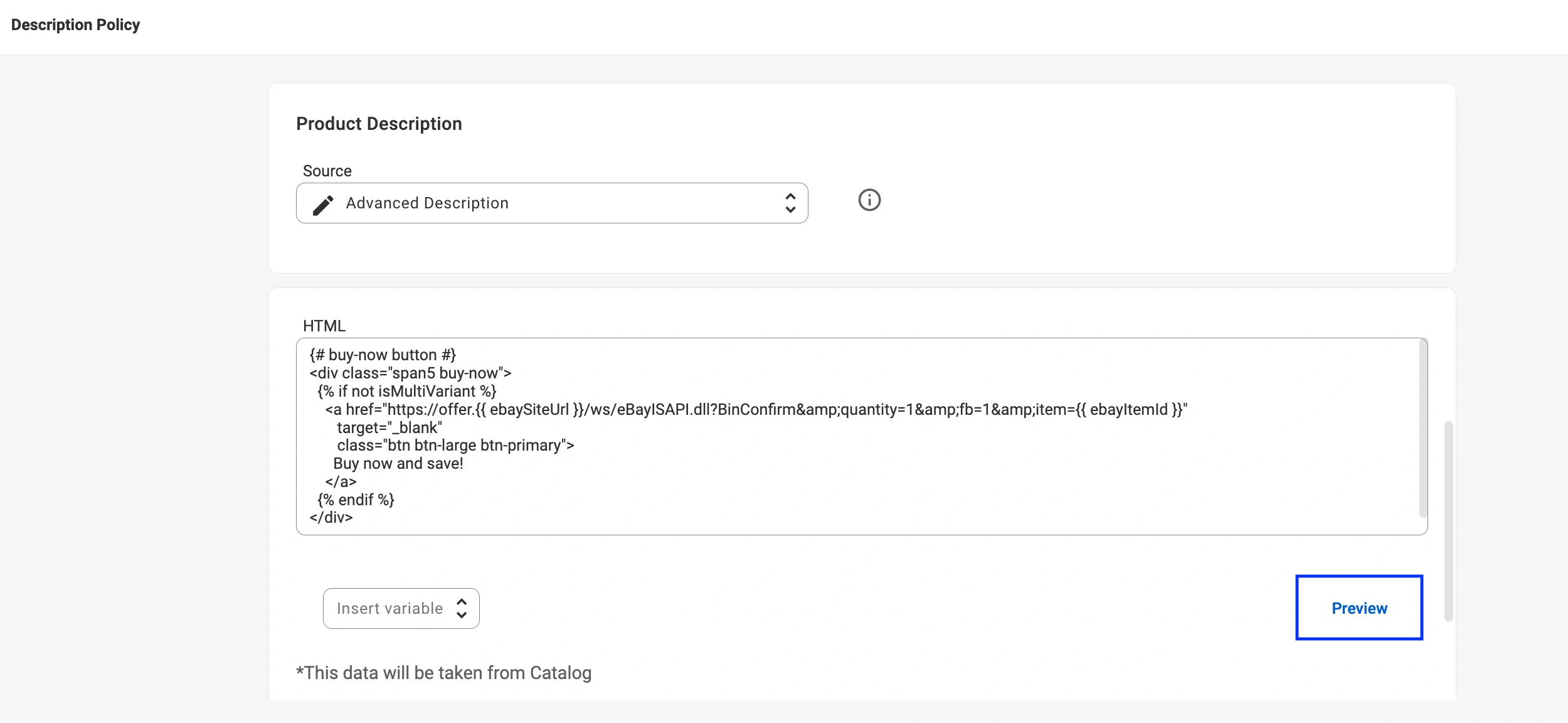
Możesz kliknąć Podgląd w edytorze Polityki opisów eBay, aby przed opublikowaniem zobaczyć, jak Twój ostateczny układ będzie wyglądał w serwisie eBay.
✅ Jeśli masz jakiekolwiek pytania lub potrzebujesz pomocy w skonfigurowaniu zaawansowanego opisu eBay, skontaktuj się z naszym zespołem pomocy technicznej.


