
Jeśli chcesz sprzedawać pozycje ze swojego sklepu lub Katalogu poprzez konkurencyjne licytacje w serwisie eBay, a nie po stałej cenie, musisz skonfigurować Politykę Aukcyjną w M2E Multichannel Connect podczas listy swoich produktów.
ℹ️ Aby skonfigurować Politykę Sprzedaży dla ofert ze stałą ceną w serwisie eBay, postępuj zgodnie z instrukcjami zawartymi w tym przewodniku.
Podczas tworzenia Polityki Sprzedaży Aukcyjnej należy wybrać odpowiednią opcję z listy rozwijanej:

💡 Sprawdź instrukcje krok po kroku, jak utworzyć i uzyskać dostęp do Polityki Sprzedaży M2E.
Poniżej możesz zapoznać się z kluczowymi krokami konfiguracji Polityki sprzedaży aukcji eBay w M2E Multichannel Connect.
Krok 1. Zdefiniuj informacje ogólne #
Sekcja Ogólne umożliwia nadanie nazwy Polityce Aukcyjnej. Przypisz opisowe tytuły, które pomogą rozróżnić polityki w oparciu o ich cel lub grupę produktów.
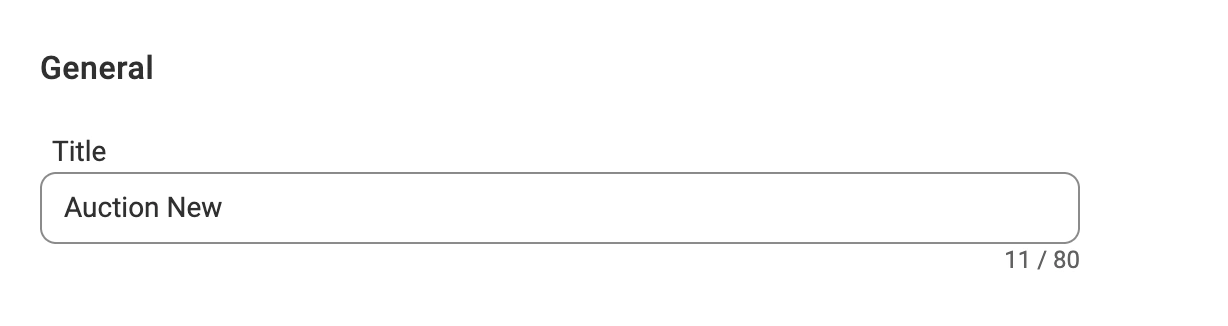
✅ Jeśli produkty mają te same zasady dotyczące cen i ilości, utwórz jedną politykę i nazwij ją „Domyślna”.
Jeśli niektóre grupy produktów wymagają unikalnych zasad, należy utworzyć oddzielne polityki i przypisać im odpowiednie tytuły w celu łatwej identyfikacji.
Krok 2. Konfiguracja opcji ilości #
Włącz opcję „Automatyczna ponowna lista”, aby umożliwić aplikacji automatyczną ponowną listę ofert aukcyjnych po ich sprzedaży lub po wygaśnięciu czasu trwania aukcji.

ℹ️ Aplikacja będzie ponownie wystawiać aukcję do momentu wyczerpania zapasów powiązanego produktu w Sklepie/Katalogu.
Możesz również włączyć opcję sprzedaży produktów w multipackach. Multipack to grupa dwóch lub więcej identycznych lub podobnych produktów sprzedawanych razem. Sprzedaż w multipackach jest przydatna, jeśli Twoje produkty aukcyjne lepiej nadają się do sprzedaży hurtowej.
Aby to skonfigurować, włącz opcję „Multipack” i określ wielkość zestawu (liczbę produktów w pakiecie).
Krok 3. Określenie czasu trwania oferty #
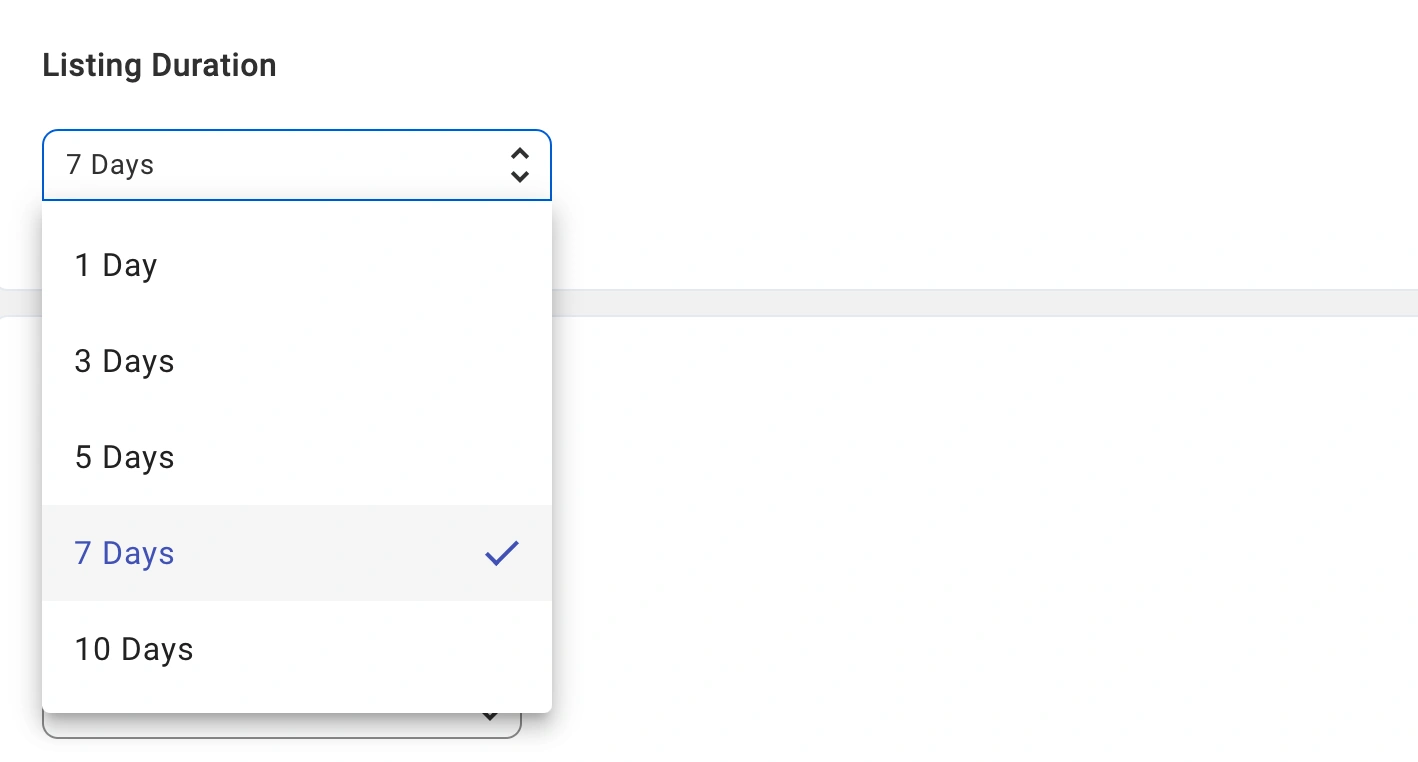
Określ czas trwania aukcji (w dniach), aby ustalić, kiedy oferta powinna się zakończyć. eBay oferuje różne opcje czasu trwania, takie jak 1, 3, 5, 7 lub 10 dni.
Krok 4. Konfiguracja opcji ceny #
Zaokrąglanie #
Użyj opcji Zaokrąglanie, aby zaokrąglić ceny aukcji w serwisie eBay do atrakcyjnych liczb, takich jak 9,99 USD lub 10,00 USD. Możesz wybrać kwotę, od której chcesz zaokrąglić cenę:
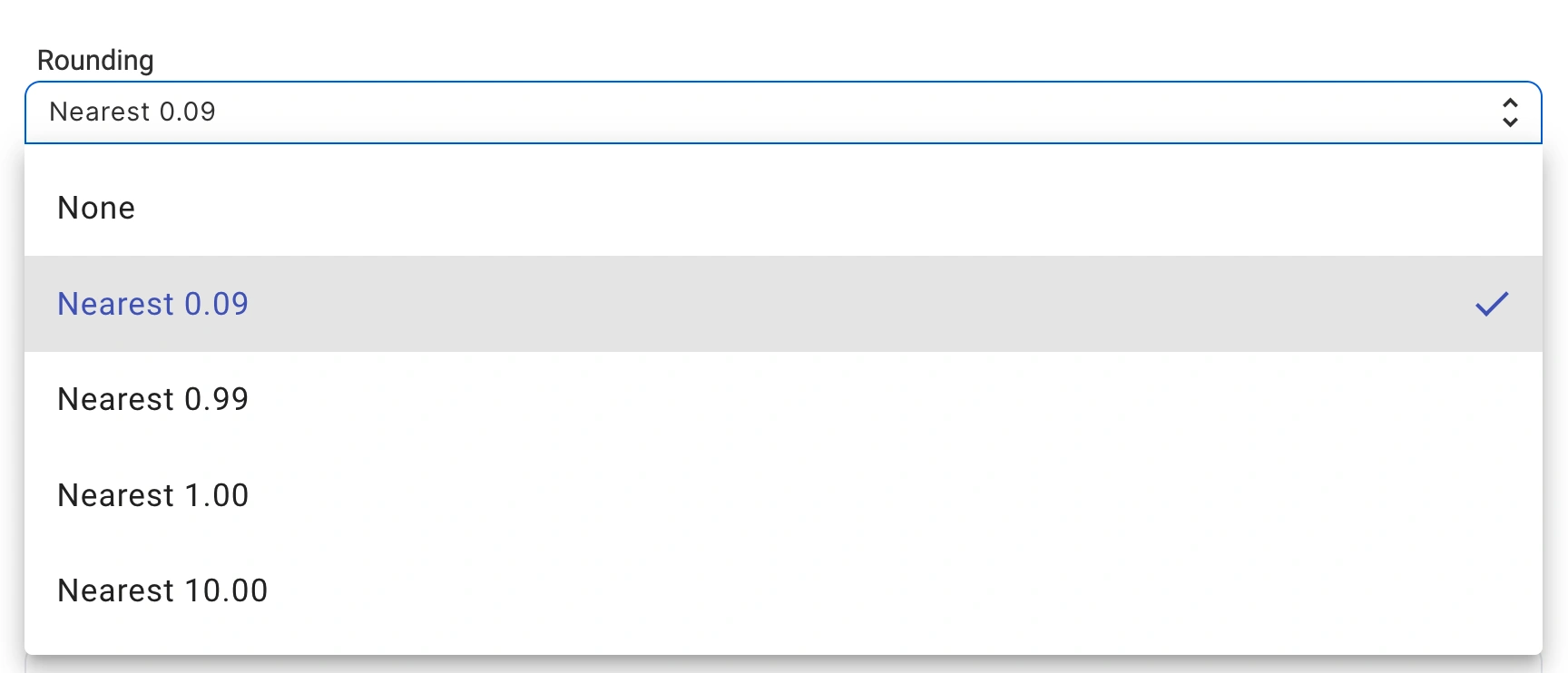
- Najbliższe 0,09 – np. 5,10 USD zaokrągla się do 5,09 USD; 5,95 USD zaokrągla się do 5,99 USD.
- Najbliższe 0,99 – np. 5,10 USD zaokrągla się do 4,99 USD; 5,95 USD zaokrągla się do 5,99 USD.
- Najbliżej 1,00 – np. 5,10 USD zaokrągla się do 5,00 USD; 5,95 USD zaokrągla się do 6,00 USD.
- Najbliższe 10,00 – np. 5,10 USD zaokrągla się do 10,00 USD; 14,99 USD zaokrągla się do 10,00 USD.
VAT, % #
Jeśli prowadzisz sprzedaż na eBay.co.uk lub innych europejskich marketplace’ach eBay, masz możliwość określenia stawki VAT uwzględnionej w cenach pozycji wystawionych na aukcji.

W polu VAT, % należy wpisać odpowiednią wartość procentową. Serwis eBay wykorzystuje tę wartość w dwóch celach:
- Podzieli to cenę całkowitą na kwotę netto i część odpowiadającą podatkowi VAT, które zostaną wyświetlone klientom. Na przykład, jeśli ustawisz stawkę VAT na 20% i stworzysz ofertę dla pozycji za 120 €, serwis eBay wyświetli cenę netto w wysokości 100 € oraz 20 € jako podatek VAT.
- Wartość ta będzie traktowana jako stawka podatku dla Twoich zamówień, gdy serwis eBay nie poda żadnej stawki VAT. Podana przez Ciebie wartość VAT zostanie zastosowana zamiast domyślnej stawki obowiązującej w danym kraju.
ℹ️ Niektóre towary kwalifikują się do obniżonej lub zerowej stawki VAT. W przypadku tych pozycji należy ustawić w polu „VAT, %” odpowiednią stawkę. Wpisanie wartości 0 spowoduje zastosowanie stawki VAT wynoszącej 0%.
Jeśli pole „VAT, %” pozostanie puste, zamówienia z serwisu eBay zostaną obciążone domyślną stawką VAT obowiązującą w kraju kupującego.
Cena początkowa #
Ustaw cenę początkową, czyli minimalną kwotę, od której rozpoczyna się licytacja. Kupujący będą składać oferty począwszy od tej wartości. Możesz wybrać jedną z opcji źródła ceny początkowej:
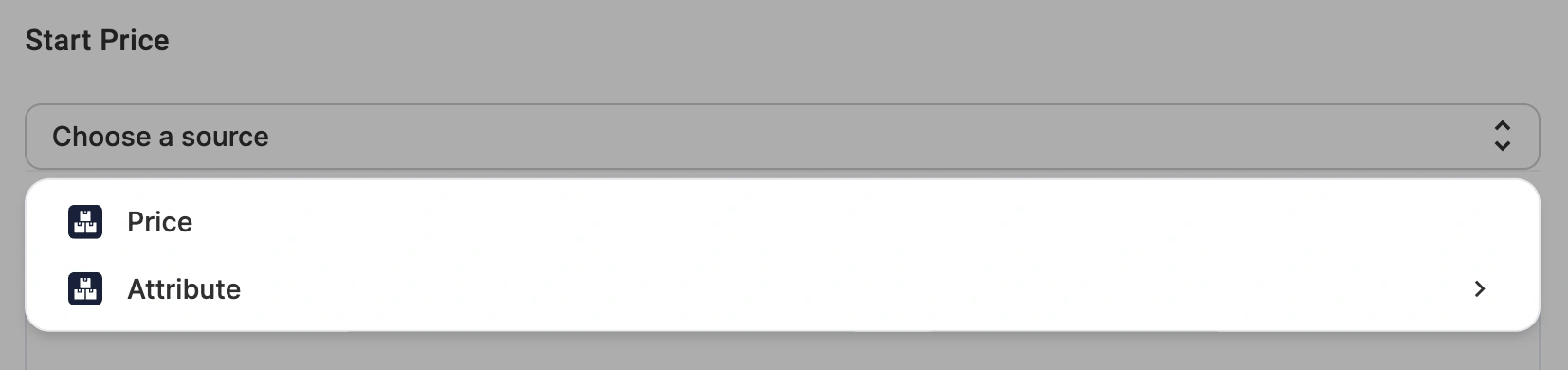
- Domyślne pole ceny w sklepie – cena na aukcji będzie zgodna z ceną produktu w sklepie lub katalogu.
- Store Attribute/Metapola – wybierz metapole lub atrybut sklepu, aby zdefiniować cenę aukcji w serwisie eBay, która może różnić się od ceny w sklepie. Jest to szczególnie przydatne w przypadku utrzymywania oddzielnych cen dla określonych kanałów sprzedaży.
ℹ️ Wybrany atrybut musi zawierać odpowiednią wartość ceny w formacie liczbowym.
✅ Ustal cenę początkową strategicznie – na tyle niską, aby przyciągnąć oferentów, ale na tyle wysoką, aby zapewnić rentowność. eBay nie zezwala na cenę początkową niższą niż 0,01 USD w większości kategorii.
Cena rezerwowa (opcjonalnie) #
Możesz ustawić cenę rezerwową, która jest minimalną kwotą, jaką jesteś skłonny zaakceptować za ofertę w stylu aukcji. Jeśli licytacja nie osiągnie tej ceny do czasu zakończenia aukcji, pozycja nie zostanie sprzedana.
Cena rezerwowa gwarantuje, że pozycja nie zostanie sprzedana poniżej minimalnej akceptowalnej ceny.
⚠️ Serwis eBay pobiera dodatkową opłatę za korzystanie z ceny rezerwowej.
Możesz wybrać jedną z opcji źródła ceny rezerwowej:
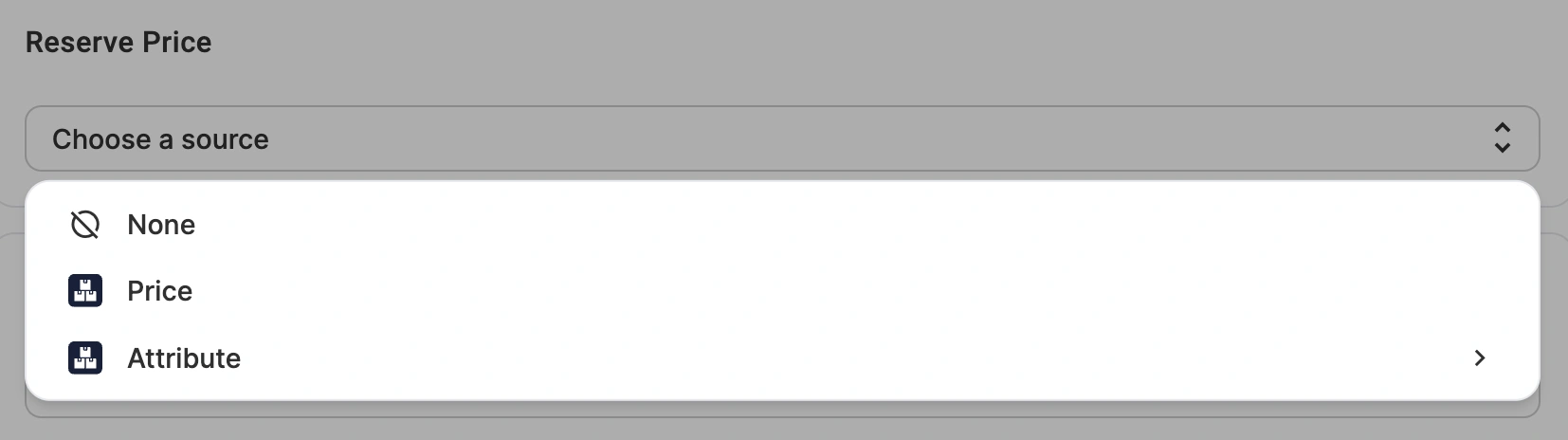
- Domyślne pole ceny w sklepie – cena rezerwowa będzie zgodna z ceną produktu w sklepie lub katalogu.
- Store Attribute/Metapola – wybierz metapole lub atrybut sklepu, aby zdefiniować cenę rezerwową dla serwisu eBay, która może różnić się od ceny w sklepie. Jest to szczególnie przydatne w przypadku utrzymywania oddzielnych cen dla określonych kanałów sprzedaży.
ℹ️ Cena rezerwowa jest ukryta przed oferentami.
Licytujący zobaczą komunikat, jeśli cena rezerwowa nie została osiągnięta. Jeśli najwyższa oferta osiągnie lub przekroczy cenę rezerwową, wygrywa aukcję.
Cena Kup Teraz (opcjonalnie) #
Ustaw cenę Kup Teraz, która umożliwia kupującym natychmiastowy zakup pozycji po ustalonej cenie zamiast licytowania. Zapewnia to opcję szybkiego zakupu dla kupujących, którzy nie chcą czekać na zakończenie aukcji.
Możesz wybrać jedną z opcji źródła ceny Kup Teraz:
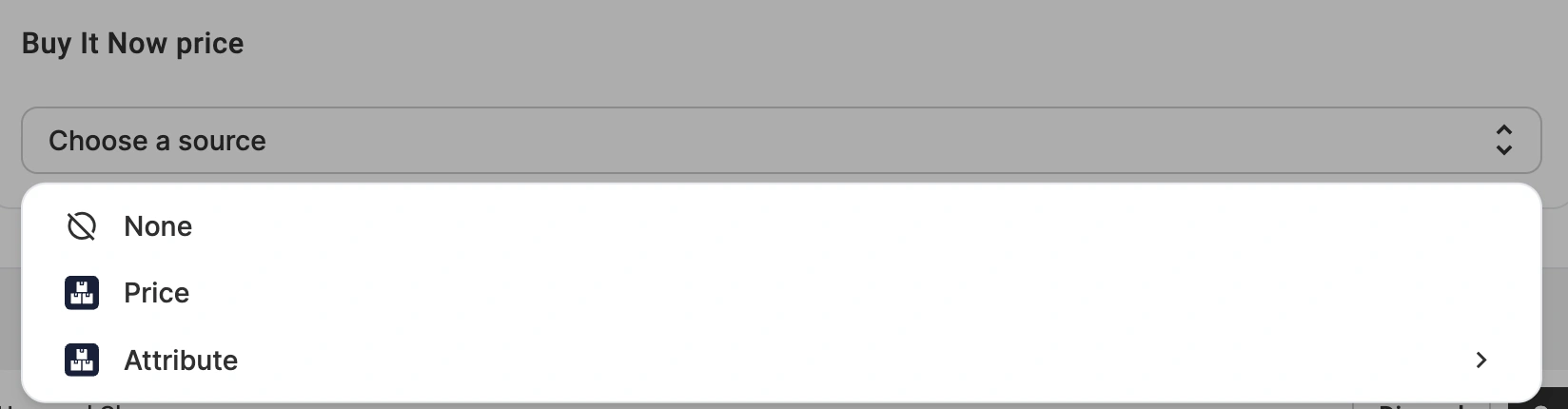
- Domyślna cena w sklepie – cena w opcji Kup teraz będzie zgodna z ceną produktu w sklepie lub katalogu.
- Store Attribute/Metapola – wybierz metapole lub atrybut sklepu, aby zdefiniować cenę Kup Teraz dla eBay, która może różnić się od ceny w sklepie. Jest to szczególnie przydatne, jeśli utrzymujesz oddzielne ceny dla określonych kanałów sprzedaży.
ℹ️ Opcja Kup teraz znika po złożeniu oferty, chyba że ustalono cenę rezerwową.
Dodaj modyfikacje ceny #
Po ustawieniu ceny początkowej/rezerwowej/Kup teraz możesz ją dalej dostosować, zwiększając lub zmniejszając wartość. Pozwala to na sprzedaż pozycji po innej cenie w serwisie eBay niż w sklepie lub Katalogu.
Aby zmodyfikować cenę, kliknij Dodaj modyfikację ceny i wybierz odpowiednią opcję:

- Zwiększenie/zmniejszenie wartości bezwzględnej – dodanie lub odjęcie określonej wartości do ceny.
- Procentowe zwiększenie/zmniejszenie – dostosowanie ceny o wartość procentową ceny.
Na przykład, jeśli cena w Twoim sklepie wynosi 100 USD, możesz ustawić 10% podwyżkę dla marketplace. Cena wyświetlana w serwisie eBay będzie wynosić 110 USD.
Krok 5. Skonfiguruj płatności #
Ustaw opcję Wymagaj natychmiastowej płatności na Tak, aby pobrać opłatę od kupujących natychmiast po złożeniu zamówienia. Pozycja pozostaje dostępna dla innych kupujących do momentu zakończenia płatności.
Natychmiastowa płatność dotyczy wyłącznie transakcji typu „Kup teraz”, więc wymóg ten przestaje obowiązywać po złożeniu oferty.



