
Jeśli Twoje produkty są już na liście w serwisie eBay, nie ma powodu, aby zaczynać od zera w BigCommerce. Dzięki aplikacji M2E Multichannel Connect możesz zaimportować istniejące oferty eBay do BigCommerce, uporządkować dane produktów i zapewnić synchronizację zapasów na różnych platformach.
Ten przewodnik przeprowadzi Cię przez cały proces.
Krok 1. Zainstaluj M2E Multichannel Connect #
Przejdź do BigCommerce App Store i zainstaluj aplikację M2E Multichannel Connect.
Po instalacji zostaniesz poproszony o zarejestrowanie się za pośrednictwem M2E Accounts, gdzie możesz zarządzać swoją subskrypcją i ustawieniami konta.

ℹ️ Dostępny jest 30-dniowy bezpłatny okres próbny. Po zakończeniu okresu próbnego możesz wybrać plan subskrypcji, który odpowiada Twoim potrzebom biznesowym.
Krok 2. Podłącz swoje konto eBay #
1) Otwórz aplikację M2E Multichannel Connect z panelu administracyjnego BigCommerce.
2) Kliknij Connect Marketplace Account.

3) Nastąpi przekierowanie do serwisu eBay. Zaloguj się na swoje konto sprzedawcy i autoryzuj dostęp.
Po połączeniu będziesz mógł przeglądać swoje oferty eBay i zarządzać nimi w aplikacji M2E.
Krok 3. Zaimportuj swoje produkty z eBay do BigCommerce #
Istnieją dwa sposoby na przeniesienie swoich ofert do BigCommerce: tworzenie produktów z list eBay w aplikacji M2E lub importowanie ich za pomocą CSV.
Opcja 1. Tworzenie pozycji eBay w BigCommerce #
1) Przejdź do zakładki Oferty i wybierz połączone konto eBay.

2) Użyj szybkiego wyszukiwania, filtrów i grup, aby znaleźć pozycje eBay, które chcesz zaimportować.

3) Aby utworzyć pojedynczy produkt:
- Kliknij strzałkę obok opcji Link, a następnie wybierz opcję Utwórz nowy produkt BigCommerce i link.

4) Aby zaimportować wiele produktów:
- Wybierz żądane oferty, zaznaczając pola po lewej stronie.
- Kliknij menu z trzema kropkami nad siatką i wybierz opcję Utwórz w Katalogu.
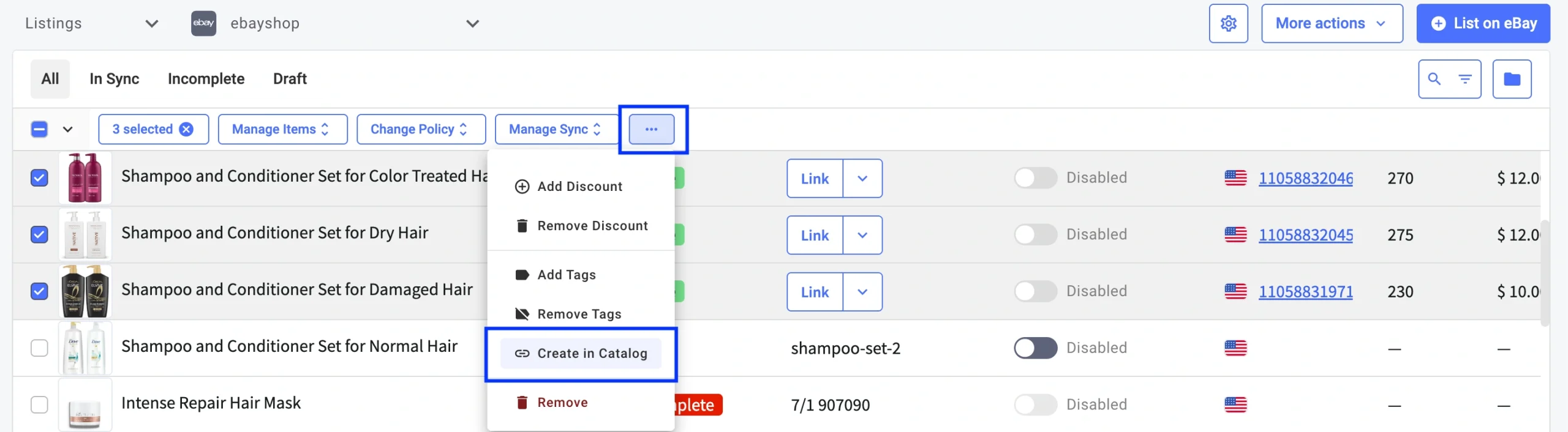
Wybrane pozycje eBay pojawią się teraz w katalogu produktów BigCommerce.
Opcja 2. Importowanie ofert eBay przez CSV #
1) Otwórz zakładkę Oferty i wybierz swoje konto eBay.
2) Użyj szybkiego wyszukiwania, filtrów i grup, aby znaleźć potrzebne oferty w serwisie eBay.
3) Kliknij Więcej akcji w prawym górnym rogu i wybierz Eksportuj.

4) W oknie eksportu wybierz pola danych, które chcesz uwzględnić i kliknij przycisk Eksportuj.

5) Po wyeksportowaniu danych produktów eBay do pliku CSV, przejdź do panelu administracyjnego BigCommerce > Produkty > Importuj.
6) Prześlij plik CSV i zweryfikuj mapowania pól w sekcji Link Import Fields.

Po zakończeniu importu wyświetlone zostanie podsumowanie zaimportowanych produktów.
Krok 4. Połącz swoje zasoby #
Utrzymanie synchronizacji zapasów zaczyna się od połączenia produktów eBay i BigCommerce.
Jeśli Twoje produkty mają ten sam SKU lub kod kreskowy na obu platformach, M2E automatycznie je połączy. To samo dotyczy tworzenia pozycji eBay w BigCommerce za pomocą opcji w aplikacji.
Jeśli jednak identyfikatory różnią się lub zostały zaktualizowane w dowolnym momencie, konieczne będzie ręczne połączenie produktów.
Aby połączyć pozycje za pomocą pliku CSV (najlepiej w przypadku większych Katalogów):
1) Przejdź do zakładki Oferty i wybierz połączone konto eBay.
2) Użyj filtrów, aby znaleźć pozycje, które nie są aktualnie połączone.

3) Kliknij Więcej działań > Eksportuj.
4) W wyskakującym okienku eksportu przejdź do zakładki Pozycje linków i kliknij Eksportuj.

5) Po wyeksportowaniu pliku CSV otwórz go i w razie potrzeby dostosuj SKU Katalogu Sklepu lub ID pozycji Katalogu Sklepu.
6) Zaimportuj zaktualizowany plik z powrotem do aplikacji, klikając Więcej akcji > Importuj w zakładce Oferty.

Aby ręcznie połączyć kilka pozycji:
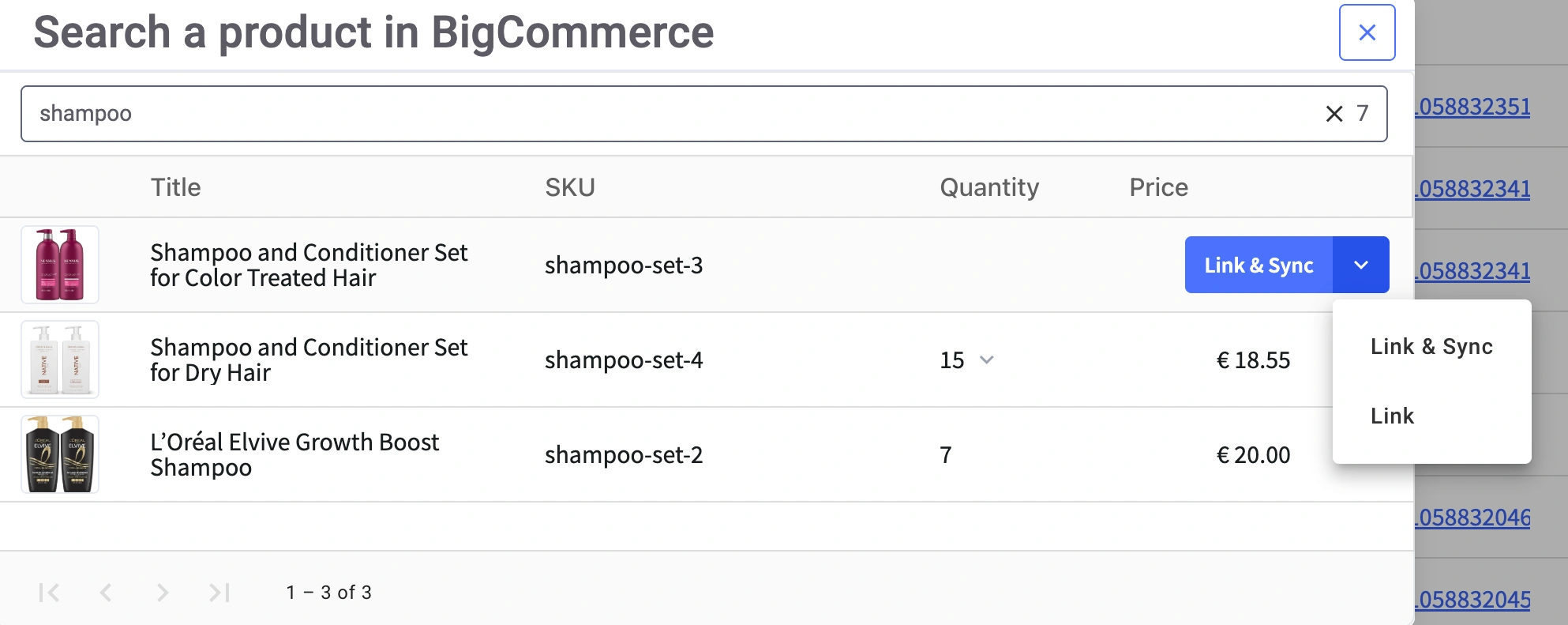
1) Kliknij przycisk Połącz obok niepowiązanej pozycji eBay.

2) W oknie wyszukiwania znajdź pasujący produkt BigCommerce, używając tytułu, SKU lub innego dostępnego identyfikatora.
3) Po zlokalizowaniu kliknij Link, aby połączyć pozycje. Lub wybierz Link & Sync, jeśli chcesz natychmiast aktywować synchronizację zapasów.
Krok 5. Włącz synchronizację zapasów #
Po połączeniu pozycji można włączyć synchronizację, aby zachować zgodność danych zapasów między eBay i BigCommerce.
Aby zsynchronizować pojedynczą pozycję:
- Kliknij przełącznik pod kolumną Synchronizacja zapasów.

Aby zsynchronizować pozycje zbiorczo:
1) Zaznacz wiele pozycji za pomocą pól wyboru.
2) W górnym menu kliknij Zarządzaj synchronizacją > Włącz synchronizację.

Po włączeniu synchronizacji (dla jednej lub wielu pozycji) zostaniesz poproszony o skonfigurowanie Polityki. Ustawienia te kontrolują sposób, w jaki pozycje są umieszczane na liście, wyceniane i aktualizowane w serwisie eBay, więc należy się z nimi dokładnie zapoznać.

ℹ️ Zapoznaj się z poniższymi instrukcjami, aby poprawnie skonfigurować każdą z Polityk:
Po aktywacji synchronizacji pojawi się komunikat z potwierdzeniem. Od tego momentu aktualizacje zapasów będą automatycznie odzwierciedlane na obu platformach.
Co dalej #
Po zaimportowaniu i zsynchronizowaniu produktów możesz zautomatyzować operacje biznesowe i zwiększyć sprzedaż. Teraz możesz:
- Zarządzanie ofertami eBay i BigCommerce z poziomu jednego interfejsu
- Utrzymuj dokładne poziomy zapasów i unikaj nadmiernej sprzedaży
- Lista nowych produktów BigCommerce w serwisie eBay w aplikacji M2E
✅ Masz pytania lub potrzebujesz pomocy? Sprawdź nasze dokumenty pomocy lub skontaktuj się z naszym zespołem wsparcia.


