
Im więcej produktów wystawiasz na marketplace, tym częściej musisz wypełniać te same atrybuty kategorii. W tym przewodniku wyjaśniono, w jaki sposób Polityka kategorii i mapowanie atrybutów w M2E Multichannel Connect pomagają ponownie wykorzystać wartości atrybutów w ofertach na różnych kanałach i zmniejszyć nakład pracy ręcznej.
Jak M2E obsługuje dane dotyczące kategorii na marketplace #
Dzięki M2E Multichannel Connect możesz zarządzać danymi dotyczącymi kategorii na marketplace poprzez:
- Polityka kategorii, która określa domyślne wartości atrybutów dla określonej kategorii marketplace
- Mapowanie atrybutów, które łączy dane produktów ze sklepu/Katalogu z atrybutami marketplace
Polityki dotyczące kategorii i mapowanie atrybutów współpracują ze sobą, aby przyspieszyć tworzenie ofert i zapewnić spójność danych atrybutów kanału. Funkcje te są obsługiwane na marketplace’ach eBay, Amazon, Walmart, Kaufland, Temu, TikTok Shop, OTTO i Shein.
Polityki dotyczące kategorii #
Polityka dotyczącej kategorii to zapisany zestaw wartości atrybutów dla określonej kategorii na marketplace. Określa ona, które atrybuty są używane dla tej kategorii oraz jakie są ich domyślne wartości lub źródła.
Na przykład polityka dotyczącej kategorii Sukienki może określać, że atrybut Materiał jest pobierany z Metapoli Sklep, natomiast atrybut Długość rękawa wykorzystuje stałą wartość, taką jak Bez rękawów. M2E wstępnie wypełnia te wartości atrybutów podczas tworzenia ofert w tej kategorii.
ℹ️ Polityki dotyczące kategorii są tworzone i przechowywane oddzielnie dla każdego regionalnego marketplace'u.
Utwórz Politykę kategorii #
Kiedy po raz pierwszy wystawiasz produkt w kategorii marketplace, M2E zapisuje wartości atrybutów i źródła, które ustawiłeś jako Politykę kategorii.
Podczas tworzenia nowych ofert w tej samej kategorii możesz wybrać zapisaną Politykę kategorii, aby wstępnie wypełnić atrybuty zamiast wprowadzać je ręcznie. Pozwala to na ponowne wykorzystanie tej samej konfiguracji atrybutów w wielu ofertach.
Zmiana polityki kategorii #
Możesz zmienić politykę kategorii stosowaną do istniejących ofert na różnych poziomach.
W przypadku poszczególnych produktów #
Aby zmienić politykę kategorii stosowaną dla produktu:
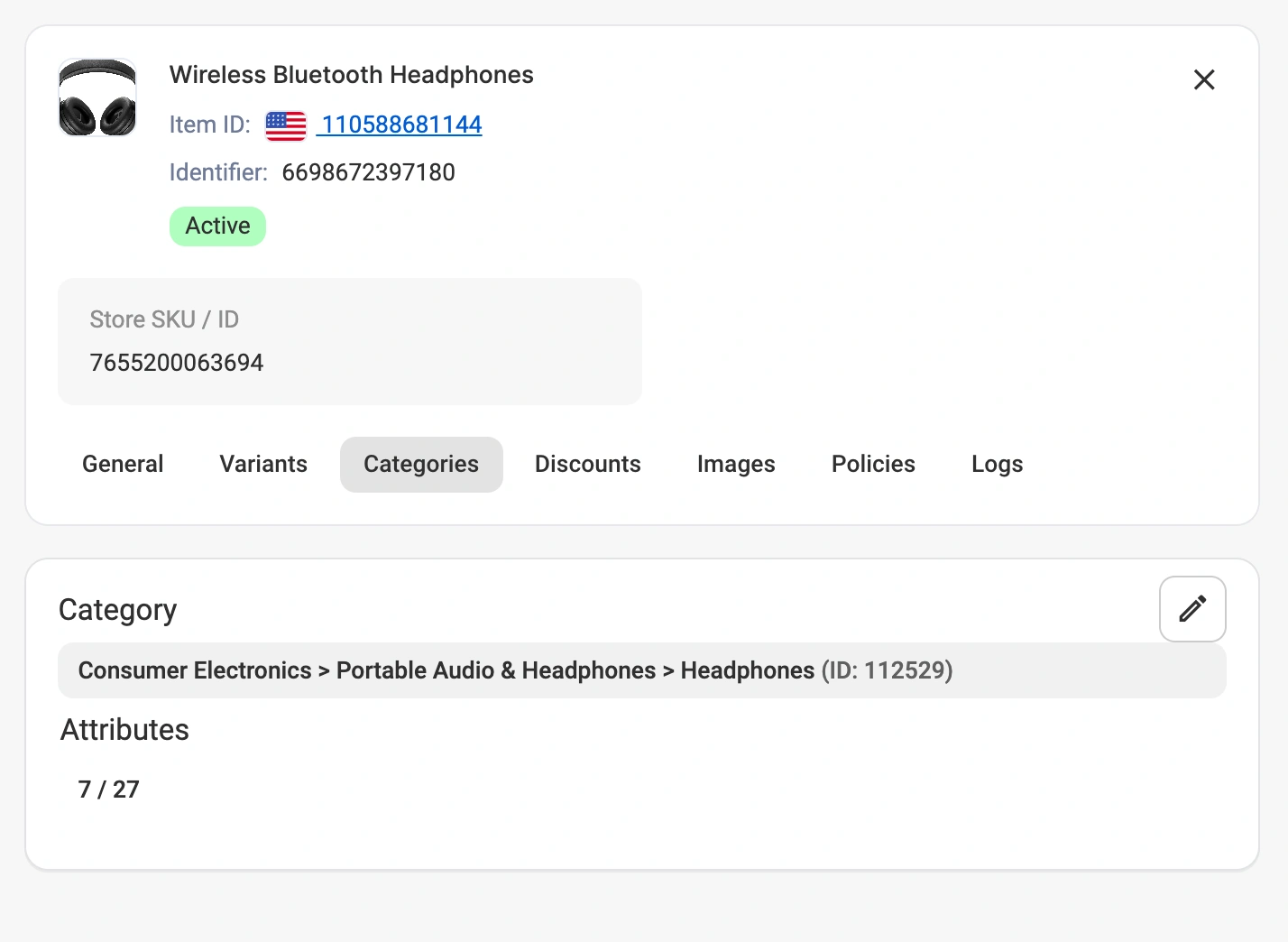
1) Otwórz kartę produktu i przejdź do zakładki Kategorie.
2) Kliknij nazwę kategorii na marketplace i wybierz inną politykę kategorii spośród dostępnych opcji.
Zastąp atrybuty dla pojedynczego produktu #
Aby dostosować wartości atrybutów dla jednego produktu bez zmiany Polityki:
1) Otwórz kartę produktu i przejdź do zakładki Kategorie.
2) Kliknij sekcję Atrybuty/Szczegóły i zmodyfikuj wartości atrybutów.
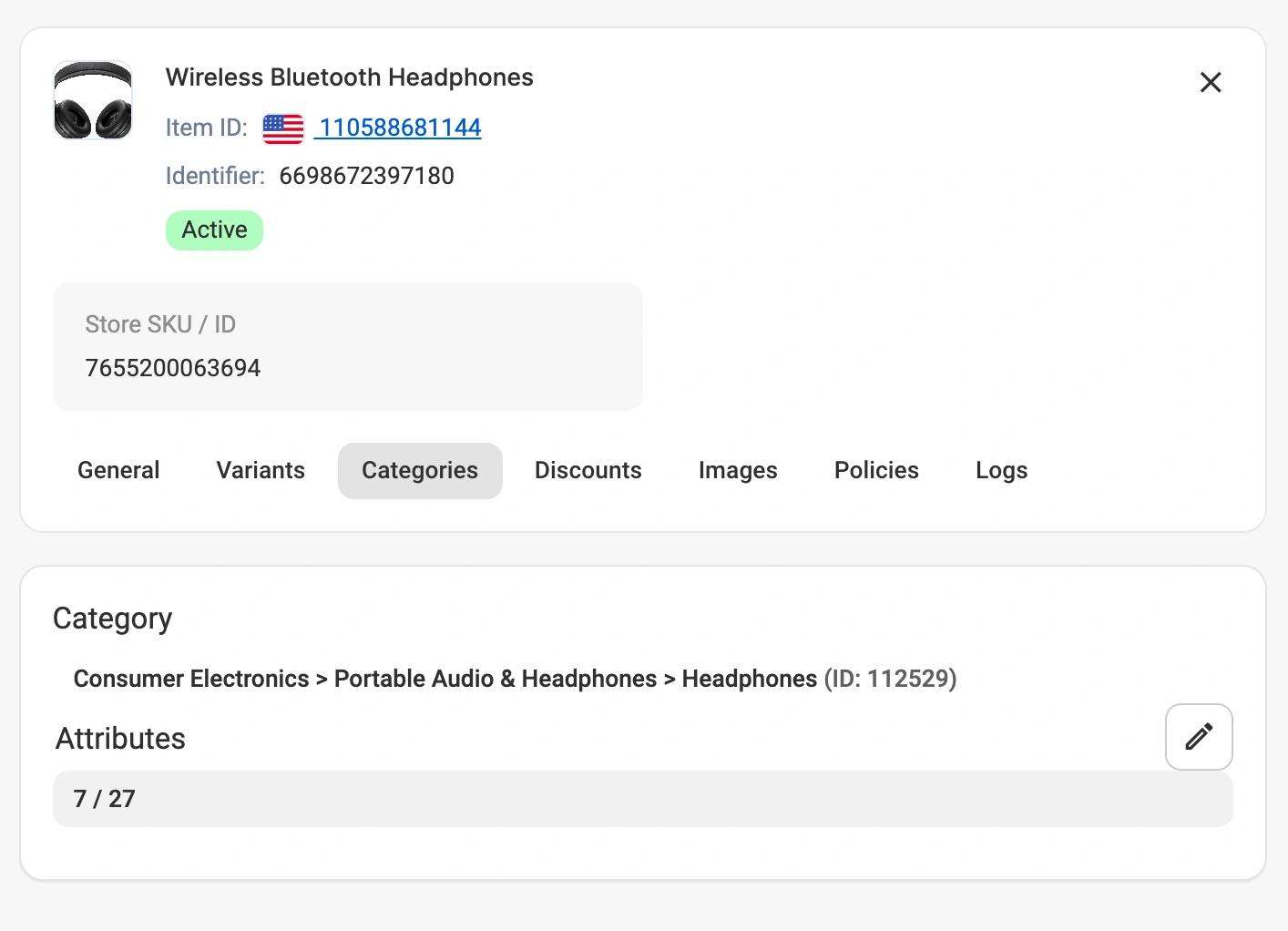
Zmiany wprowadzone w sekcji Atrybuty powodują nadpisanie ustawień na poziomie produktu. Nadpisanie dotyczy tylko tego produktu i nie modyfikuje oryginalnej Polityki kategorii. Nie ma to wpływu na inne produkty korzystające z tej samej Polityki.
W przypadku kilku produktów jednocześnie #
Możesz zmienić Politykę kategorii dla wielu produktów jednocześnie, korzystając z działań zbiorczych.
1) Wybierz produkty, które chcesz zaktualizować.
2) Kliknij Zmień Politykę > Zmień kategorię w menu działań. Wybierz Politykę kategorii, którą chcesz zastosować.

Wybrana Polityka zostanie zastosowana do wszystkich wybranych produktów. Wartości atrybutów zostaną zaktualizowane zgodnie z wybraną Polityką.
Edytuj wartości Polityki kategorii #
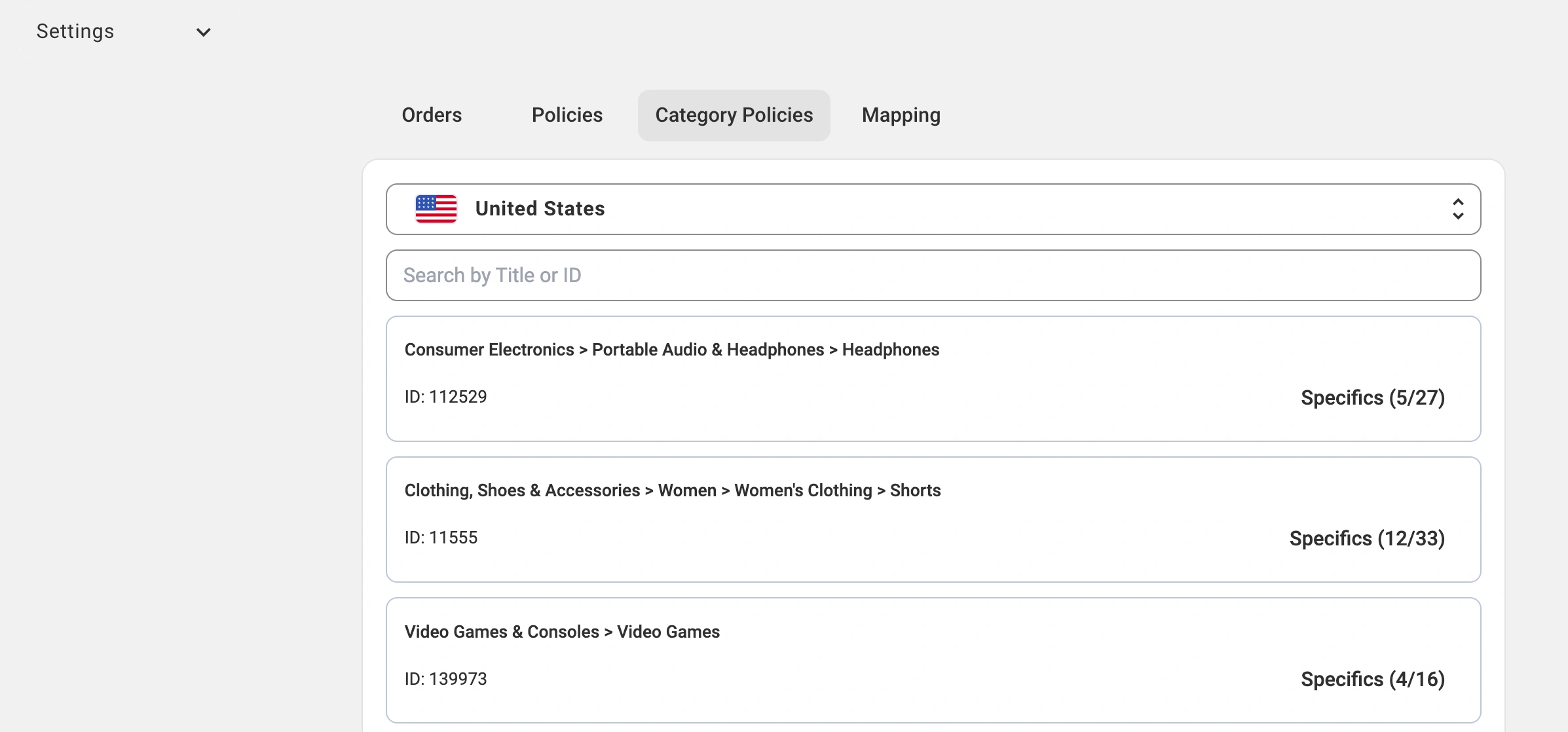
Możesz edytować zapisane Polityki kategorii globalnie w sekcji Ustawienia > Polityki kategorii. Polityki są zarządzane oddzielnie dla każdego regionalnego marketplace’u.
Na tej stronie możesz modyfikować wartości atrybutów w ramach Polityki kategorii i tworzyć nowe wersje Polityk dla tej samej kategorii.
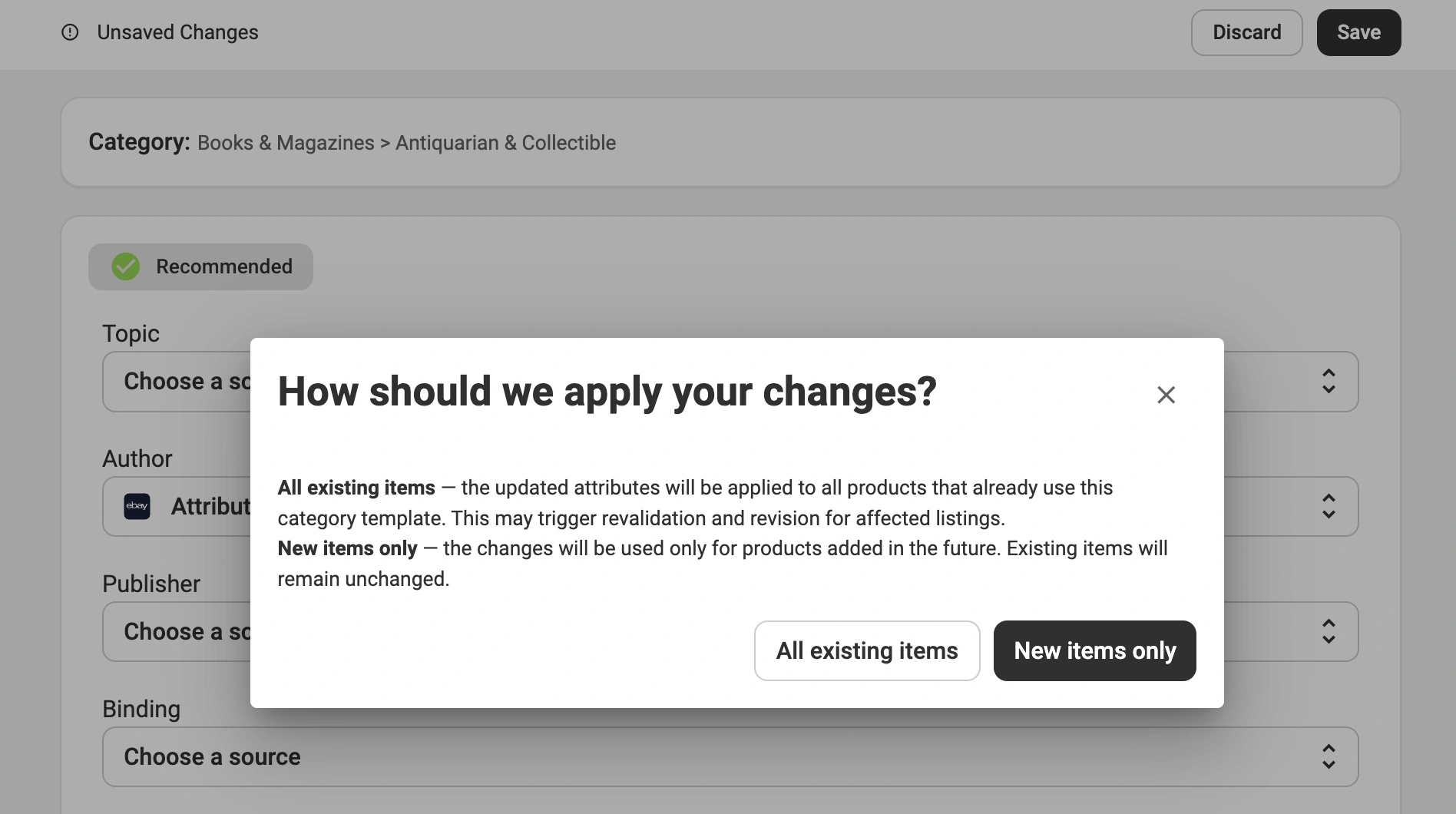
Po zapisaniu zmian w Polityce kategorii M2E wyświetla monit z prośbą o wybranie sposobu zastosowania zmian:
- Wszystkie istniejące pozycje – aktualizowana Polityka zostanie zastosowana do wszystkich produktów, które obecnie ją stosują.
- Tylko nowe pozycje – zmiany zostaną zastosowane tylko do przyszłych ofert. Istniejące produkty pozostaną bez zmian.
Globalne mapowanie atrybutów #
Mapowanie atrybutów określa sposób mapowania danych produktów ze sklepu lub Katalogu do atrybutów kanału. Wbudowana logika M2E wykrywa, kiedy nowe mapowanie atrybutów nadaje się do globalnego ponownego wykorzystania. Jeśli takie mapowanie zostanie wykryte, aplikacja wyświetla zalecenie, aby je zapisać.
Zapisane mapowania pozwalają M2E automatycznie ponownie wykorzystać to samo źródło danych, gdy przypisujesz nową kategorię marketplace i ten sam atrybut jest ponownie wymagany.
Na przykład, mapujesz atrybut Materiał marketplace do pola Materiał w swoim sklepie podczas wystawiania produktu w kategorii Sukienki. Później, gdy przypisujesz kategorię Koszule i ponownie pojawia się atrybut Materiał, M2E automatycznie używa tego samego pola sklepu bez konieczności ponownego wybierania źródła.
Utwórz mapowanie atrybutów #
M2E może tworzyć mapowania atrybutów, gdy przypisujesz nową kategorię marketplace do swoich ofert. Zazwyczaj dzieje się tak, gdy:
- Utwórz ofertę na marketplace w nowej kategorii
- Zmień kategorię produktu (indywidualnie z karty produktu lub dla wielu produktów za pomocą działań zbiorczych)
Po wybraniu danych produktu ze sklepu/Katalogu lub pola niestandardowego jako źródła wartości atrybutów kanału w nowej kategorii, M2E wykrywa nowe mapowania atrybutów i wyświetla monit o ich zapisanie.
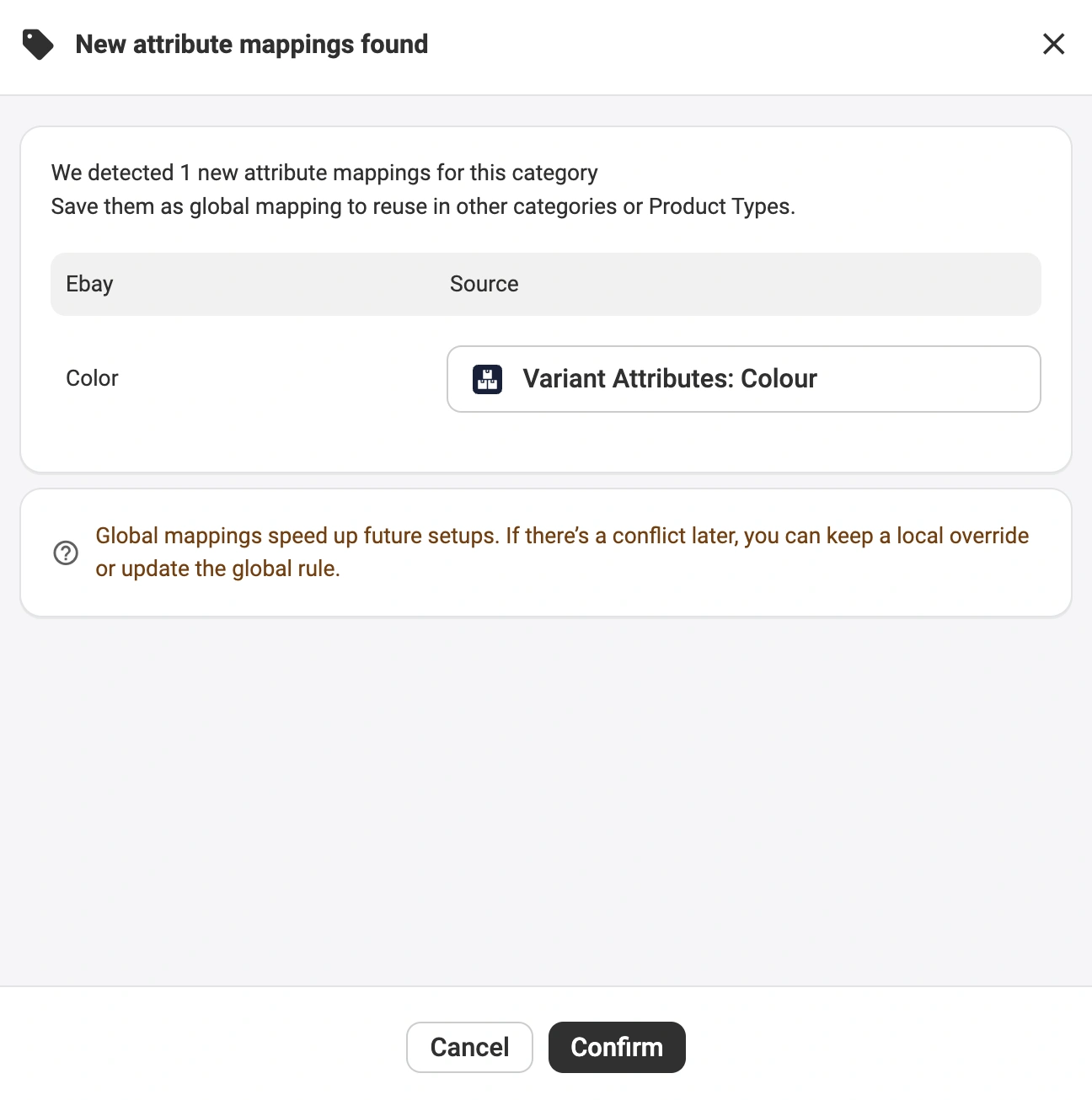
Aby zapisać wykryte mapowania do wykorzystania w przyszłości, kliknij Potwierdź. M2E zapamiętuje wybrane źródło dla zapisanego atrybutu kanału i stosuje je automatycznie za każdym razem, gdy ten sam atrybut pojawia się podczas tworzenia oferty lub zmian kategorii.
Ważne uwagi:
- Mapowania atrybutów są specyficzne dla regionu.
Na przykład Brand na marketplace brytyjskim i Marke na marketplace niemieckim są oddzielnymi atrybutami i są mapowane niezależnie.
- Zapisane mapowania atrybutów dotyczą wyłącznie nowych ofert na marketplace i nie mają wpływu na produkty, które zostały już wystawione.
Na przykład, jeśli oferta została dodana bez wartości Materiał, a mapowanie tego atrybutu zostało dodane później, produkt nie zostanie zaktualizowany w kanale.
Zarządzanie mapowaniami atrybutów #
Możesz przeglądać i zarządzać zapisanymi mapowaniami atrybutów w sekcji Ustawienia > Mapowanie > Atrybuty.

Stamtąd można usunąć mapowania, które nie są już potrzebne.
ℹ️ Po usunięciu mapowania nie jest ono już stosowane do nowych ofert ani podczas zmian kategorii. Nie ma to wpływu na istniejące produkty, które wykorzystują zmapowane wartości.
Potrzebujesz pomocy? #
Jeśli masz pytania dotyczące Polityk dotyczących kategorii lub mapowania atrybutów, skontaktuj się z naszym zespołem pomocy technicznej.


