
Aby autoryzować konto Salesforce B2C Commerce za pomocą M2E Multichannel Connect, należy podać kilka wartości konfiguracyjnych. Ten przewodnik pokaże, gdzie i jak je znaleźć.
Identyfikator klienta API #
Aby uzyskać dostęp do identyfikatora klienta API, należy najpierw utworzyć klienta API, wykonując następujące kroki:
1) Zaloguj się do Account Manager.
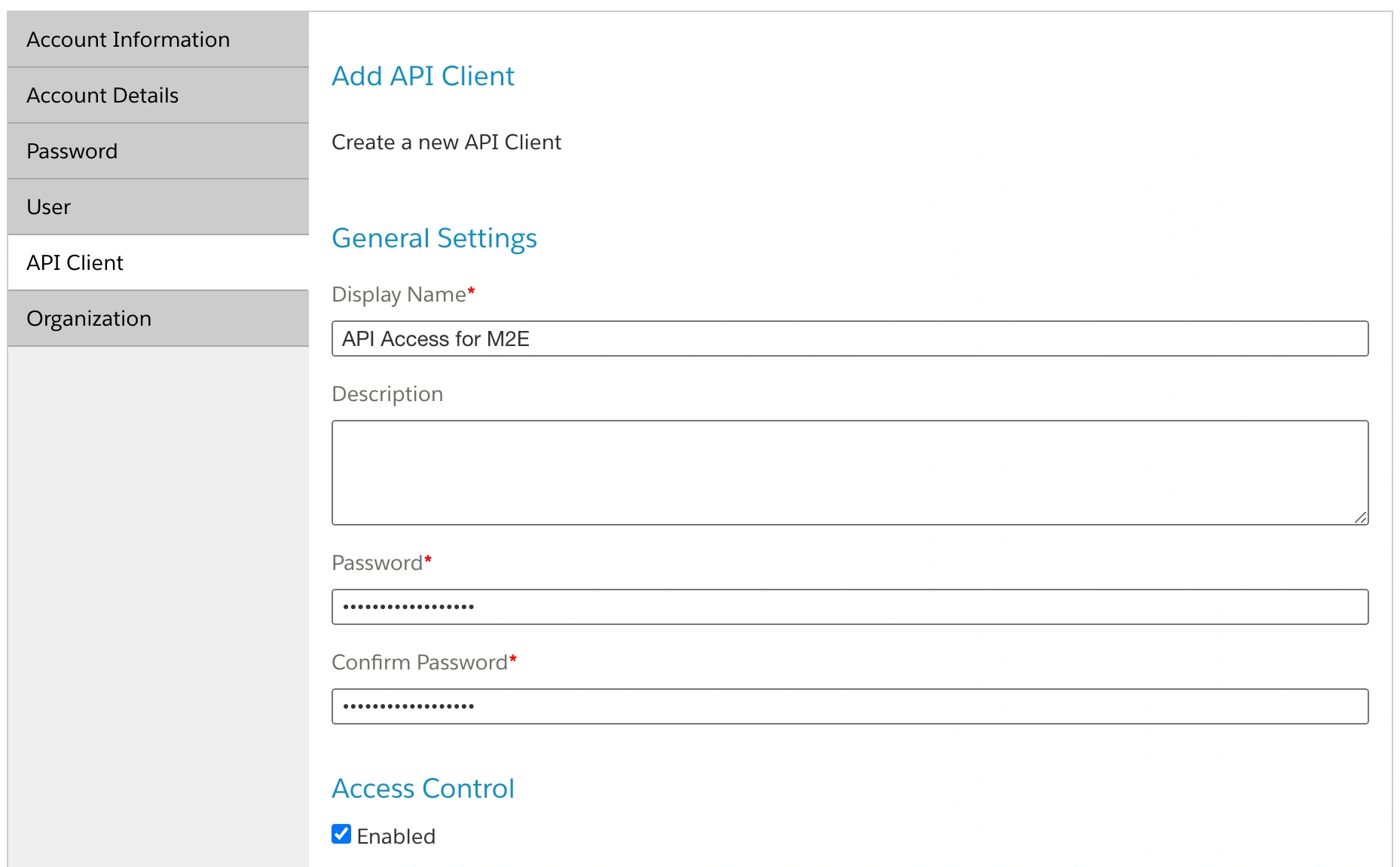
2) W menu po lewej stronie kliknij Klient API > Dodaj klienta API.
3) Podaj znaczącą nazwę klienta API w polu Display Name, na przykład „API Access for M2E”.
4) Wprowadź silne hasło (znane również jako sekret klienta) w polu Hasło. Następnie wprowadź ponownie to samo hasło w polu Potwierdź hasło.
ℹ️ Ten klucz tajny klienta będzie potrzebny później, więc zapisz go w bezpiecznym miejscu.
5) Przejdź do sekcji Organizacje. Kliknij przycisk Dodaj, wybierz jedną lub więcej organizacji i ponownie kliknij przycisk Dodaj.

6) Przejdź do sekcji Role i kliknij przycisk Dodaj.

W kategorii Salesforce Commerce API wybierz Salesforce Commerce API.

Po zakończeniu kliknij przycisk Dodaj.
7) Użyj przycisku filtrowania, aby wybrać organizację. Dla każdej instancji, do której chcesz uzyskać dostęp, wybierz instancję i kliknij Dodaj.

8) Przejdź do sekcji OpenID Connect. W sekcji Default Scopes wprowadź następujące dane w osobnych wierszach:
mail
roles
tenantFilter
profile
openId
W polu Dozwolone zakresy wprowadź następujące dane w osobnych wierszach:
sfcc.catalogs.rw
sfcc.inventory.availability.rw
sfcc.inventory.impex-inventory.rw
sfcc.inventory.reservations.rw
sfcc.orders.rw
sfcc.products.rw
sfcc.ts_ext_on_behalf_of
Wybierz client_secret_post dla Token Endpoint Auth Method. Następnie wybierz JWT jako format tokenu dostępu.
9) Dodaj "http://localhost:8080" w polu Przekieruj URI. Kliknij przycisk Zapisz.

10) Zlokalizuj nowego klienta API w tabeli, która pojawi się po zapisaniu.
Skopiuj wartość API Client ID z tabeli i wklej ją do odpowiedniego pola na stronie „Connect Salesforce”.

Hasło (sekret klienta) #
Jest to hasło wprowadzone w kroku 4 tworzenia klienta API. Skopiuj sekret klienta z bezpiecznego miejsca i wklej go w odpowiednie pole na stronie „Połącz Salesforce”.
Identyfikator organizacji #
Jest to unikalny kod identyfikujący instancję B2C Commerce. Aby znaleźć swój identyfikator organizacji:
1) Odwiedź stronę Business Manager swojej instancji.
2) Zaloguj się przy użyciu danych logowania Account Manager.
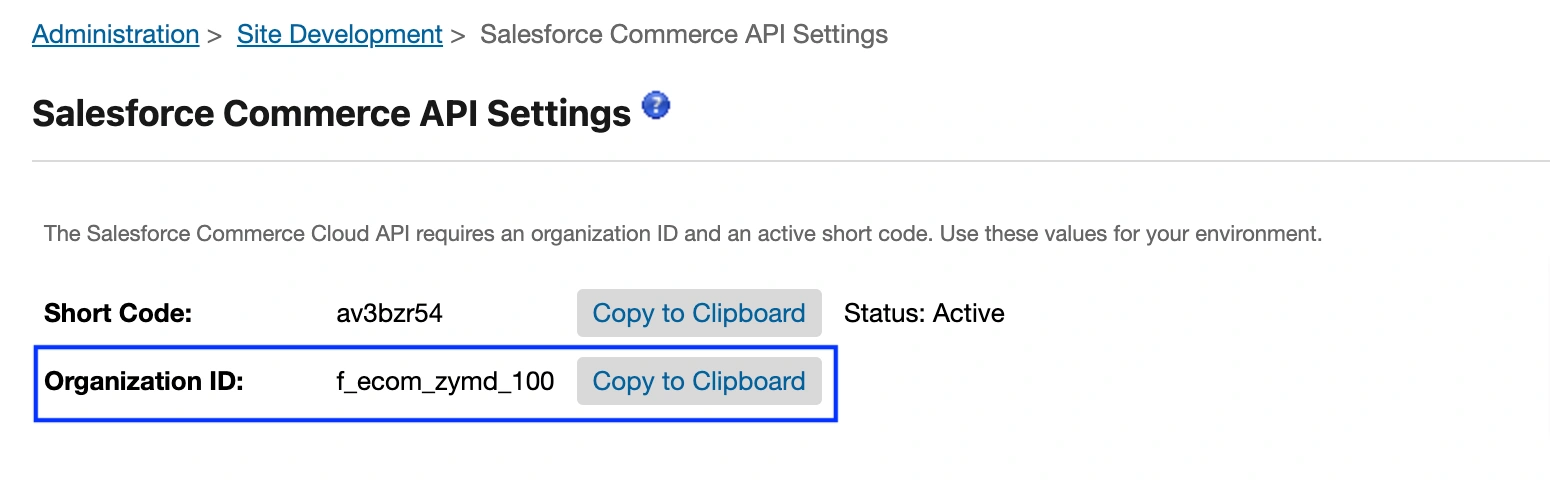
3) Przejdź do Administracja > Rozwój witryny > Ustawienia API Salesforce Commerce. Identyfikator organizacji będzie widoczny na tej stronie.
Kliknij Kopiuj do schowka i wklej identyfikator do odpowiedniego pola na stronie „Połącz Salesforce”.
Krótki kod #
Jest to ośmiocyfrowy identyfikator używany do kierowania ruchem w obszarze handlu B2C. Krótki kod można znaleźć w tym samym miejscu, co identyfikator organizacji:
1) Odwiedź witrynę Business Manager swojej instancji.
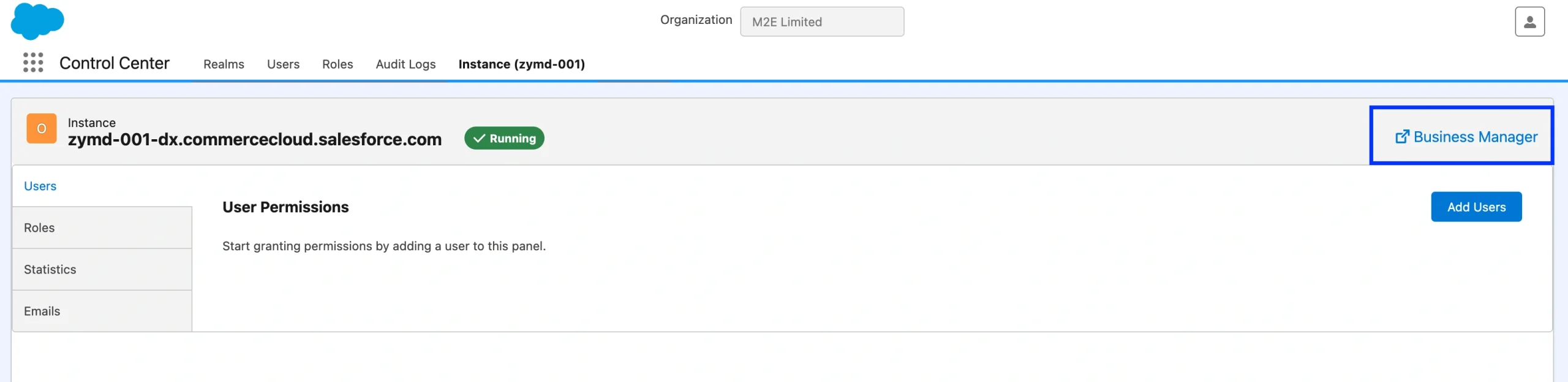
ℹ️ Adres URL Business Managera wygląda następująco:
zzte-002.dx.commercecloud.salesforce.com
where zzte - Realm ID
002 - Instance ID
2) Zaloguj się przy użyciu danych logowania do konta Account Manager.
3) Przejdź do Administracja > Rozwój witryny > Ustawienia API Salesforce Commerce.

4) Jeśli po raz pierwszy korzystasz z interfejsu API B2C Commerce w swojej domenie, musisz kliknąć opcję Poproś o krótki kod, aby go uzyskać.
ℹ️ Pełna integracja krótkiego kodu z siecią CDN i wszystkimi powiązanymi systemami routingu może potrwać do 24 godzin.
Kliknij Kopiuj do schowka i wklej kod do odpowiedniego pola na stronie „Połącz Salesforce”.

Identyfikator grupy najemców #
Aby znaleźć identyfikator grupy najemców:
1) Zaloguj się do Salesforce Lightning Experience i przejdź do Setup.
2) W pasku wyszukiwania Quick Find wpisz Omnichannel Inventory.
3) W sekcji Omnichannel Inventory skopiuj identyfikator grupy najemców.

ℹ️ Dostęp do sekcji Setup > Omnichannel Inventory jest ograniczony do administratorów Salesforce.
Po wprowadzeniu wszystkich czterech wartości konfiguracyjnych, kliknij przycisk Connect, aby autoryzować swoje konto Salesforce B2C Commerce za pomocą M2E Multichannel Connect.


