
Dowiedz się, jak zarządzać Polityką M2E, niezbędnym narzędziem do sprzedaży na wielu platformach, takich jak eBay, Amazon, Walmart, TikTok Shop, Kaufland, Temu i nie tylko.
Czym są polityki? #
Polityki w M2E Multichannel Connect to szablony z ustawieniami, które definiują sposób wyświetlania oferty i zarządzania produktami na różnych marketplace'ach. Określają one, w jaki sposób aplikacja obsługuje Twoje zapasy i synchronizuje dane między marketplace'ami a Twoim sklepem.
Aby wyświetlić wszystkie istniejące polityki i utworzyć nowe w razie potrzeby, kliknij ikonę koła zębatego w lewym górnym rogu strony z ofertami:

Alternatywnie możesz przejść do Ustawienia > Polityki i wybrać swoje konto Kanału, aby wyświetlić i edytować ustawienia Polityki w razie potrzeby:

Rodzaje polityk, które można skonfigurować #
Główne typy Polityki różnią się w zależności od marketplace, ale ogólnie obejmują:
- Polityka sprzedaży: Dostosuj ustawienia cen i ilości dla każdego marketplace.
- Polityka synchronizacji: Zdecyduj, w jaki sposób dane produktów są synchronizowane między Twoim sklepem a marketplace, aby oferty były dokładne.
- Polityka wysyłki: Skonfiguruj metody wysyłki, aby określić sposób dostarczania produktów do klientów.
- Polityka opisów: Tworzenie szablonów tytułów i opisów produktów.
- Polityka zwrotów: Określ warunki zwrotu, aby zapewnić kupującym jasny proces zwrotu.
Jak tworzyć i edytować polityki #
Tworzenie polityk dla nowych ofert
Za każdym razem, gdy tworzysz nowe oferty, musisz skonfigurować odpowiednie Polityki, aby spełniały wymagania każdego marketplace. W tym celu kliknij ikonę „+”.
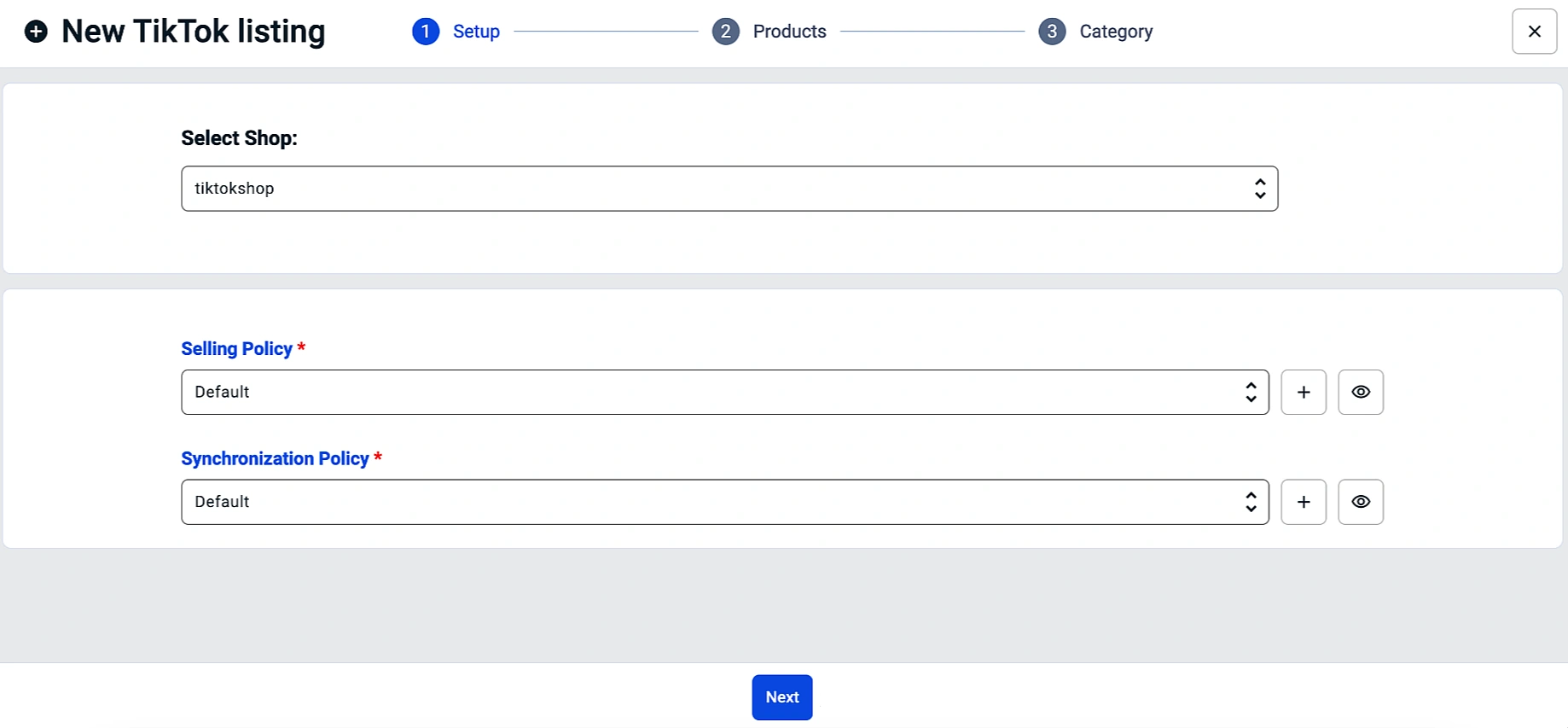
Utworzone Polityki mogą być używane nie tylko dla nowych ofert, ale także do efektywnego zarządzania istniejącymi.
Edytowanie/tworzenie polityk dla istniejących ofert
Polityki można aktualizować dla pojedynczych pozycji lub zbiorczo.
- W przypadku pojedynczych pozycji:
1) Przejdź do zakładki Oferty i kliknij pozycję Kanał.
2) Pojawi się karta produktu. Przejdź do karty Polityka.
3) W tym miejscu można wyświetlić lub edytować bieżące ustawienia Polityki (kliknij przyciskon the "eye" icon) and create new Policies (click on the "+" icon).
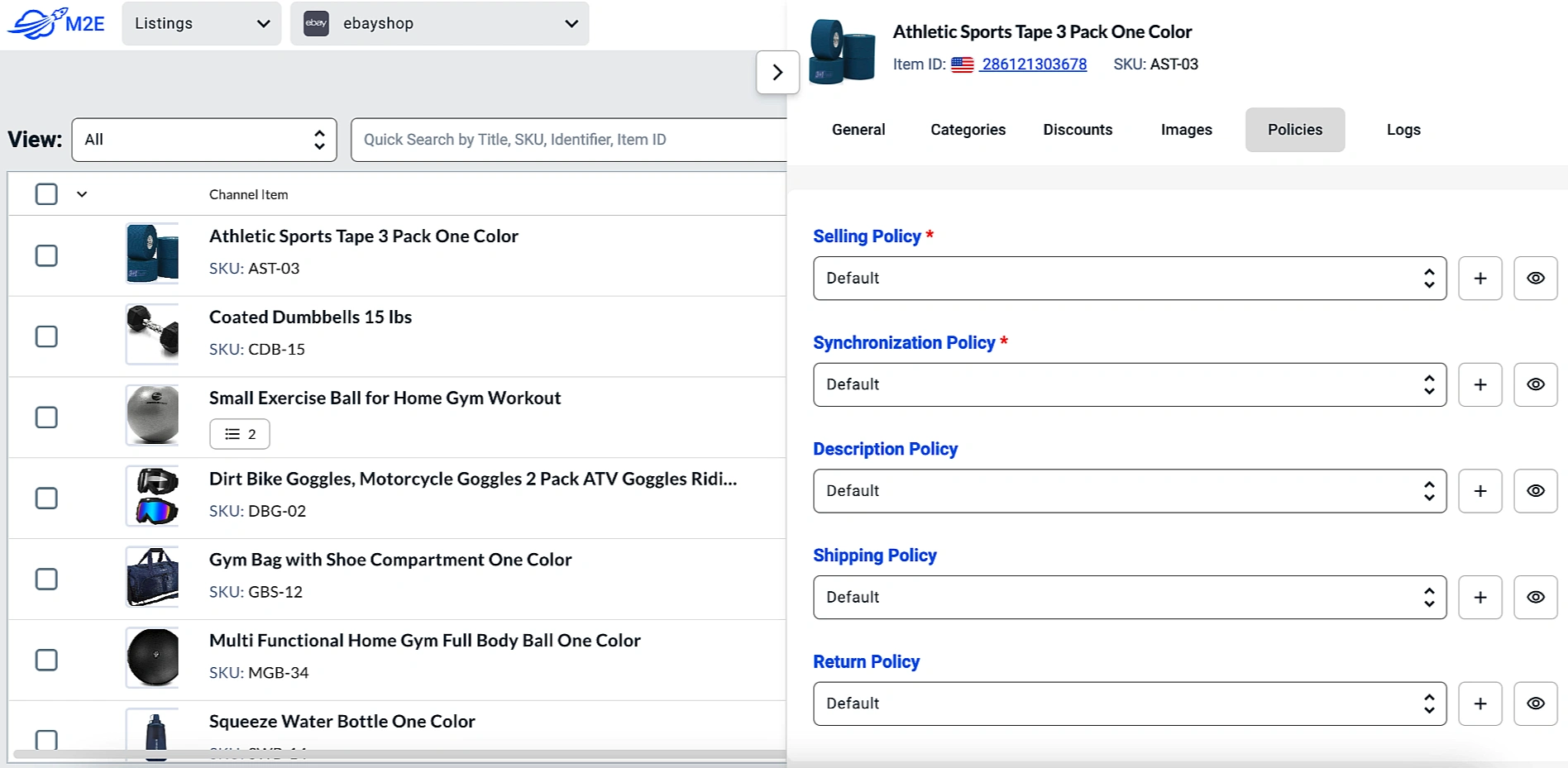
- W przypadku aktualizacji zbiorczych:
1) Użyj pola szybkiego wyszukiwania, filtrów lub opcji Organizuj według grup, aby znaleźć pozycje, które chcesz zaktualizować.
2) Wybierz je i kliknij Zmień ustawienia > Zmień politykę w górnym menu.

Jak usunąć politykę #
Aby usunąć Politykę z aplikacji:
1) Kliknij ikonę koła zębatego w lewym górnym rogu strony z ofertą.
2) Wybierz Politykę, którą chcesz usunąć.
3) Kliknij przycisk Usuń w lewym dolnym rogu strony Polityka.

⚠️ Politykę można usunąć tylko wtedy, gdy nie są do niej przypisane żadne produkty.


