
Włączenie synchronizacji dla Twoich ofert marketplace usprawnia zarządzanie zapasami. Zapewnia, że aktualizacje szczegółów produktu w sklepie lub aplikacji są automatycznie synchronizowane z kanałem, zachowując spójność na wszystkich platformach.
⚠️ Przed włączeniem synchronizacji upewnij się, że pozycja w Kanale jest powiązana z produktem w Sklepie/Katalogu.
Oto szczegółowy przewodnik, który pomoże zsynchronizować istniejące pozycje marketplace ze sklepem internetowym w M2E Multichannel Connect.
💡 Obejrzyj samouczek wideo na temat włączania synchronizacji pozycji kanału.
Krok 1. Znajdź pozycje, które nie są zsynchronizowane. #
Przejdź do zakładki Oferty i wybierz swoje konto kanału.

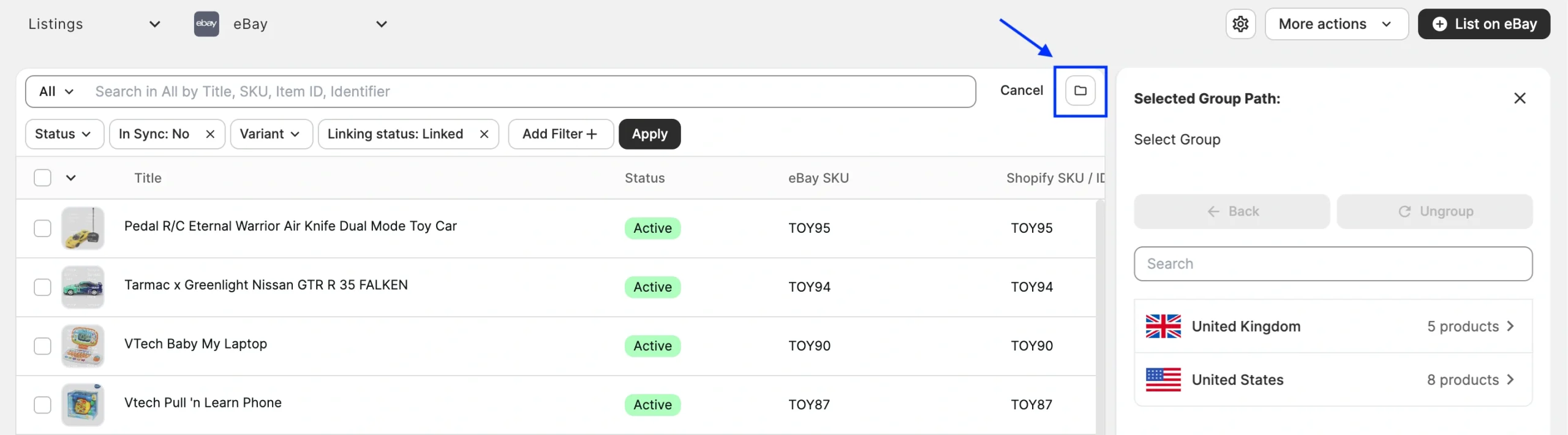
Użyj filtrów, aby znaleźć produkty, które są już połączone, ale nie zostały jeszcze zsynchronizowane.

Skorzystaj również z opcji Organizuj według grup, aby zawęzić wyszukiwanie według marketplace, kategorii lub typu produktu.
Krok 2. Włącz synchronizację dla poszczególnych pozycji. #
W razie potrzeby można przetestować synchronizację zapasów na poszczególnych pozycjach przed włączeniem synchronizacji zbiorczej. Znajdź produkt, który chcesz przetestować i kliknij przełącznik w kolumnie Inventory Sync.

Krok 3. Przejrzyj i dostosuj ustawienia produktu. #
Sprawdź domyślne polityki produktu lub edytuj je zgodnie z własnymi potrzebami. Polityki sprzedaży i synchronizacji są wymagane, więc upewnij się, że zostały dokładnie skonfigurowane.

Za pomocą Polityki sprzedaży można dostosować cenę produktu w kanale, wybierając inne źródło ceny, takie jak atrybut sklepu, lub za pomocą opcji Modyfikacja ceny.

Można również zarezerwować określoną ilość produktu lub przesłać do kanału tylko jego część.

Jeśli chodzi o politykę synchronizacji, cena i ilość będą synchronizowane domyślnie. Jeśli chcesz synchronizować również opisy lub obrazy, musisz określić dodatkowe polityki.

Gdy ustawienia Polityki będą satysfakcjonujące, kliknij przycisk Zapisz. Umożliwi to synchronizację zapasów, a szczegóły produktu zostaną odpowiednio zaktualizowane w kanale.
Aby śledzić aktualizacje, otwórz kartę produktu i przejdź do sekcji Dzienniki. Tutaj można śledzić wszystkie zmiany produktu zsynchronizowane z kanałem:

Włączanie synchronizacji dla pozycji zbiorczo #
Aby włączyć synchronizację wielu pozycji jednocześnie, wykonaj następujące kroki:
1) Wybierz pozycje, które chcesz zsynchronizować.
2) Kliknij trzy kropki i prześlij akcję Włącz synchronizację.

3) Przejrzyj ustawienia produktu i zapisz zmiany. Umożliwi to synchronizację zapasów, a szczegóły produktu zostaną odpowiednio zaktualizowane na kanale.
W razie potrzeby można łatwo zmienić ustawienia produktu zbiorczo. Wybierz potrzebne pozycje i wyślij akcję Zmień politykę na górze siatki:

Potrzebujesz pomocy? #
Jeśli napotkasz problemy podczas włączania synchronizacji stanów magazynowych, skontaktuj się z naszym zespołem wsparcia.


