
Funkcja Kopiuj do Temu w M2E Multichannel Connect umożliwia przeniesienie ofert z serwisu eBay do Temu przy użyciu danych produktów ze sklepu lub Katalogu.
Niniejszy przewodnik wyjaśnia krok po kroku, jak skopiować oferty z serwisu eBay do Temu.
Krok 1. Przejdź do listy w serwisie eBay #
Otwórz stronę z ofertami w M2E Multichannel Connect i wybierz konto eBay zawierające produkty, które chcesz skopiować do Temu.
Krok 2. Wybierz oferty do skopiowania #
Zaznacz pola wyboru obok produktów eBay, które chcesz przenieść. Możesz użyć wyszukiwania lub filtrów, aby znaleźć potrzebne oferty.
Przed kontynuowaniem upewnij się, że
- Wybrane oferty należą do tego samego marketplace eBay.
- Region marketplace odpowiada regionowi konta Temu (np. eBay UK → Temu UK).
- Każda pozycja jest powiązana z produktem w Sklepie/Katalogu, jest obecnie aktywna w serwisie eBay i nie ma jeszcze listy ofert w Temu na koncie użytkownika.
Krok 3. Kopiuj do Temu #
Po wybraniu produktów kliknij trzy kropki w górnym menu akcji i wybierz Kopiuj do Temu.
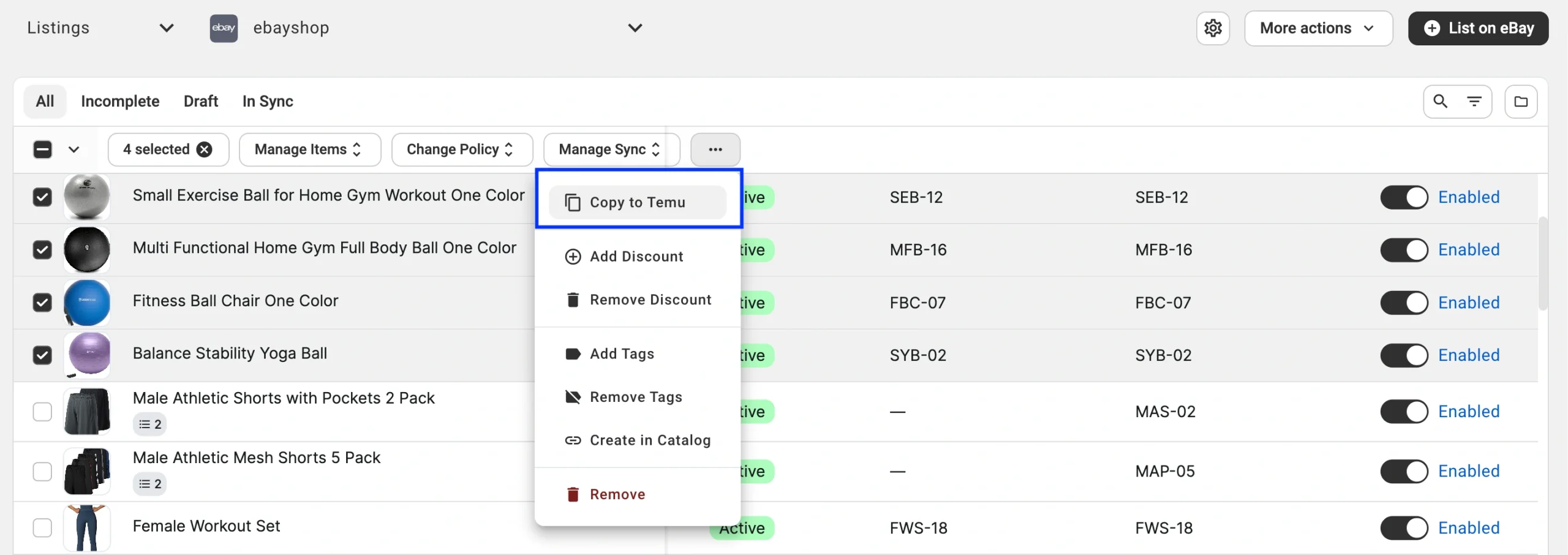
Pojawi się wyskakujące okienko z potwierdzeniem pokazujące docelowe konto Temu i liczbę produktów gotowych do skopiowania.
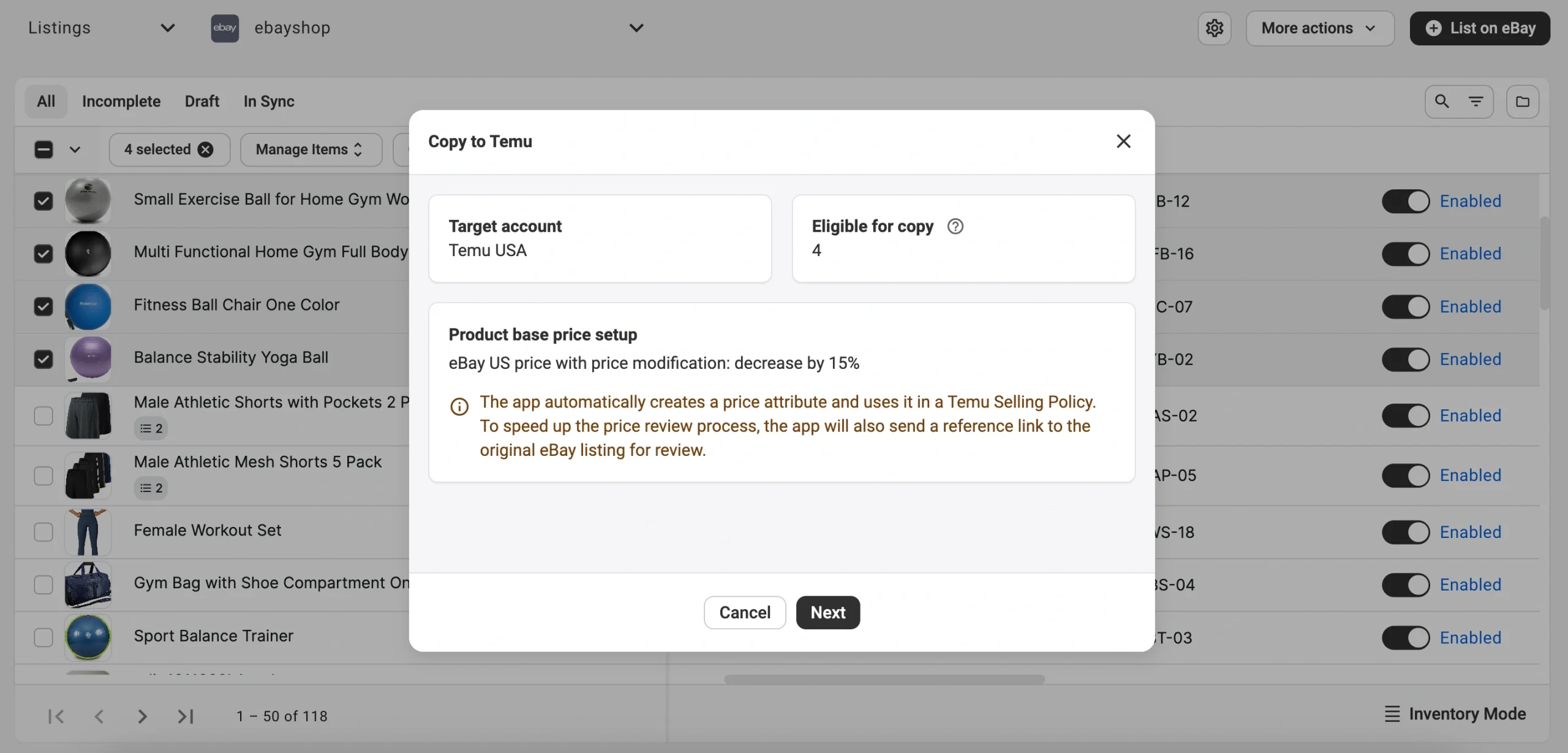
M2E automatycznie przygotowuje dane dla Temu i wykonuje następujące czynności:
1) Tworzy niestandardowy atrybut Cena w Katalogu M2E i nadaje mu nazwę na podstawie kanału źródłowego (na przykład eBay US Price).
Atrybut ten przechowuje aktualną cenę produktu w serwisie eBay. Jest on przypisywany do każdego produktu Sklepu/Katalogu używanego do listy w Temu.
Atrybut ten staje się również źródłem ceny dla Polityki Sprzedaży Temu.
2) Stosuje regułę cenową, aby dopasować się do wymagań marketplace Temu.
M2E wykorzystuje cenę eBay jako bazową i stosuje modyfikację ceny, np. obniżenie o 15%, aby upewnić się, że oferta spełnia standardy cenowe Temu.
Możesz dostosować lub usunąć tę modyfikację później w Polityce sprzedaży Temu.
3) Dodaje link referencyjny do oryginalnej oferty eBay, aby pomóc Temu szybciej zweryfikować informacje o produkcie.
4) Ponownie wykorzystuje lub tworzy nowe polityki M2E Temu:
- Polityka sprzedaży (z danymi dotyczącymi cen i ilości z Twojego Sklepu/Katalogu, jak również z zastosowanymi modyfikacjami cen)
- Polityka opisów (przy użyciu tytułów i opisów produktów w Sklepie/Katalogu),
- Polityka synchronizacji (z włączonymi wszystkimi opcjami Przejrzyj).
Po potwierdzeniu wyboru kliknij przycisk Dalej, aby kontynuować.
Krok 4. Przypisywanie kategorii i atrybutów Temu #
Wybierz najbardziej odpowiednią kategorię Temu dla swoich produktów i wypełnij atrybuty kategorii.
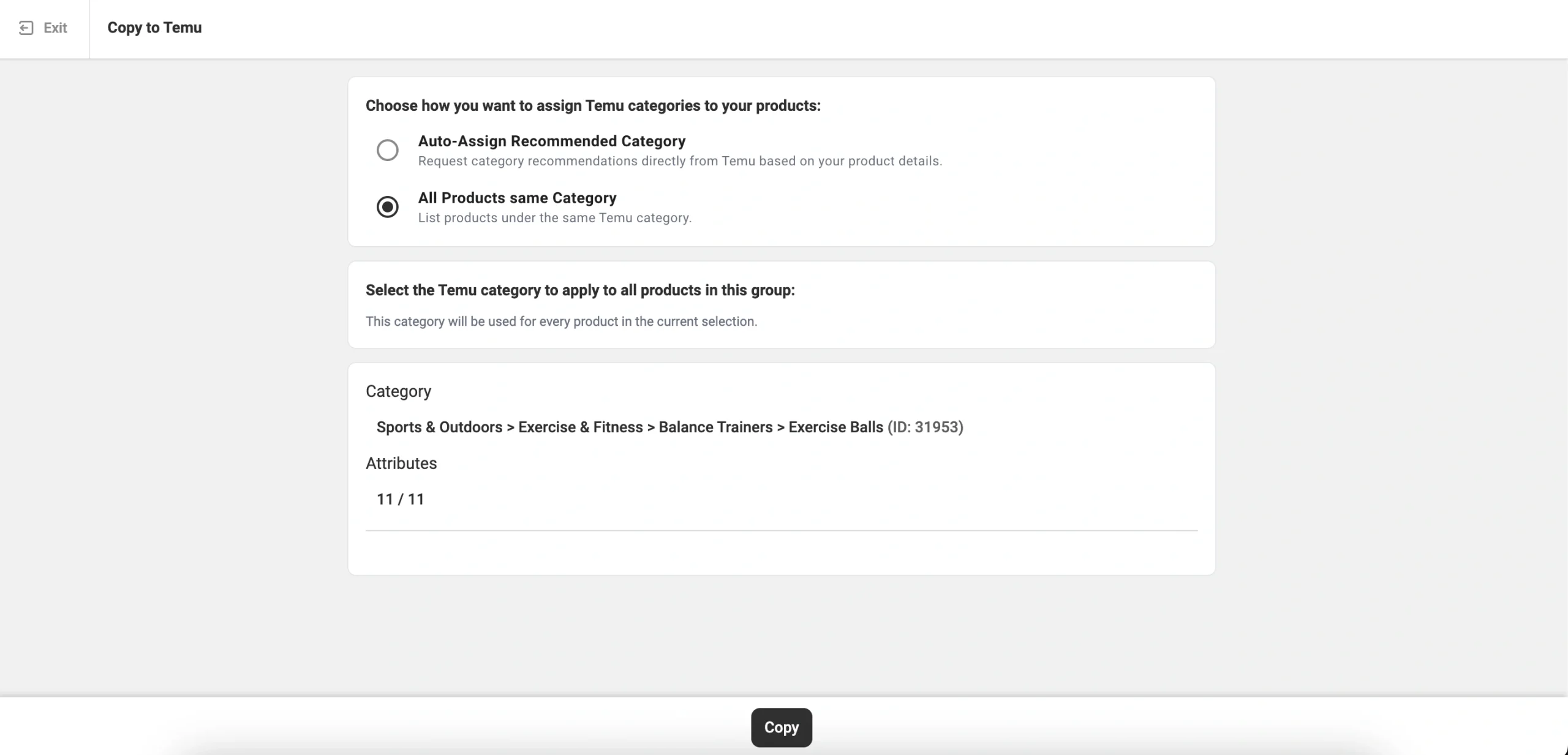
Po zakończeniu przejrzyj ustawienia kategorii i kliknij Kopiuj, aby kontynuować.
Krok 5. Zatwierdź oferty #
Asystent walidatora oferty M2E przejrzy dane, aby sprawdzić, czy spełniają one wymagania Temu dotyczące oferty.
Jeśli wszystkie dane produktu są prawidłowe, M2E prześle Twoją ofertę do Temu w celu sprawdzenia.
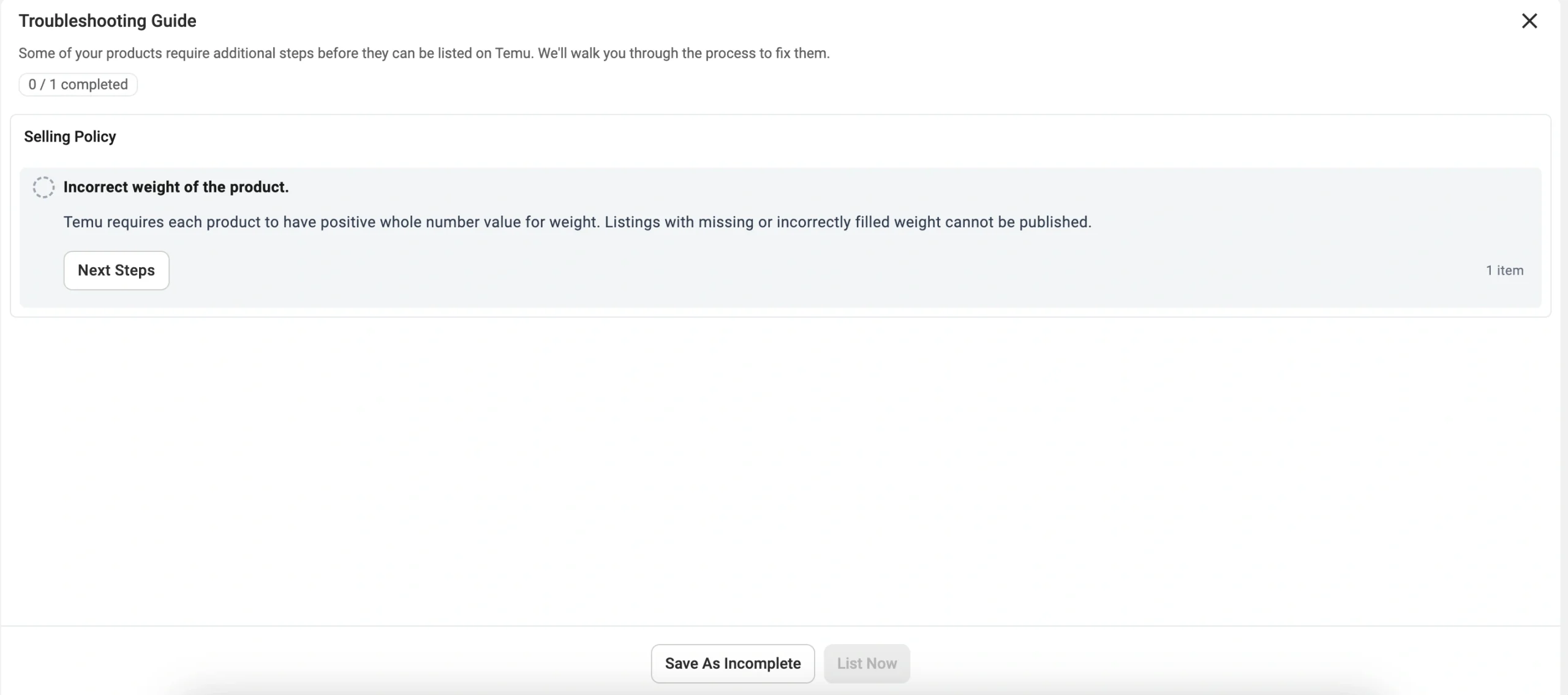
Jeśli brakuje jakichkolwiek danych produktu lub są one nieprawidłowe, asystent wyświetli listę problemów i zasugeruje, jak je naprawić.
Po wprowadzeniu poprawek kliknij przycisk Wystaw teraz, aby przesłać ofertę eBay do Temu.
Postępy w tworzeniu oferty i status pozycji można śledzić na stronie Oferty. Gdy Temu zatwierdzi Twoje produkty, zostaną one opublikowane na marketplace.
✅ Jeśli wystąpią jakiekolwiek problemy podczas próby skopiowania ofert eBay do Temu za pomocą M2E, prosimy o kontakt z naszym zespołem pomocy technicznej w celu uzyskania pomocy.


