
Po połączeniu konta sprzedawcy w TikTok Shop z M2E Multichannel Connect możesz wystawiać produkty ze swojego sklepu w TikTok Shop.
W tym przewodniku wyjaśniono, jak tworzyć nowe oferty w TikTok Shop w M2E.
💡 Obejrzyj film instruktażowy pokazujący, jak wystawiać nowe pozycje w TikTok Shop.
Krok 1. Utwórz nową ofertę #
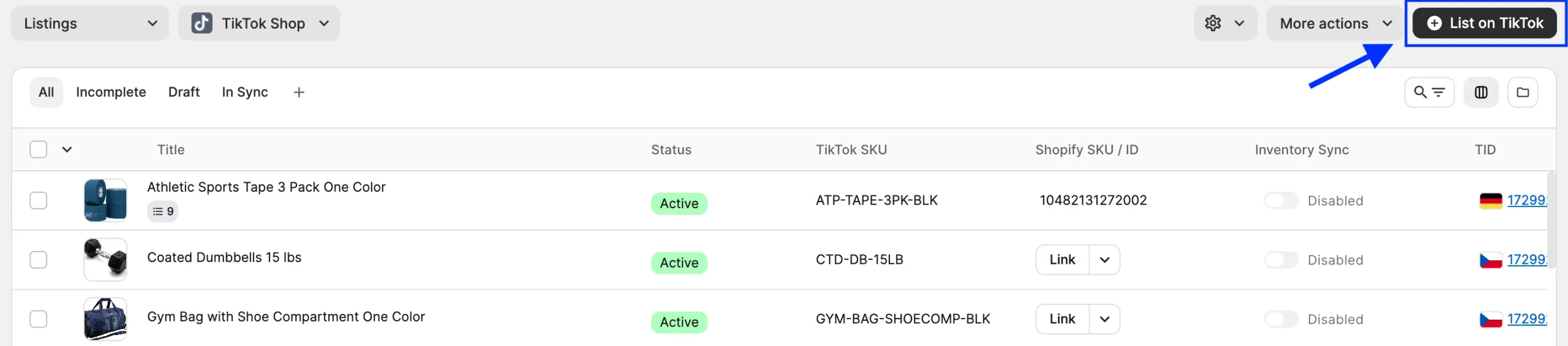
1) Przejdź do strony Oferty w TikTok Shop.
2) Kliknij opcję Wystaw w TikTok w prawym górnym rogu siatki.
Krok 2. Wybierz marketplace’y #
W polu Marketplace wybierz główny TikTok Shop, w którym chcesz wystawić swoje produkty.
Jeśli Twój główny sklep znajduje się w regionie europejskim, możesz wystawić te same produkty na innych rynkach UE. Wybierz je w polu Dodatkowe marketplace’y.
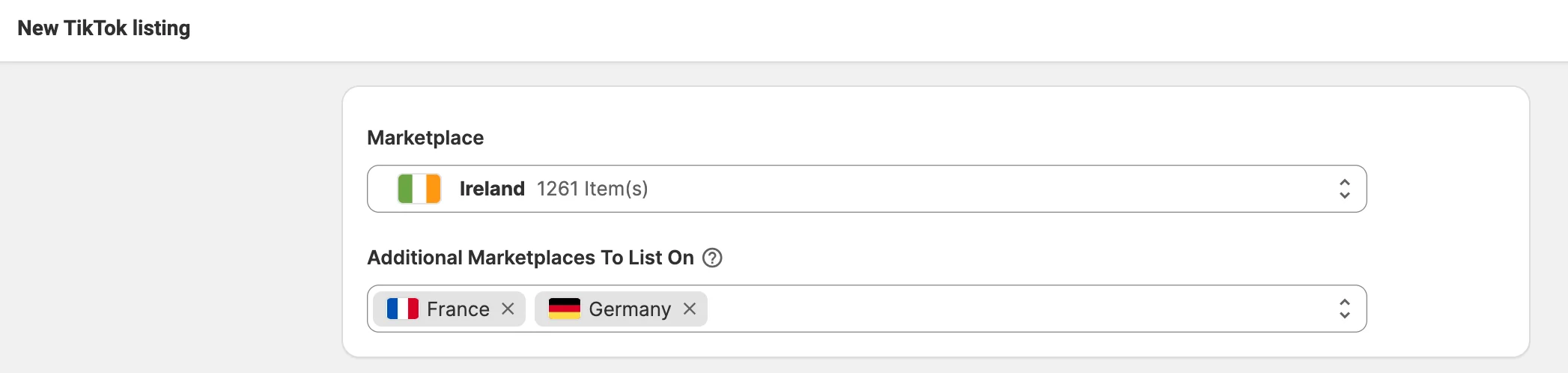
M2E najpierw umieszcza Twoje produkty na głównym marketplace, a następnie replikuje te oferty na wybrane rynki. Wymagania dotyczące konfiguracji oraz szczegóły dotyczące replikacji znajdziesz w przewodniku Sprzedaż na rynkach UE za pomocą M2E.
ℹ️ Zanim będziesz mógł wybrać dodatkowe rynki do tworzenia ofert, włącz opcję Sprzedaż w całej UE w Centrum sprzedawcy TikTok Shop.
Krok 3. Skonfiguruj zasady wystawiania ofert #
Polityki to szablony ofert, które można wielokrotnie wykorzystywać. Zawierają one zestaw ustawień ofert, takich jak reguły ustalania cen, opcje synchronizacji oraz źródło opisu. Jedną politykę można przypisać do wielu produktów, aby wystawić je wszystkie z tymi samymi ustawieniami.

Dla każdego typu polityki wybierz istniejącą politykę lub utwórz nową:
- Polityka sprzedaży – Ustal cenę produktu, dostępną ilość oraz wymiary opakowania dla swoich ofert w TikTok Shop.
- Polityka synchronizacji – Kontroluj, które aktualizacje produktów w Twoim sklepie M2E są przesyłane do TikTok Shop. Ustawienia te dotyczą wyłącznie aktualizacji wprowadzonych po opublikowaniu produktów i nie mają wpływu na pierwotną ofertę.
- Polityka opisów – Ustal nazwy produktów, opisy i zdjęcia dla swoich ofert w TikTok Shop.
Po zakończeniu kliknij Dalej.
Krok 4. Wybierz produkty do oferty #
Wybierz pozycje z Katalogu swojego sklepu, które chcesz umieścić w ofercie na TikTok Shop.
Zacznij od widoku Gotowe do oferty. Wyświetla on produkty, które nie zostały jeszcze umieszczone w ofercie na TikTok Shop i spełniają podstawowe wymagania dotyczące oferty, takie jak dostępność na stanie i prawidłowa cena.
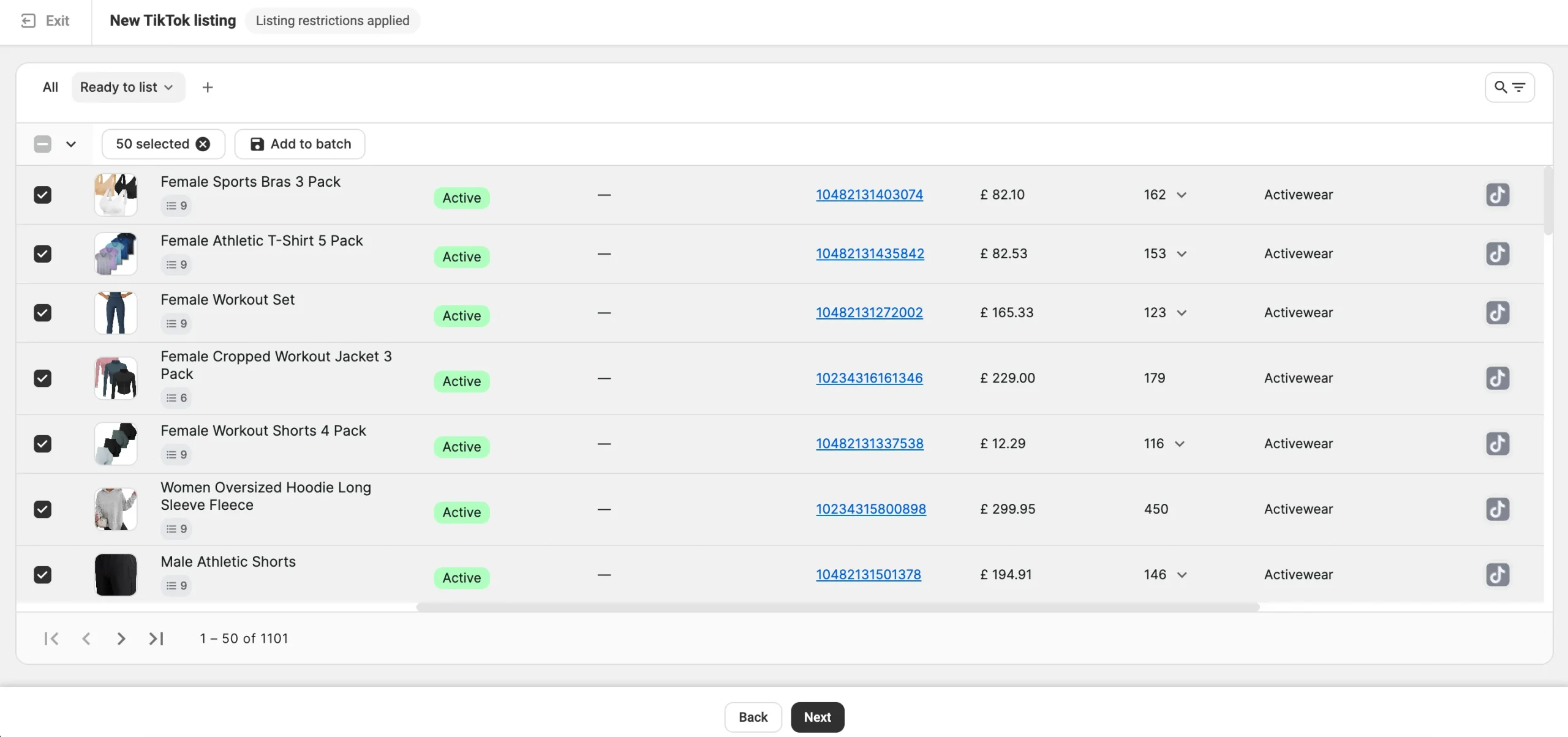
Aby zawęzić wybór, skorzystaj z filtrów, aby znaleźć produkty według kategorii, wariantów lub innych parametrów. Aby ponownie wykorzystać kombinację filtrów, zapisz ją jako widok niestandardowy. Widok ten pozostanie dostępny na tej stronie, więc nie musisz ponownie konfigurować filtrów.
W przypadku obszernych katalogów warto skorzystać z narzędzia do przetwarzania zbiorczego, aby zebrać produkty z kilku wyszukiwań i stron w jeden zestaw.
✅ W przypadku pierwszej oferty wybierz niewielką liczbę produktów, aby sprawdzić ustawienia dotyczące Polityki, kategorii i atrybutów. Gdy produkty te zostaną opublikowane w TikTok Shop bez błędów, dodaj pozostałe produkty zbiorczo.
Po wybraniu produktów kliknij Dalej.
ℹ️ Należy pamiętać, że sprzedaż niektórych pozycji w TikTok Shop podlega ograniczeniom lub może wymagać dodatkowego zatwierdzenia. Więcej informacji można znaleźć w artykule.
Krok 5. Wybierz kategorię w TikTok Shop #
Każdy produkt w TikTok Shop musi mieć przypisaną kategorię. Wybierz jedną z trzech metod, aby ją przypisać:
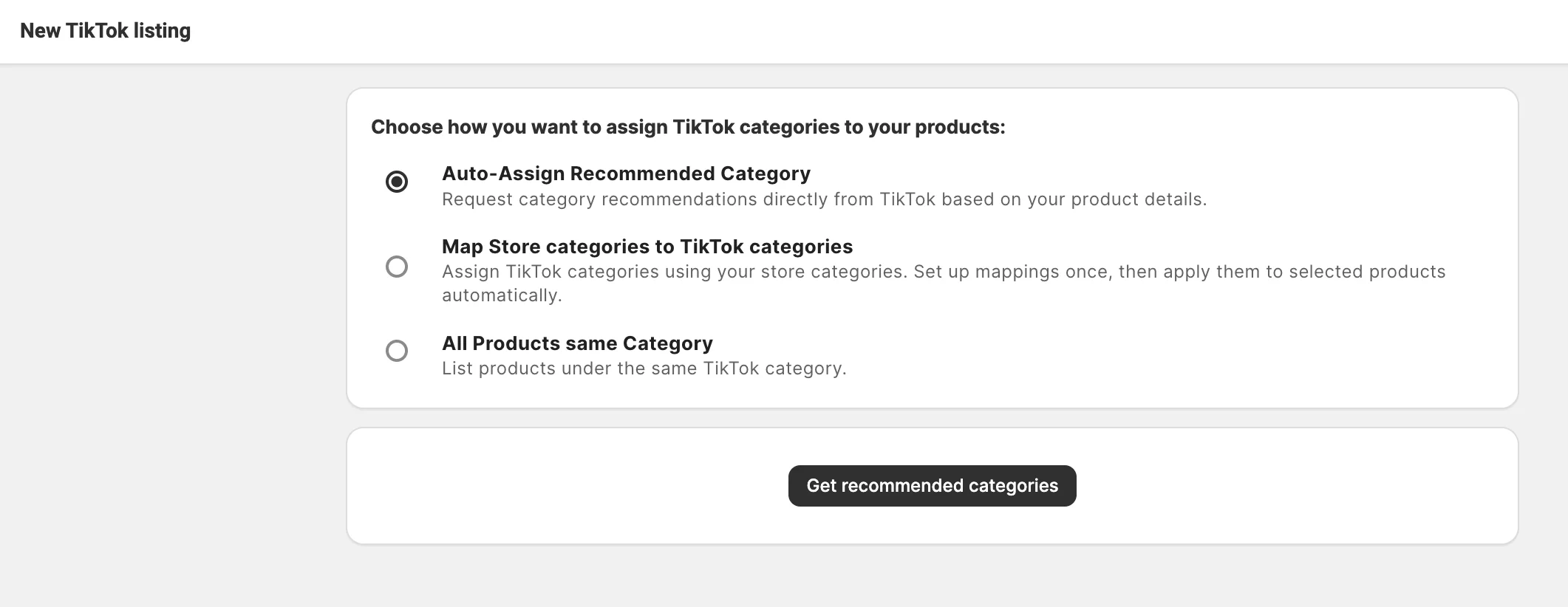
- Automatyczne przypisanie zalecanej kategorii – Kliknij Pobierz zalecane kategorie, a TikTok zaproponuje kategorię na podstawie szczegółów Twojego produktu. Sprawdź propozycję wyświetloną w fioletowym polu kategorii, a następnie ją zatwierdź lub dostosuj samodzielnie.
- Mapowanie kategorii sklepu do kategorii TikTok – Dopasuj kategorie swojego sklepu do kategorii TikTok, aby przypisanie odbywało się automatycznie. Wystarczy raz zdefiniować każde mapowanie, a następnie zostanie ono zastosowane do wszystkich ofert. Pełne instrukcje dotyczące mapowania znajdziesz w przewodniku.
- Wszystkie produkty z tej samej kategorii – Wybierz ręcznie jedną kategorię w TikTok Shop dla całej partii. Jest to najlepsza opcja, gdy wszystkie wybrane produkty należą do tej samej kategorii magazynu.
ℹ️ Niektóre kategorie w TikTok Shop wymagają zatwierdzenia, zanim będzie można umieścić w nich produkty. Jeśli wybrana kategoria wymaga autoryzacji, w aplikacji pojawi się odpowiedni komunikat.
Zapoznaj się z naszym przewodnikiem, aby dowiedzieć się, jak ubiegać się o zezwolenie i prowadzić sprzedaż w kategoriach TikTok Shop objętych ograniczeniami.
Krok 6. Zdefiniuj atrybuty kategorii #
TikTok Shop wykorzystuje atrybuty kategorii do wyświetlania produktów w wynikach wyszukiwania i filtrach. Każda kategoria zawiera dwa rodzaje atrybutów:
- Atrybuty wymagane – Niezbędne do opublikowania oferty.
- Atrybuty zalecane – Nie są niezbędne do opublikowania oferty, ale zwiększają widoczność produktu w TikTok Shop.

Dla każdego atrybutu wybierz źródło wartości:
- Dane ze sklepu lub katalogu – Użyj wartości z atrybutu sklepu, Metapoli lub pola Katalogu M2E. Wybierz to źródło, jeśli dane produktu zawierają już wymagane wartości.
- Opcje TikTok Shop – Wybierz wartość z gotowej listy. Użyj tego źródła dla atrybutów, które akceptują wyłącznie ustalony zestaw wartości.
- Wartość niestandardowa – Wprowadź wartość ręcznie. Użyj tego źródła, jeśli wartość nie jest dostępna w danych produktu ani w opcjach TikTok Shop.
ℹ️ Sprawdź, czy wybrane źródło zawiera prawidłową wartość dla każdego produktu w partii. Jeśli wymagany atrybut nie ma wartości, oferta nie może zostać opublikowana.
Ponowne wykorzystanie ustawień atrybutów. M2E zapisuje ustawienia atrybutów na dwa sposoby, dzięki czemu nie musisz wprowadzać tych samych atrybutów przy każdej ofercie:
- Polityka kategorii – Gdy po raz pierwszy dodajesz produkty do kategorii w TikTok Shop, M2E zapisuje wartości atrybutów i ich źródła jako „Polityka kategorii”. Tworząc nowe oferty w tej samej kategorii, wybierz zapisane „Politykę kategorii”, aby automatycznie wypełnić atrybuty.
- Globalne mapowanie atrybutów – Po wybraniu danych ze sklepu lub Katalogu jako źródła atrybutów M2E może zasugerować zapisanie mapowania. Kliknij Potwierdź, aby je zapisać. M2E będzie wtedy korzystać z tego samego źródła za każdym razem, gdy dany atrybut pojawi się w innej kategorii.
Polityki kategorii i mapowania atrybutów są zapisywane oddzielnie dla każdego marketplace'u TikTok Shop.
✅ Jeśli Twój sklep nie zawiera wszystkich wymaganych danych o produktach, utwórz atrybuty niestandardowe w M2E Katalogu. Atrybuty niestandardowe przechowują wartości z TikTok Shop dla Twoich produktów i nie zmieniają danych o produktach na Twojej platformie e-commerce.
Atrybut niestandardowy ustawia się raz dla każdego produktu, natomiast wartość niestandardową należy wprowadzić w każdej ofercie.
Krok 7. Opublikuj swoje oferty #
Aby przesłać produkty do TikTok Shop, kliknij Opublikuj teraz. M2E sprawdza produkty pod kątem zgodności z wymaganiami TikTok Shop i przesyła te, które spełniają wymagania, do TikTok Shop w celu weryfikacji. Po zatwierdzeniu produktów przez TikTok Shop pojawią się one w Twoim sklepie.
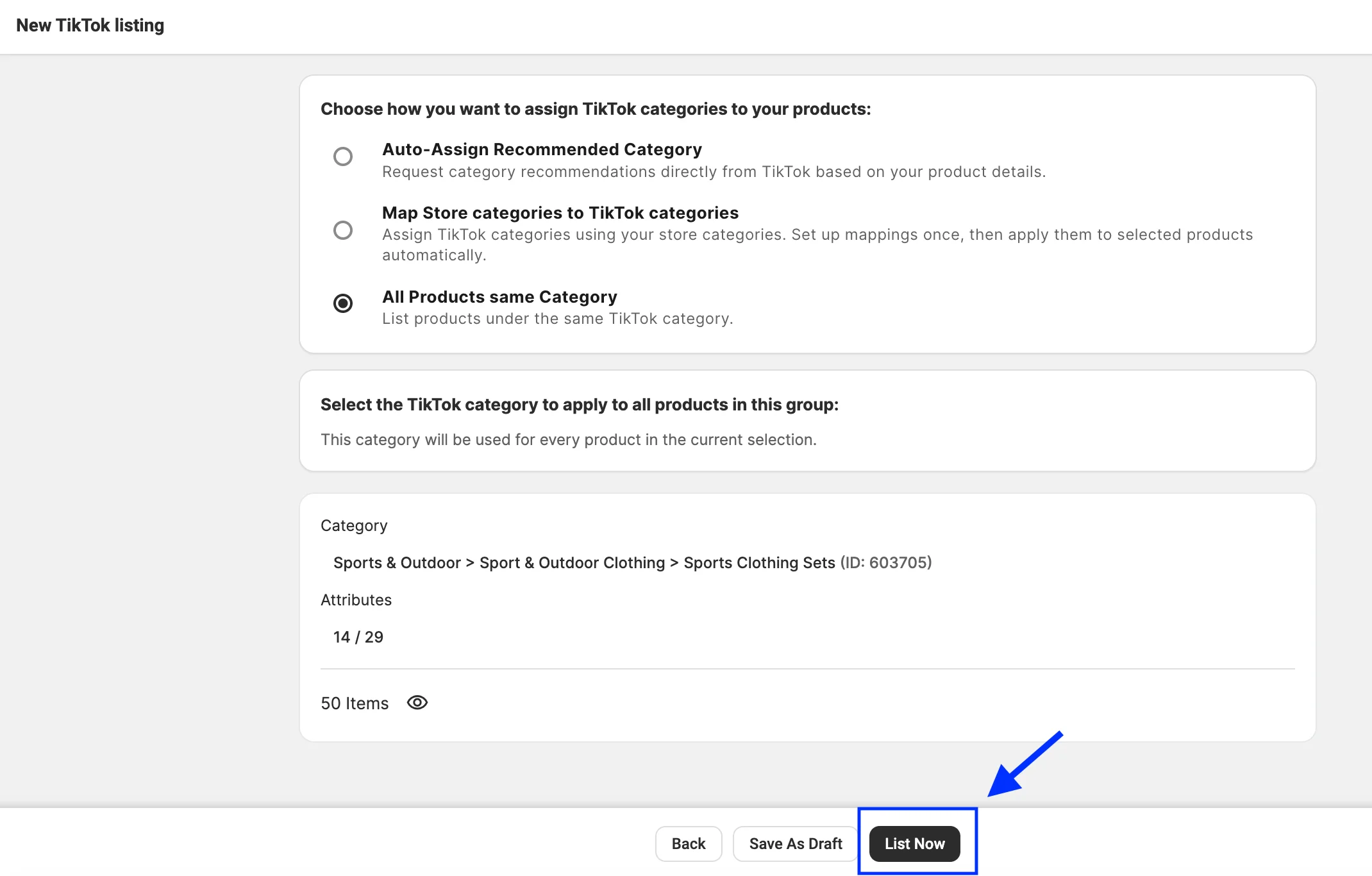
Aby zapisać oferty bez wysyłania ich do TikTok Shop, kliknij Zapisz jako wersję roboczą.
✅ Aby opublikować szkice ofert w późniejszym terminie:
1) Przejdź do strony Oferty w TikTok Shop.
2) Filtruj pozycje według statusu „Wersja robocza”.
3) Wybierz produkty do opublikowania.
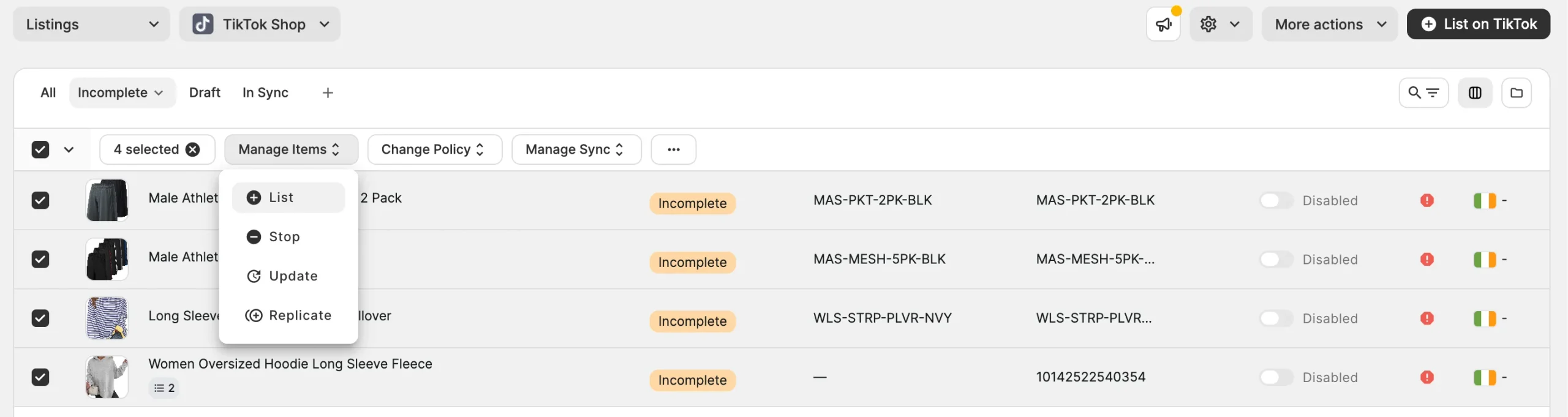
4) W menu działań zbiorczych kliknij Zarządzaj pozycjami > Lista.
⚠️ Status produktu w Twoim sklepie ma również wpływ na oferty w TikTok Shop:
- Jeśli zmienisz status produktu w swoim sklepie na Draft lub Hidden, oferta w TikTok Shop zostanie dezaktywowana, ale nie usunięta. Aby ją ponownie aktywować, zmień status produktu w swoim sklepie z powrotem na Active.
- Jeśli wystawisz produkt, który ma status Draft w Twoim sklepie, M2E oznaczy tę ofertę jako Incomplete i nie prześle jej do TikTok Shop.
Krok 8. Sprawdź dane oferty #
Po kliknięciu przycisku Wystaw teraz asystent TikTok Listings Validator sprawdza wybrane produkty pod kątem zgodności z wymaganiami TikTok Shop. Produkty spełniające te wymagania są automatycznie przesyłane do TikTok Shop w celu zatwierdzenia w tle.
W sekcji Podsumowanie walidacji widać, ile produktów jest przesyłanych do TikTok Shop (Trwa dodawanie oferty) oraz ile z nich wymaga najpierw poprawek (Wymagają uwagi).
Aby poprawić produkty wymagające uwagi:
1) Kliknij Sprawdź problemy.

2) W Przewodniku po rozwiązywaniu problemów przejrzyj listę problemów. Aby wyświetlić szczegóły danego problemu, najedź kursorem na ikonę ⓘ obok niego.
3) Rozwiąż każdy problem. Kliknij Zalecane działanie, aby zastosować sugerowane rozwiązanie, lub kliknij strzałkę, aby wyświetlić wszystkie dostępne rozwiązania.

4) Po rozwiązaniu wszystkich problemów kliknij Wystaw teraz. M2E przesyła poprawione produkty do TikTok Shop w celu zatwierdzenia.
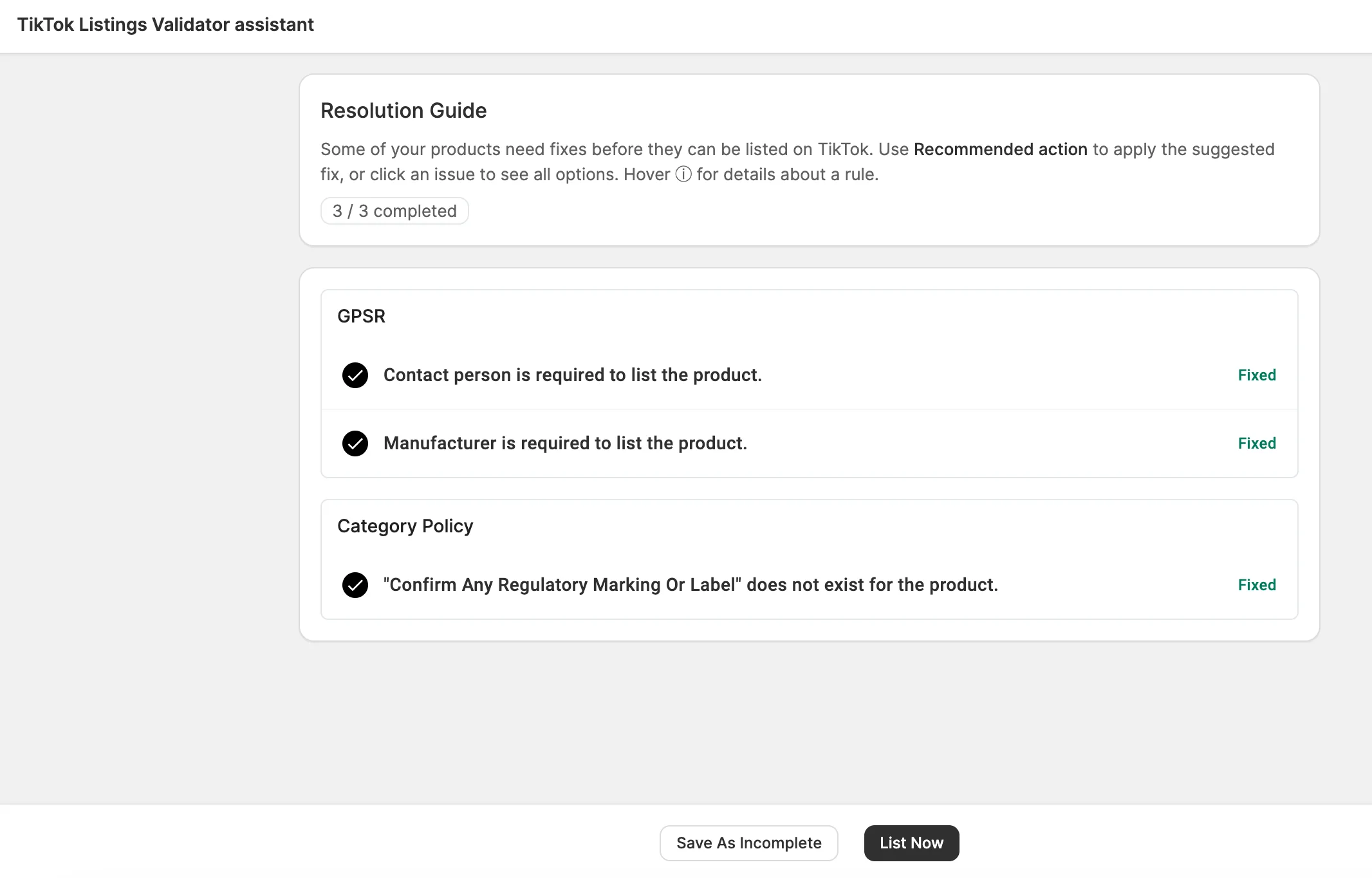
Aby zamknąć Asystenta walidacji bez naprawiania wszystkich błędów, kliknij Zapisz jako niekompletne. M2E zachowuje produkty o statusie Niekompletne i nie przesyła ich do TikTok Shop.
Aby powrócić do ofert o statusie „Niekompletne”:
1) Przejdź do strony Oferty w TikTok Shop.
2) Filtruj pozycje według statusu Niekompletne.
3) Wybierz produkty.
4) W menu działań zbiorczych kliknij Zarządzaj pozycjami > Lista. Otworzy się Asystent walidacji ofert TikTok z pozostałymi problemami.
TikTok Shop może nadal odrzucać produkty podczas procesu weryfikacji. Oferty zawierające błędy pojawiają się w grupie Wymagane działanie na stronie Oferty TikTok Shop, gdzie można zapoznać się ze szczegółami błędów i sugerowanymi sposobami ich usunięcia.
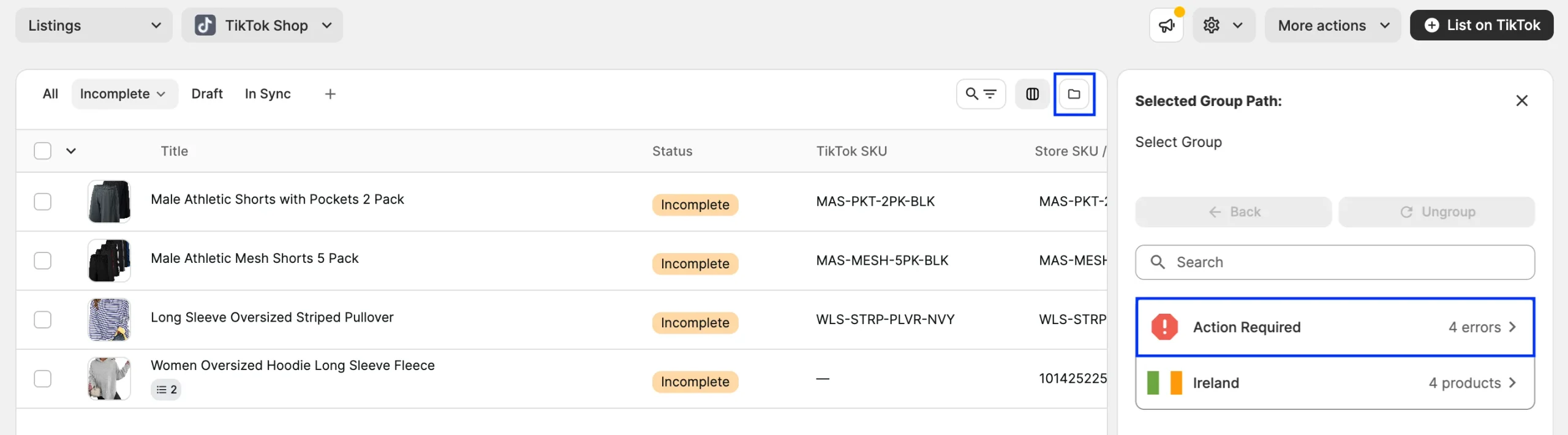
✅ Zapoznaj się z przydatnymi wskazówkami dotyczącymi rozwiązywania typowych błędów związanych z ofertami w TikTok Shop.
Potrzebujesz pomocy? #
Jeśli napotkasz problemy podczas tworzenia ofert w TikTok Shop, skontaktuj się z zespołem pomocy technicznej M2E.


