
Marketplace mogą wymagać informacji o produkcie, które nie są dostępne w źródle danych sklepu. Atrybuty niestandardowe M2E Katalog umożliwiają dodanie tych informacji, dzięki czemu nie trzeba tworzyć nowych metapoli Shopify ani atrybutów w sklepie.
W tym przewodniku dowiesz się, jak dodać niestandardowe atrybuty w M2E Katalog i jak przypisać wartości atrybutów do produktów w sklepie.
Dlaczego warto używać niestandardowych atrybutów M2E Katalog? #
Atrybuty niestandardowe M2E Katalog:
- Przechowywanie danych specyficznych dla marketplace oddzielnie od sklepu internetowego
- Brak wpływu na informacje o produkcie w witrynie sklepu
- Praca zarówno z produktami prostymi, jak i wariantowymi
- Zezwalają na różne wartości atrybutów dla każdego wariantu produktu
- Łatwe zarządzanie dużymi katalogami za pomocą importu CSV
Przykładowy przypadek użycia:
Twoja oferta jest dostępna w TikTok Shop, a marketplace wymaga Ilość w opakowaniu. Ta informacja nie istnieje w Twoim sklepie, ale jest obowiązkowa przy wystawianiu oferty.
Zamiast tworzyć nowy atrybut sklepu lub metapola, można dodać niestandardowy atrybut w M2E Katalog, przypisać wartości i użyć go podczas tworzenia oferty.
Utwórz atrybut niestandardowy #
Aby dodać nowy atrybut niestandardowy w M2E Katalog:
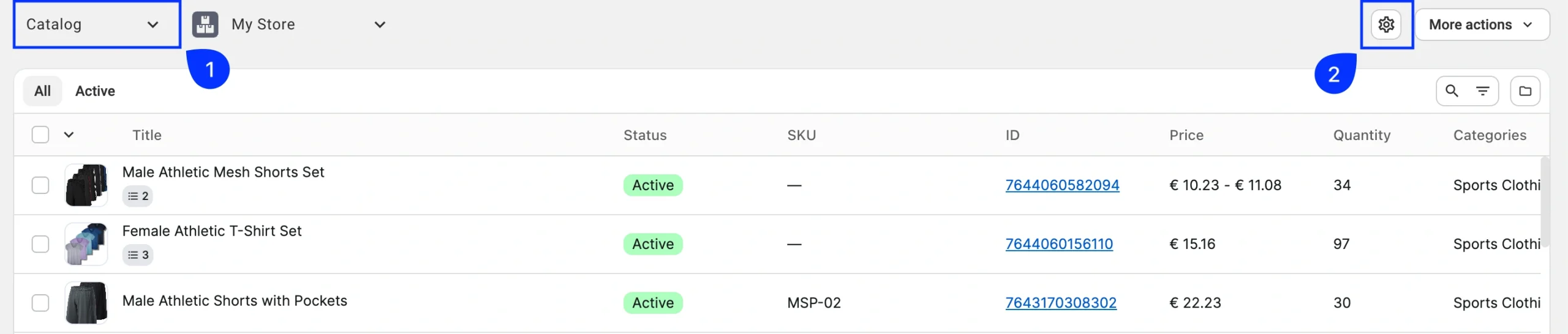
1) Otwórz stronę Katalogu w M2E Multichannel Connect. Zawiera ona wszystkie produkty zaimportowane ze sklepu.
2) Kliknij ikonę Ustawienia (koło zębate) w prawym górnym rogu.
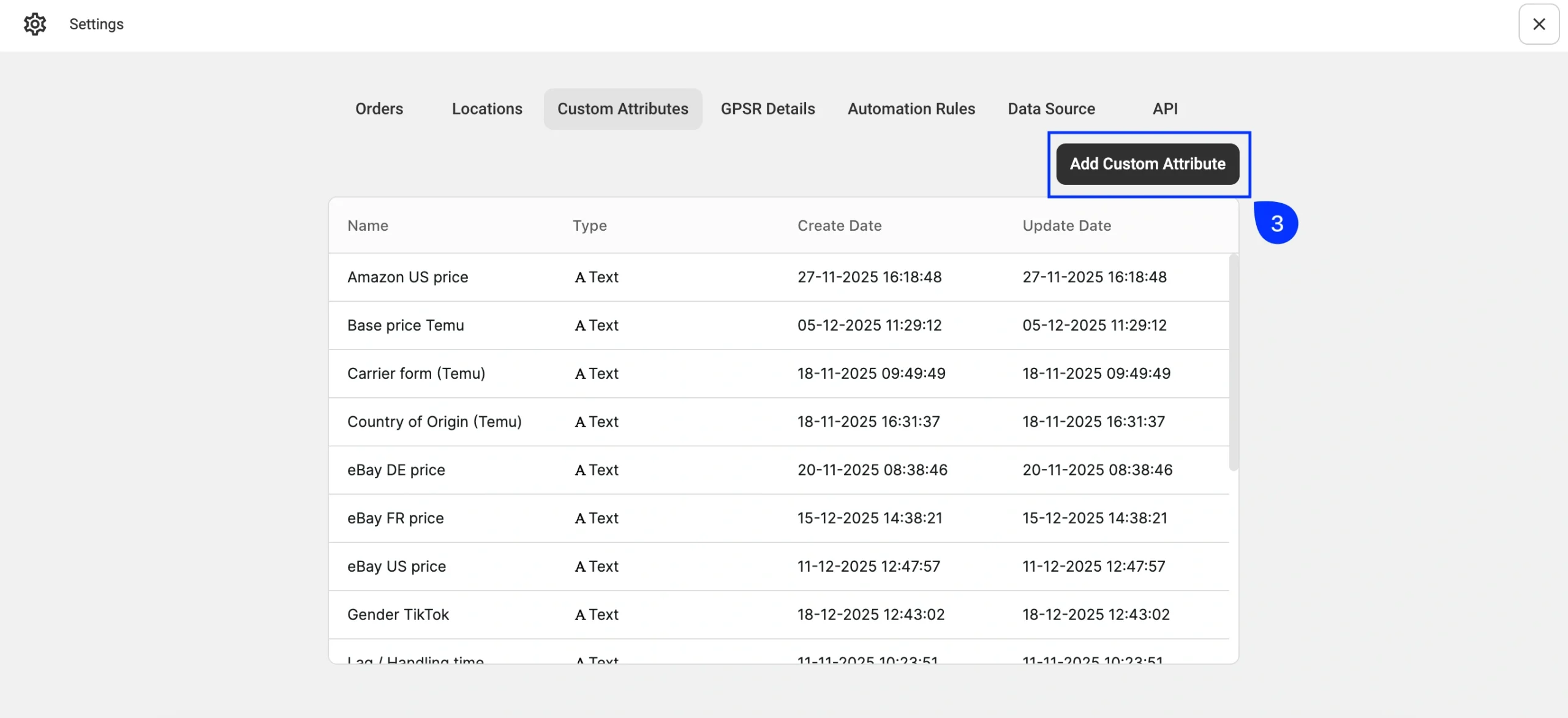
3) Kliknij Dodaj atrybut niestandardowy.
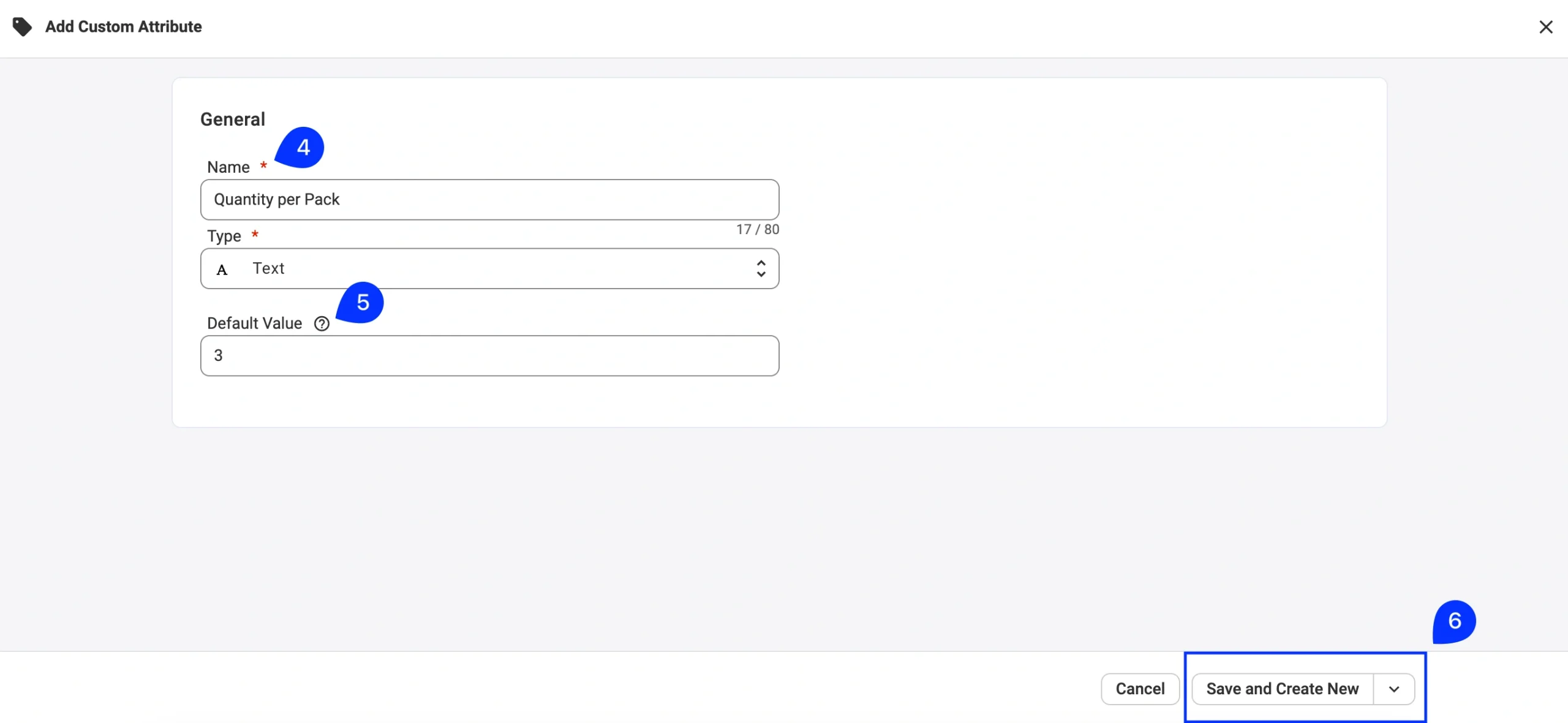
4) Wprowadź nazwę atrybutu (na przykład Quantity Per Pack).
5) Wprowadź wartość domyślną. Wartość ta zostanie automatycznie przypisana do wszystkich produktów z Katalogu.
✅ Jeśli posiadasz duży Katalog i wartość ta jest różna dla większości produktów, pozostaw wartość domyślną pustą. Zapewni to większą elastyczność podczas późniejszego przypisywania wartości.
6) Kliknij Zapisz i utwórz nowy.
Atrybut niestandardowy jest teraz dostępny w Katalogu M2E.
Przypisywanie niestandardowych wartości atrybutów do produktów #
Istnieją trzy sposoby przypisywania lub aktualizowania niestandardowych wartości atrybutów, w zależności od przepływu pracy i rozmiaru Katalogu.
Metoda 1. Z poziomu karty produktu #
Ta metoda jest odpowiednia, gdy ustawiono już wartość domyślną, ale trzeba ją dostosować dla poszczególnych produktów.
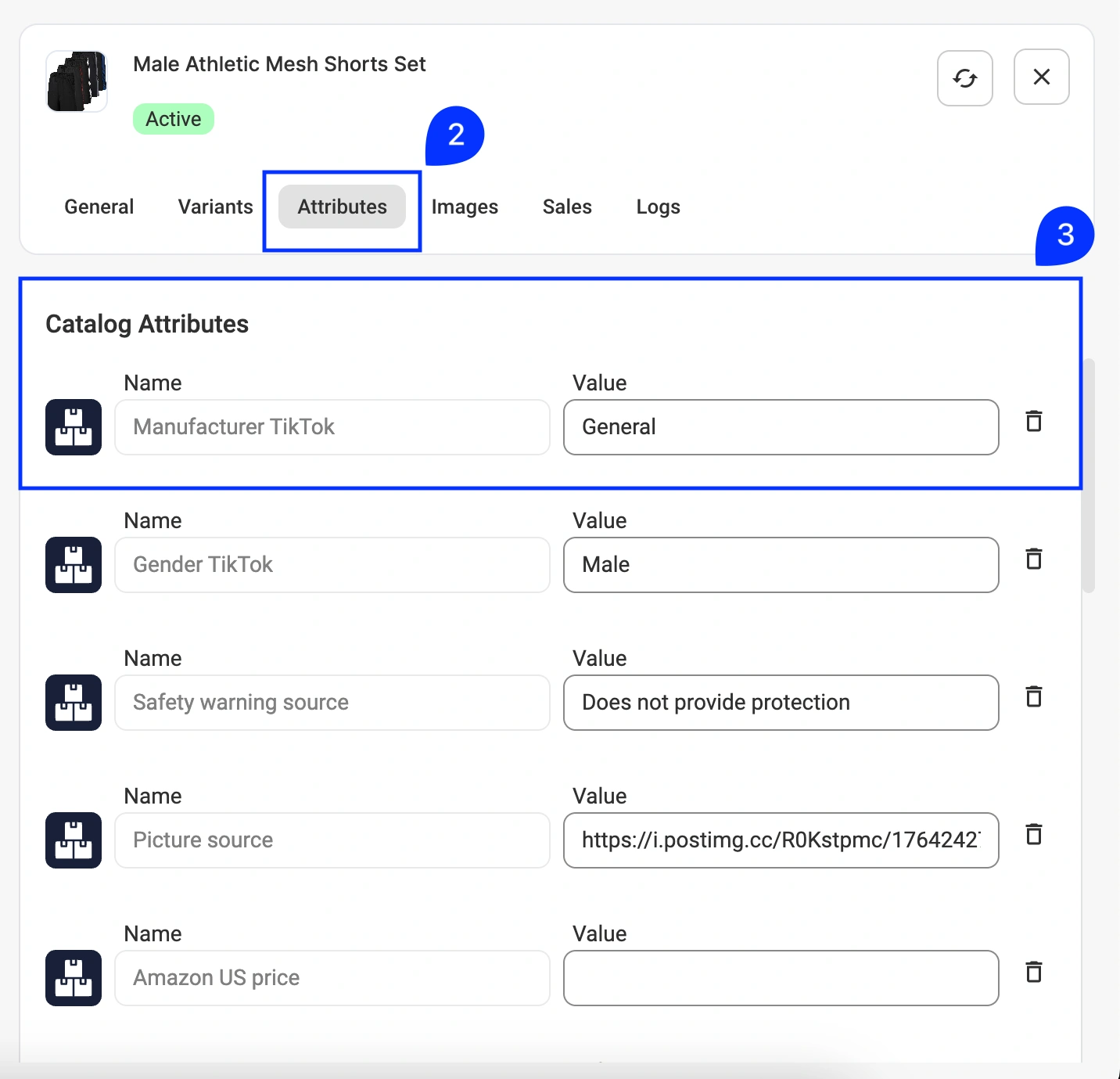
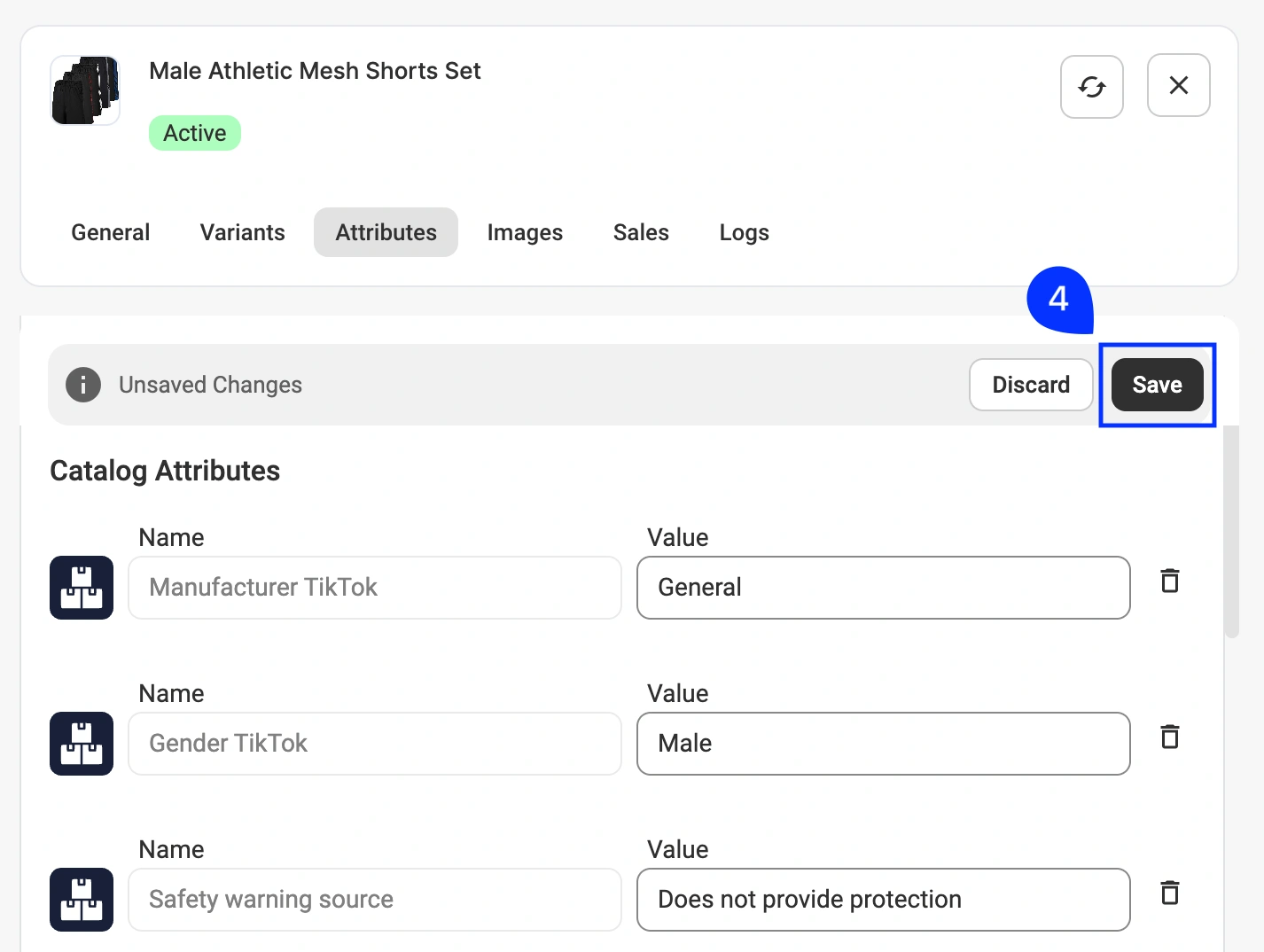
1) Na stronie Katalog kliknij kartę produktu.
2) Otwórz kartę Atrybuty.
3) W sekcji Atrybuty Katalogu znajdź niestandardowy(e) atrybut(y) i wprowadź odpowiednią wartość.
4) Kliknij przycisk Zapisz.
Metoda 2. Poprzez działania masowe #
Użyj tej opcji, aby przypisać lub zaktualizować wartości dla wielu produktów jednocześnie.
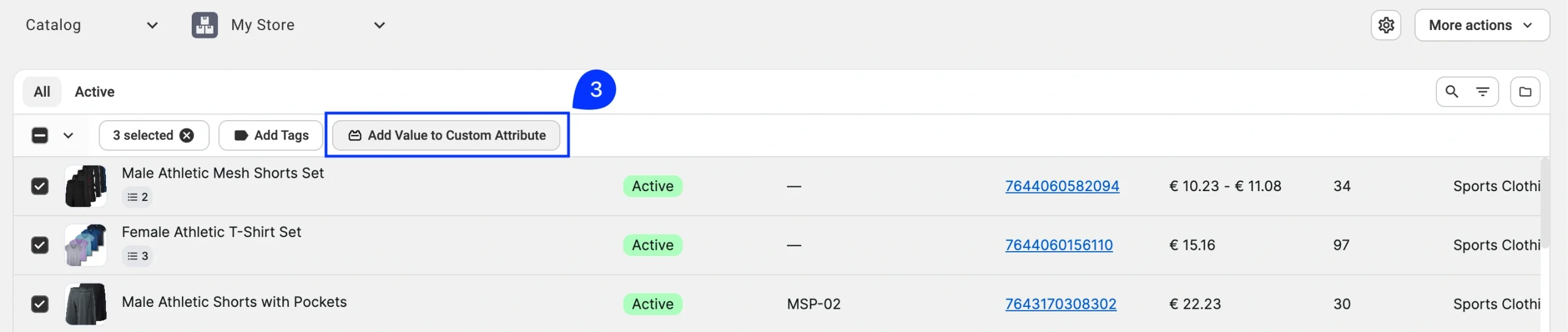
1) Na stronie Katalog znajdź wymagane produkty za pomocą wyszukiwania, grup i filtrów.
2) Zaznacz przefiltrowane produkty za pomocą pola wyboru w lewym górnym rogu.

3) W menu akcji masowych kliknij opcję Dodaj wartość do atrybutu niestandardowego.
4) W polu Nazwa wybierz wymagany atrybut niestandardowy.
5) W polu Wartość wprowadź wartość do przypisania.
6) Kliknij przycisk Zapisz.

Kliknij Dodaj atrybut niestandardowy, jeśli chcesz przypisać wartości do wielu atrybutów w jednej akcji:

ℹ️ W trybie parent-child wartość atrybutu niestandardowego jest przypisywana na poziomie produktu nadrzędnego. W przypadku korzystania z trybu zapasów wartość jest przypisywana do każdej wybranej odmiany.
Metoda 3. Przypisanie zbiorcze poprzez eksport/import CSV #
Ta metoda jest zalecana w przypadku dużych katalogów lub częstych aktualizacji wartości atrybutów.
Krok 1. Eksport produktów #
1) Na stronie Katalog przefiltruj i wybierz potrzebne produkty.
2) Kliknij Więcej działań > Eksportuj w prawym górnym rogu.

3) Wybierz Atrybuty niestandardowe jako typ eksportu.
4) W sekcji Pola edytowalne wybierz utworzone wcześniej atrybuty niestandardowe (np. Ilość w opakowaniu).
5) Kliknij przycisk Eksportuj.

Krok 2. Wypełnij wartości atrybutów #
Otwórz wyeksportowany plik CSV i wprowadź wartości w kolumnie atrybutów niestandardowych.
W przypadku produktów Simple przypisz wartość do wiersza produktu.

W przypadku produktów wariantowych przypisuj wartości tylko do każdego wariantu, a nie do produktu macierzystego.

⚠️ Nie należy modyfikować kolumn identyfikatora produktu (SKU, Store Katalog ID) w pliku CSV. Są one używane do dopasowywania produktów podczas importu.
Krok 3. Zaimportuj zaktualizowane wartości #
1) Wróć do zakładki Katalog.
2) Kliknij More Actions > Import w prawym górnym rogu.

3) Prześlij zaktualizowany plik CSV.
To wszystko! Twoje niestandardowe wartości atrybutów są teraz przypisane i gotowe do użycia. Możesz ustawić te atrybuty jako źródło informacji o produkcie podczas tworzenia ofert na marketplace'ach w M2E Multichannel Connect.
Zarządzanie istniejącymi atrybutami niestandardowymi #
Atrybuty niestandardowe można przeglądać, edytować lub usuwać w dowolnym momencie:
1) Przejdź do strony Katalog.
2) Kliknij Ustawienia (ikona koła zębatego) > Atrybuty niestandardowe.

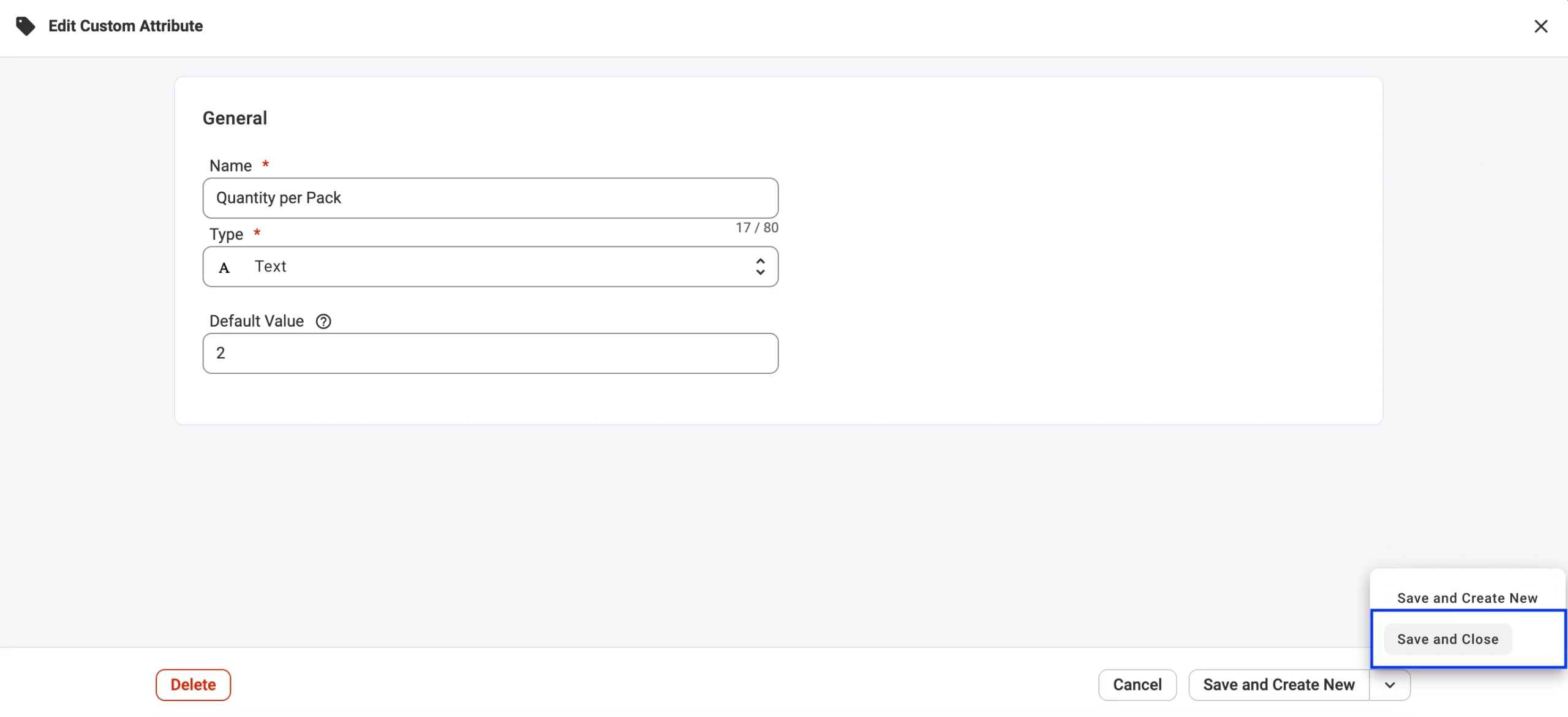
3) Z tego miejsca można modyfikować nazwy atrybutów, zmieniać wartości domyślne lub usuwać atrybuty.

Zmiany zostaną automatycznie zastosowane do produktów z Katalogu.
Podczas zapisywania zmian w istniejących atrybutach należy kliknąć przycisk Zapisz i zamknij. Jeśli klikniesz Zapisz i utwórz nowy, zostanie utworzony duplikat atrybutu.
✅ Jeśli zarządzasz atrybutami niestandardowymi za pomocą pliku CSV, ponownie wyeksportuj plik po zmianie wartości lub nazw atrybutów.
ℹ️ Usunięcie atrybutu niestandardowego spowoduje usunięcie go ze wszystkich produktów w Katalogu.
Potrzebujesz pomocy? #
Jeśli masz pytania dotyczące korzystania z niestandardowych atrybutów M2E Katalog lub potrzebujesz pomocy, skontaktuj się z zespołem wsparcia M2E.


