
Sprzedajesz już na Walmart Marketplace? Nie musisz od nowa tworzyć całego katalogu w BigCommerce. Skorzystaj z M2E Cloud, aby przenieść swoje zapasy z Walmart do BigCommerce bez utraty spójności danych. Wszystkie informacje o produktach pozostaną uporządkowane i będą na bieżąco aktualizowane w obu systemach.
ℹ️ Aby zapewnić długoterminową skalowalność, najlepiej najpierw utworzyć produkty i zarządzać nimi w BigCommerce, a następnie opublikować je w Walmart za pośrednictwem M2E.
Jeśli jednak Twój katalog znajduje się obecnie w serwisie Walmart, poniższe kroki wyjaśniają, jak przenieść go do BigCommerce i połączyć swoje zapasy w celu automatycznej synchronizacji.
Ten przewodnik przeprowadzi Cię przez cały proces, od konfiguracji do synchronizacji na żywo.
Krok 1. Zainstaluj M2E Multichannel Connect #
W panelu administracyjnym BigCommerce otwórz App Marketplace i zainstaluj M2E Multichannel Connect. Następnie sfinalizuj rejestrację w M2E Accounts, aby zarządzać integracją i subskrypcją.

Krok 2. Połącz swoje konto Walmart #
1) Uruchom M2E Multichannel Connect z pulpitu nawigacyjnego BigCommerce.
2) Kliknij Połącz konto marketplace.

3) Wybierz Walmart i zaloguj się na swoje konto Walmart Seller Center. Zatwierdź połączenie z M2E, aby umożliwić dostęp do danych.
Po połączeniu Katalog Walmart pojawi się w M2E, gotowy do przeglądania i zarządzania.
Krok 3. Zaimportuj produkty Walmart do BigCommerce #
M2E oferuje dwie opcje importu, w zależności od sposobu zarządzania Katalogiem:
- Twórz nowe produkty BigCommerce na podstawie swoich ofert Walmart.
- Prześlij swój katalog Walmart poprzez import pliku CSV.
✅ Chociaż zalecanym sposobem pracy jest tworzenie produktów w BigCommerce, a następnie publikowanie ich w Walmart, poniższe metody stanowią praktyczne rozwiązanie dla istniejących katalogów Walmart.
Opcja 1. Utwórz pozycje Walmart w BigCommerce #
1) Otwórz stronę Listings (Oferty) i wybierz swoje połączone konto Walmart.
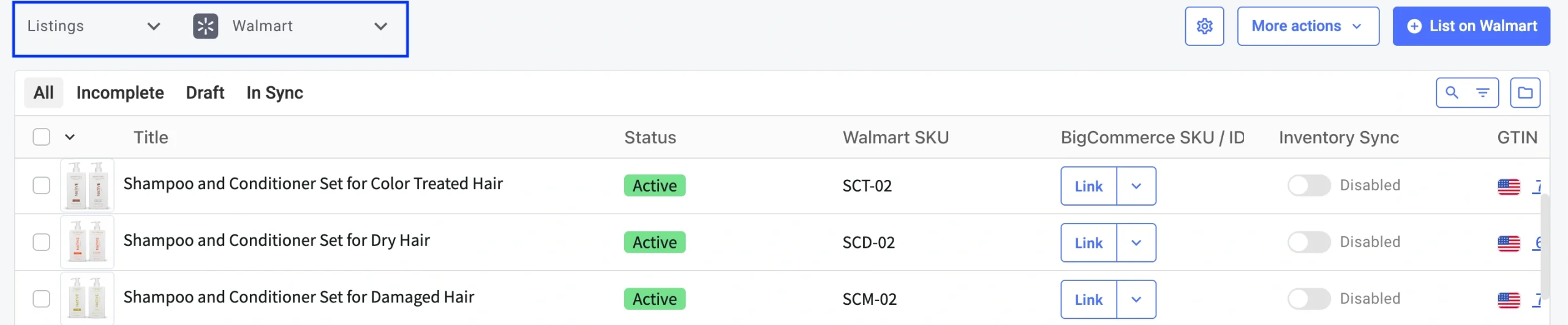
2) Skorzystaj z paska wyszukiwania lub filtrów, aby znaleźć produkty Walmart, które chcesz zaimportować.

3) Aby zaimportować pojedynczy produkt:
Kliknij strzałkę obok opcji Link, a następnie wybierz opcję Utwórz nowy produkt BigCommerce i link.

Aby zaimportować wiele produktów jednocześnie:
- Zaznacz pola wyboru obok ofert Walmart, które chcesz zaimportować.
- W menu z trzema kropkami kliknij opcję Utwórz w Katalogu.

The imported Walmart products will then appear in your BigCommerce > Products catalog, ready for management and synchronization.
Opcja 2. Importuj oferty Walmart za pomocą pliku CSV #
1) Przejdź do sekcji Listings (Oferty) i wybierz swoje konto Walmart.
2) Skorzystaj z wyszukiwarki lub filtrów, aby znaleźć pożądane oferty.
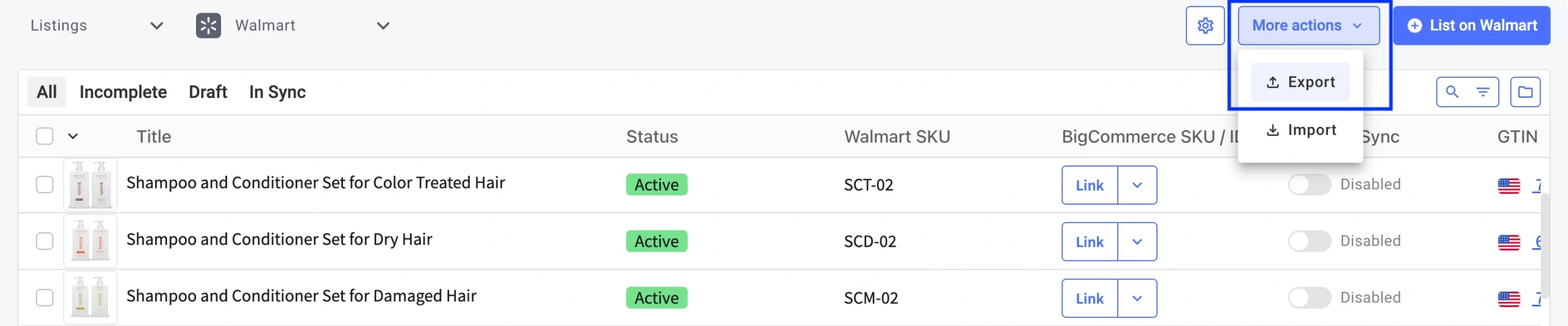
3) Kliknij Więcej działań > Eksportuj.
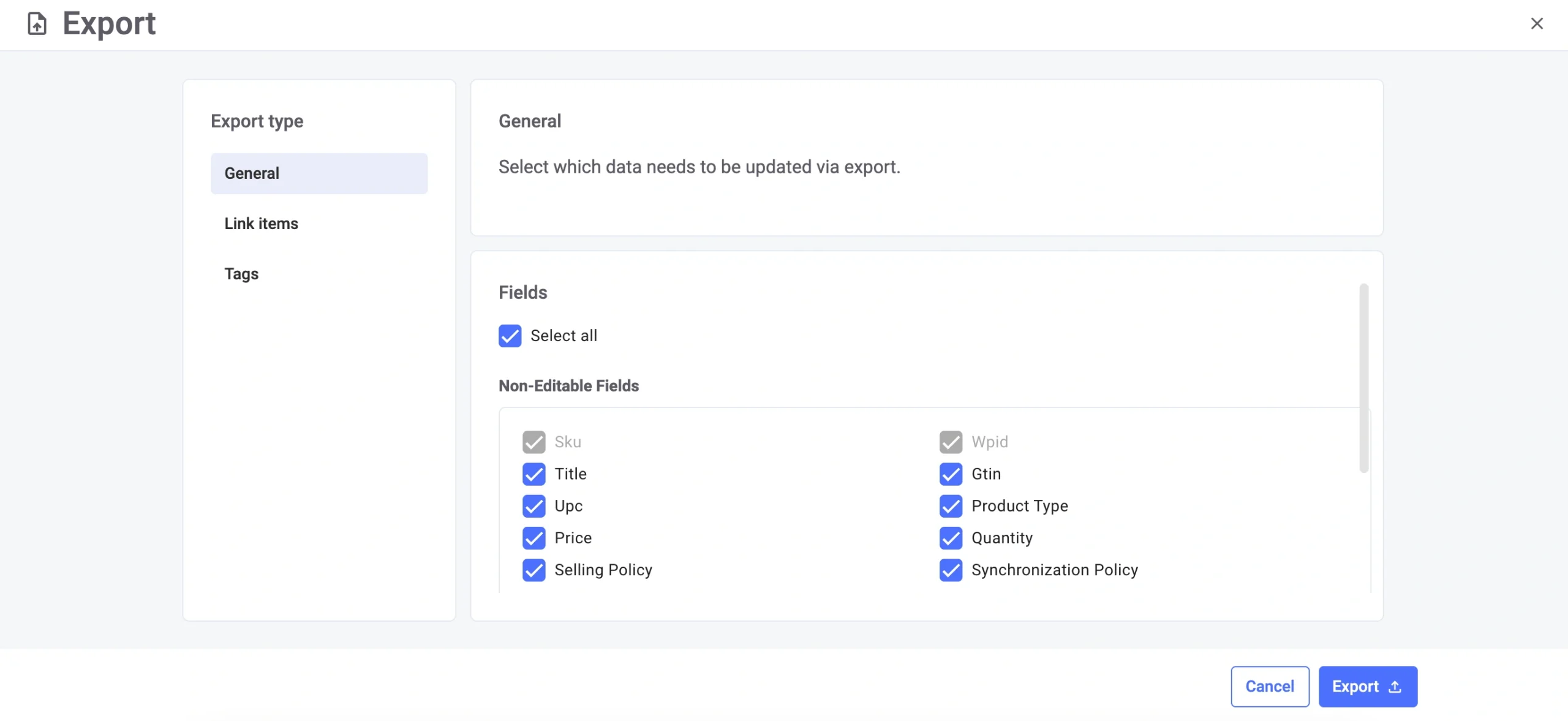
4) W wyskakującym okienku wybierz szczegóły produktu, które chcesz uwzględnić, i kliknij Eksportuj. Gotowy plik eksportu zostanie wysłany na Twój adres e-mail.
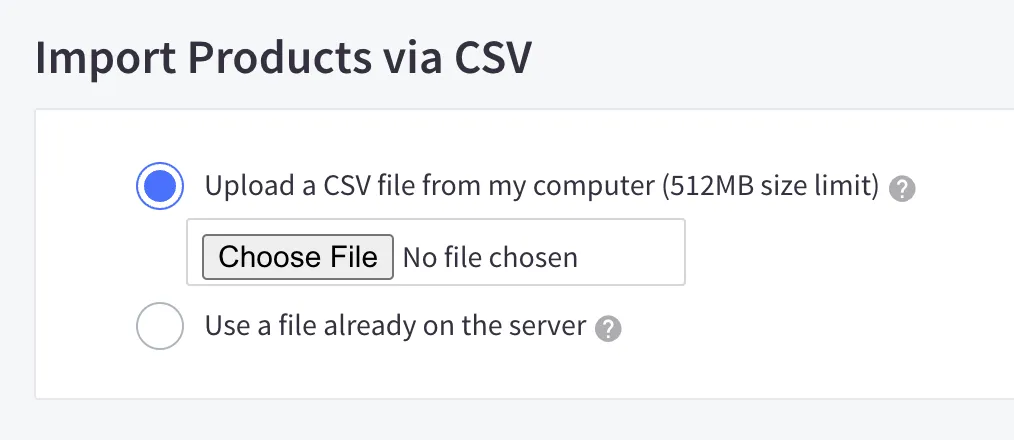
5) W BigCommerce przejdź do sekcji Produkty > Importuj.
6) Prześlij wyeksportowany plik CSV i zmapuj kolumny w sekcji Link Import Fields (Pola importu linków), aby dopasować je do danych produktu.
Po zakończeniu importu zobaczysz podsumowanie potwierdzające, ile produktów Walmart zostało pomyślnie dodanych do Twojego katalogu BigCommerce.
Krok 4. Połącz swoje zapasy #
Aby umożliwić synchronizację zapasów, Twoje oferty Walmart muszą być powiązane z odpowiednimi produktami BigCommerce.
Jeśli numery SKU lub kody kreskowe są zgodne, M2E automatycznie łączy produkty.
ℹ️ Jeśli utworzyłeś produkty BigCommerce za pomocą M2E, zostaną one również natychmiast połączone. W przypadku ofert z niedopasowanymi identyfikatorami konieczne będzie ręczne wykonanie połączenia lub importowanie pozycji za pomocą pliku CSV.
Krok 5. Włącz synchronizację zapasów #
Po połączeniu ofert Walmart z ofertami BigCommerce włącz synchronizację zapasów, aby zapewnić spójność ilości zapasów, cen i szczegółów pozycji na obu platformach.
W przypadku pojedynczej oferty: przesuń przełącznik Synchronizacja zapasów do pozycji „włączonej”.

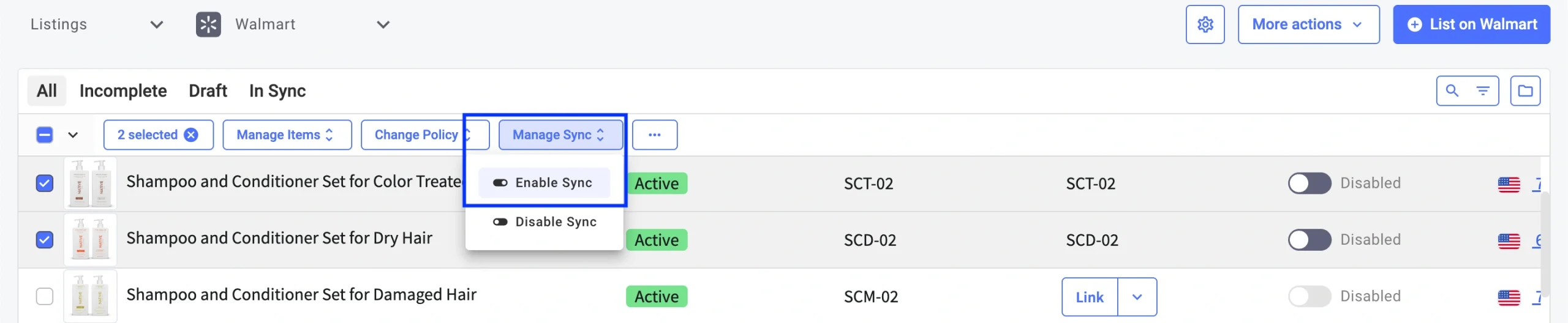
W przypadku wielu ofert:
- Zaznacz pola wyboru obok produktów.
- W górnym menu akcji wybierz opcję Zarządzaj synchronizacją > Włącz synchronizację.
Podczas aktywacji zapoznaj się z Politykami M2E, które określają sposób działania i synchronizacji ofert w serwisie Walmart.
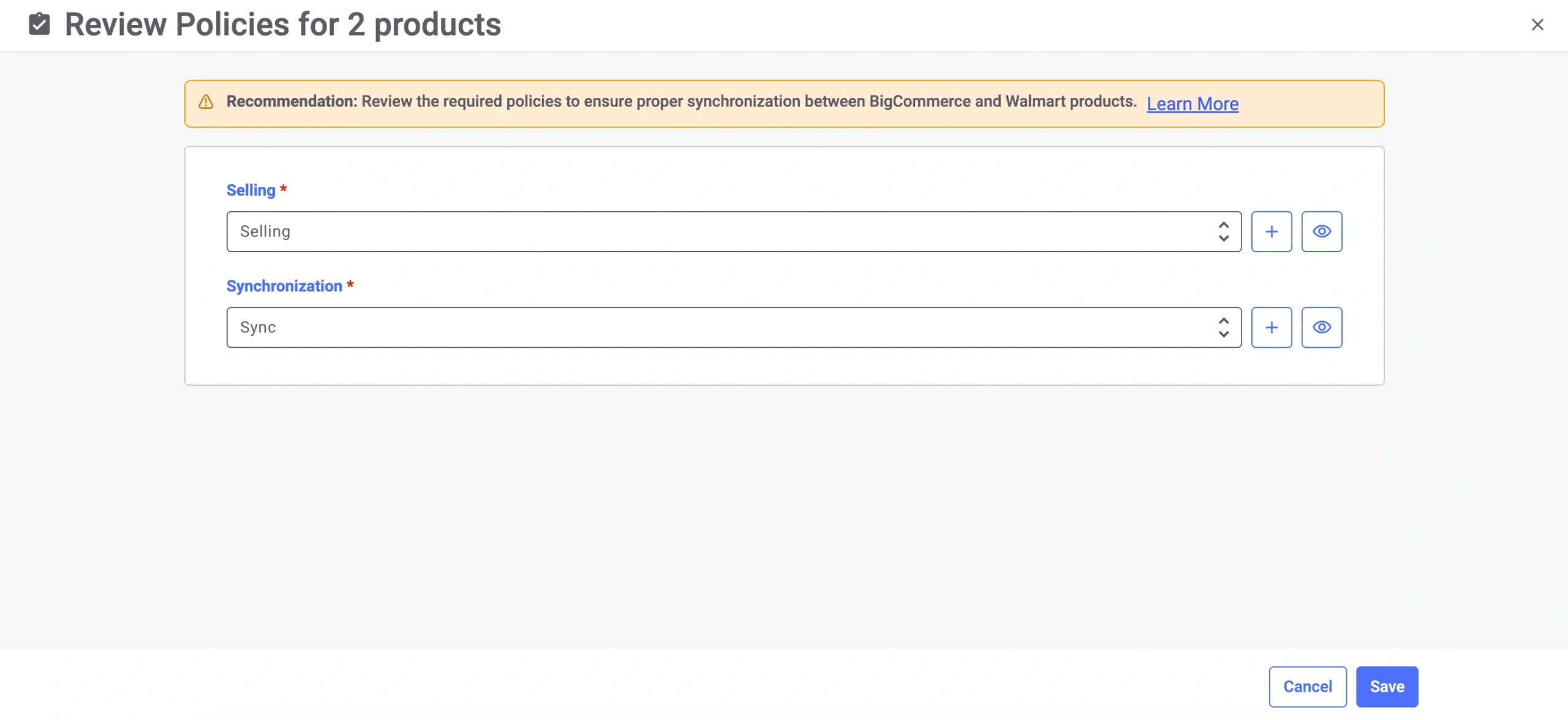
💡 Zapoznaj się z instrukcjami konfiguracji dla:
Po wyświetleniu komunikatu potwierdzającego synchronizacja jest aktywna. M2E automatycznie odzwierciedli aktualizacje między Walmart a BigCommerce zgodnie z Twoimi preferencjami.
Co dalej? #
Teraz, gdy Twój katalog Walmart został zaimportowany do BigCommerce, możesz usprawnić codzienną pracę i szybciej rozwijać swoją działalność. Dzięki M2E możesz:
- Zarządzaj swoimi ofertami Walmart i BigCommerce z jednego pulpitu nawigacyjnego.
- Utrzymuj dokładną inwentaryzację i zapobiegaj nadmiernej sprzedaży
- Sprzedawaj swój katalog BigCommerce na innych głównych marketplace’ach

✅ Masz pytania lub potrzebujesz pomocy? Odwiedź Centrum pomocy M2E lub skontaktuj się z naszym zespołem pomocy technicznej.


