
M2E Multichannel Connect upraszcza integrację systemu Lightspeed POS z głównymi marketplace'ami, takimi jak Amazon, eBay, Walmart, TikTok Shop, Kaufland i Temu. System Lightspeed POS będzie wykorzystywany jako główne źródło informacji o produktach (cena, ilość itp.) dla produktów na marketplace'ach.
Wykonaj poniższe kroki, aby skonfigurować aplikację M2E Multichannel Connect.
Krok 1. Połącz swoje konto Lightspeed POS #
Po zarejestrowaniu konta należy podłączyć system POS Lightspeed. Obecnie obsługiwany jest tylko system Lightspeed X-Series.

Po kliknięciu przycisku Połącz nastąpi przekierowanie do witryny Lightspeed. Wprowadź adres URL swojego sklepu i potwierdź, że przyznałeś aplikacji dostęp do informacji o swoim sklepie.

Nastąpi przekierowanie z powrotem do aplikacji. Po pomyślnym połączeniu konta Lightspeed pojawi się komunikat potwierdzający. Przejdź do zakładki Dashboard i postępuj zgodnie z instrukcjami zawartymi w ofercie.
Krok 2. Połącz konta kanałów #
Kliknij Połącz konto, aby połączyć swoje profile sprzedawcy eBay, Amazon, Walmart, TikTok Shop, Kaufland lub Temu.

Nastąpi przekierowanie do wybranego kanału. Upewnij się, że zalogowałeś się na swoje konto (konta) sprzedawcy i przyznałeś aplikacji dostęp do informacji o swoim koncie.
Krok 3. Zdefiniuj preferencje dotyczące zamówień #
W sekcji Zarządzaj zamówieniami kliknij przycisk Ustawienia zamówień.
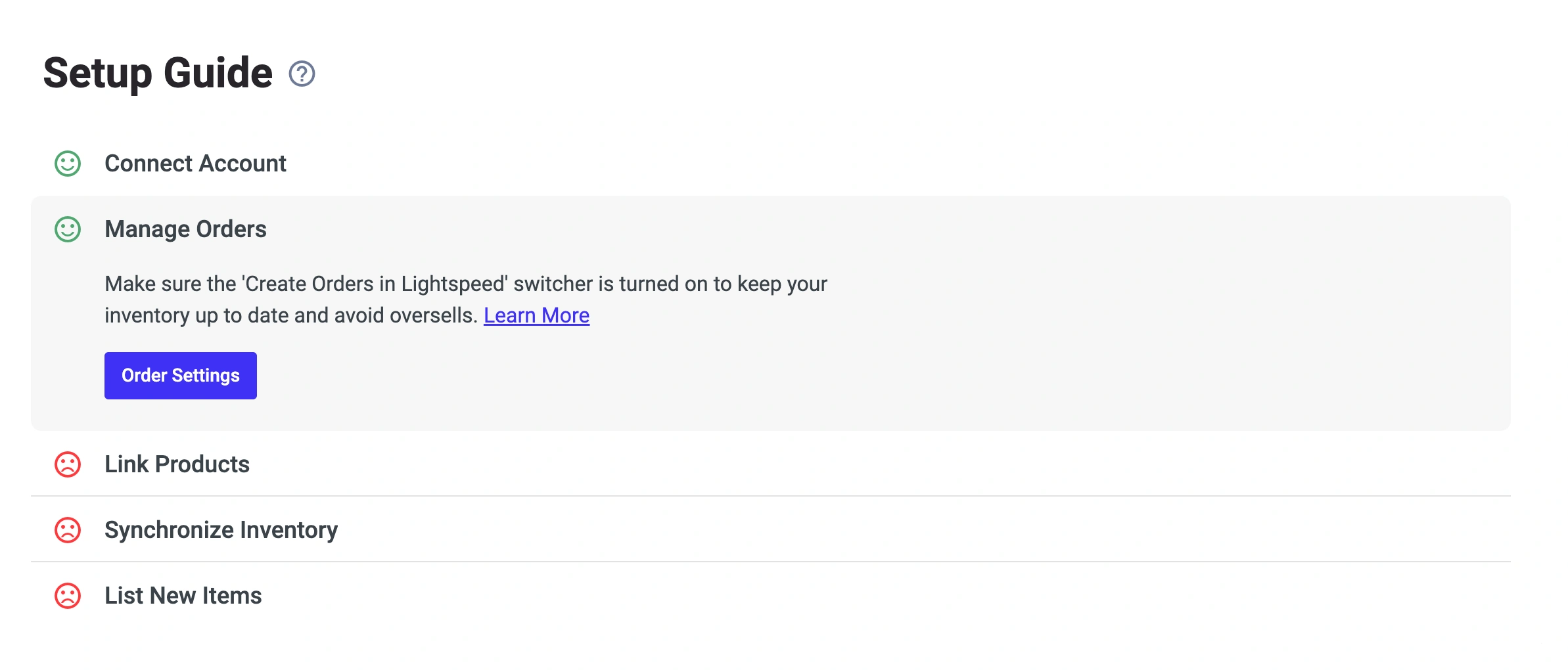
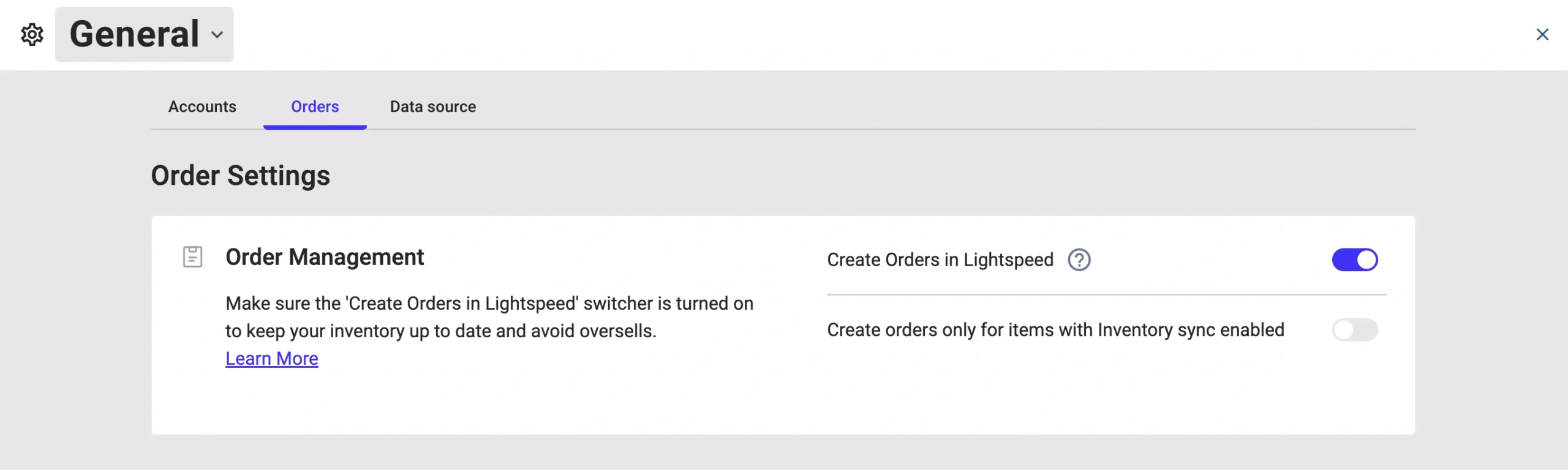
Włącz opcję „Utwórz zamówienia w Lightspeed”, aby umożliwić aplikacji tworzenie zamówień w systemie Lightspeed za każdym razem, gdy klient złoży zamówienie na marketplace. Jeśli opcja ta pozostanie wyłączona, aplikacja nie będzie synchronizować stanów magazynowych zamówionych pozycji, co może prowadzić do problemów z nadmierną sprzedażą.
💡 Dowiedz się więcej o konfigurowaniu ustawień zamówień w M2E Multichannel Connect.
Krok 4. Powiązanie produktów #
M2E Multichannel Connect automatycznie dopasuje i połączy pozycje z połączonych marketplace'ów z zapasami Lightspeed przy użyciu SKU lub Product ID.
Jeśli nie zostanie znalezione dopasowanie, można połączyć pozycje ręcznie. Wystarczy kliknąć przycisk Wyświetl niepołączone produkty w sekcji Połącz produkty.

Nastąpi przekierowanie do karty Oferty, gdzie można dokończyć łączenie produktów. Jeśli produkty nie są powiązane, aplikacja nie będzie w stanie poprawnie zsynchronizować zapasów i zamówień.
💡 Szczegółowe instrukcje dotyczące łączenia produktów można znaleźć tutaj.
Krok 5. Synchronizacja produktów #
Należy włączyć synchronizację wcześniej połączonych produktów, aby zapewnić aktualność zapasów w kanałach. Synchronizacja pozycji zapewnia automatyczne aktualizacje danych produktów z Lightspeed POS do Amazon, eBay, Walmart, TikTok Shop, Kaufland i Temu.
Aby włączyć synchronizację, kliknij przycisk Wyświetl niezsynchronizowane produkty w sekcji Synchronizuj zapasy.

Zostaniesz przekierowany do zakładki Oferty, gdzie możesz włączyć synchronizację zapasów dla potrzebnych produktów pojedynczo lub zbiorczo.
💡 Szczegółowe instrukcje dotyczące włączania synchronizacji zapasów można znaleźć tutaj.
Po połączeniu i zsynchronizowaniu produktów można skonfigurować wszystko, co jest potrzebne do zarządzania informacjami o produktach i realizacji zamówień marketplace bezpośrednio z Lightspeed POS.
Krok 6. Lista produktów na kanałach #
Dzięki M2E Multichannel Connect możesz wystawić ofertę produktów z Lightspeed POS na eBay, Amazon lub inne marketplace'y i rozszerzyć swój asortyment. Kliknij odpowiedni przycisk w sekcji List New Items i postępuj zgodnie z instrukcjami, aby utworzyć nowe oferty.

💡 Sprawdź samouczki dotyczące tworzenia nowych ofert kanałów:
- eBay [podręcznik użytkownika / samouczek wideo]
- Amazon [podręcznik użytkownika / samouczek wideo]
- Walmart [podręcznik użytkownika / samouczek wideo]
- TikTok Shop [podręcznik użytkownika / samouczek wideo]
- Kaufland [podręcznik użytkownika]
- Temu [podręcznik użytkownika]
To wszystko! Jesteś gotowy do korzystania z aplikacji M2E Multichannel Connect do zarządzania zapasami, realizacji zamówień i bardziej efektywnej obsługi operacji w wielu kanałach sprzedaży.


