
Polityka sprzedaży w M2E Multichannel Connect kontroluje sposób wyświetlania produktów w serwisie eBay, w tym ceny, poziomy zapasów i opcje zakupu. Niniejszy przewodnik zawiera instrukcje dotyczące konfiguracji polityki sprzedaży dla ofert eBay z ceną stałą.
💡 Jeśli tworzysz oferty w formie aukcji, a nie jako pozycje o stałej cenie, zapoznaj się z dedykowanym przewodnikiem dotyczącym Polityki sprzedaży aukcyjnej.
Pierwsze kroki #
Stwórz swoją politykę #
Podczas tworzenia nowej polityki sprzedaży wybierz opcję Stała cena z menu rozwijanego typu oferty. Szczegółowe instrukcje dotyczące tworzenia polityk i zarządzania nimi można znaleźć w naszym przewodniku krok po kroku.

Nazwij swoją politykę #
W sekcji Ogólne nadaj swojej polityce nazwę, aby móc ją później zidentyfikować.
Zalecamy użycie nazwy „Domyślna” jako nazwy pierwszej polityki, zwłaszcza jeśli będzie ona miała zastosowanie do większości produktów.

✅ Jeśli niektóre grupy produktów wymagają specjalnych zasad dotyczących cen lub ilości, możesz później utworzyć wiele Polityk sprzedaży w serwisie eBay. Aby ułatwić zarządzanie, używaj konkretnych tytułów, takich jak „Elektronika premium” lub „Wyprzedaż – 20% zniżki”.
Ustawienia ilości #
Sekcja Ilość kontroluje, ile zapasów pojawia się w Twoich ofertach eBay. Domyślnie M2E pobiera zapasy produktów eBay z Twojego sklepu lub katalogu.
Źródło lokalizacji zapasów (Shopify) #
Jeśli sprzedajesz na Shopify, możesz określić, które lokalizacje magazynowe M2E powinno wykorzystywać dla Twoich ofert w serwisie eBay. Masz dwie opcje:

- Wszystkie lokalizacje internetowe (domyślnie) – M2E łączy zapasy ze wszystkich lokalizacji Shopify, które są włączone do sprzedaży internetowej, i wyświetla łączną ilość na eBayu.
- Lokalizacje niestandardowe – wybierz jedną lub więcej aktywnych lokalizacji internetowych Shopify, które mają być używane do ofert eBay. Jeśli wybierzesz wiele lokalizacji, ich ilości zostaną połączone.
Zapasy nieobjęte śledzeniem #
Produkty bez włączonego śledzenia zapasów wymagają podania wartości ilościowej w serwisie eBay. Wartość tę można wprowadzić w polu „Użyj wartości, gdy śledzenie ilości jest wyłączone”.

Przykład: Jeśli śledzenie zapasów jest wyłączone dla produktu i wprowadzisz „5”, eBay wyświetli 5 dostępnych sztuk.
Oferty wielopakowe #
Wielopaki umożliwiają połączenie dwóch lub więcej identycznych pozycji i sprzedaż ich jako jednej jednostki w serwisie eBay.
Włącz opcję „Multipack” i określ wielkość partii (liczbę pozycji w opakowaniu). M2E obliczy całkowitą liczbę dostępnych opakowań na podstawie stanu magazynowego Twojego sklepu.

Przykład: Jeśli masz 100 sztuk w magazynie i ustawisz wielkość partii na 5, eBay wyświetli 20 dostępnych opakowań (100 ÷ 5 = 20).
⚠️ Dostosuj ceny w sekcji „Modyfikacja cen”, aby odzwierciedlić całkowitą wartość pozycji w każdym opakowaniu. Dodatkowe informacje znajdziesz w naszym przewodniku po tworzeniu ofert zbiorczych na marketplace’ie eBay.
Modyfikacje ilościowe #
Rezerwowanie zapasów #
Możesz zarezerwować część swoich zapasów, aby nie były one oferowane na eBayu. Zarezerwowane zapasy pozostają dostępne w Twoim sklepie do zwrotów, wymiany lub sprzedaży w innych kanałach.
Aby skonfigurować:
- Kliknij Dodaj modyfikację ilości w sekcji Ilość.
- W polu „Rezerwacja” wprowadź ilość do rezerwacji.

Przykład: Jeśli masz 400 sztuk w magazynie i rezerwujesz 10 sztuk, eBay wyświetli 390 dostępnych sztuk (400 - 10 = 390).
✅ Rezerwowanie zapasów jest przydatne, jeśli sprzedajesz te same produkty na wielu marketplace’ach, aby uniknąć nadmiernej sprzedaży.
Pozostań na kanale #
W serwisie eBay można wyświetlać mniejszą ilość produktów niż ta faktycznie dostępna w sklepie lub Katalogu.
Aby skonfigurować:
- Kliknij Dodaj modyfikację ilości w sekcji Ilość.
- Wpisz ilość, która ma być wyświetlana w polu „Zachowaj na kanale”.

Przykład: Jeśli masz 50 sztuk w magazynie, ale ustawisz opcję „Keep on channel” na 10, eBay wyświetli 10 dostępnych sztuk.
✅ Wyświetlanie ograniczonych zapasów może wywołać poczucie pilności i potencjalnie zwiększyć współczynniki konwersji.
Ustawienia zamówień oczekujących #
Włącz sprzedaż przy zerowym stanie magazynowym #
Gdy ta opcja jest włączona, ilość określona w „Zachowaj w kanale” będzie wyświetlana w serwisie eBay, nawet jeśli stan magazynowy Twojego sklepu osiągnie zero. Dzięki temu możesz przyjmować zamówienia z dostawą w późniejszym terminie.
Przykład: Jeśli stan magazynowy Twojego sklepu wynosi 0, ale opcja „Zachowaj w kanale” jest ustawiona na 10, serwis eBay wyświetli 10 dostępnych jednostek.
Użyj ustawienia Shopify „Sprzedawaj, gdy nie ma na stanie” #
Włącz tę opcję, aby zsynchronizować swoje produkty eBay z konfiguracją zamówień oczekujących Shopify:
- Gdy opcja „Sprzedawaj, gdy produkt jest niedostępny” w Shopify jest włączona, produkty są nadal sprzedawane w serwisie eBay z zerowym stanem magazynowym, przy użyciu wartości „Zachowaj w kanale”.
- Gdy opcja „Sprzedawaj, gdy produkt jest niedostępny” w Shopify jest wyłączona, produkty są oznaczane jako niedostępne w serwisie eBay i nie stosuje się sprzedaży z zerowym stanem magazynowym.
Zmiany w ustawieniach Shopify są automatycznie odzwierciedlane w Twoich ofertach eBay dzięki Polityce sprzedaży M2E.
Ustawienia cen #
W sekcji Cena możesz skonfigurować sposób obliczania i wyświetlania cen produktów w ofertach eBay.
Źródło cen #
Wybierz, skąd M2E ma pobierać dane dotyczące cen produktów eBay:
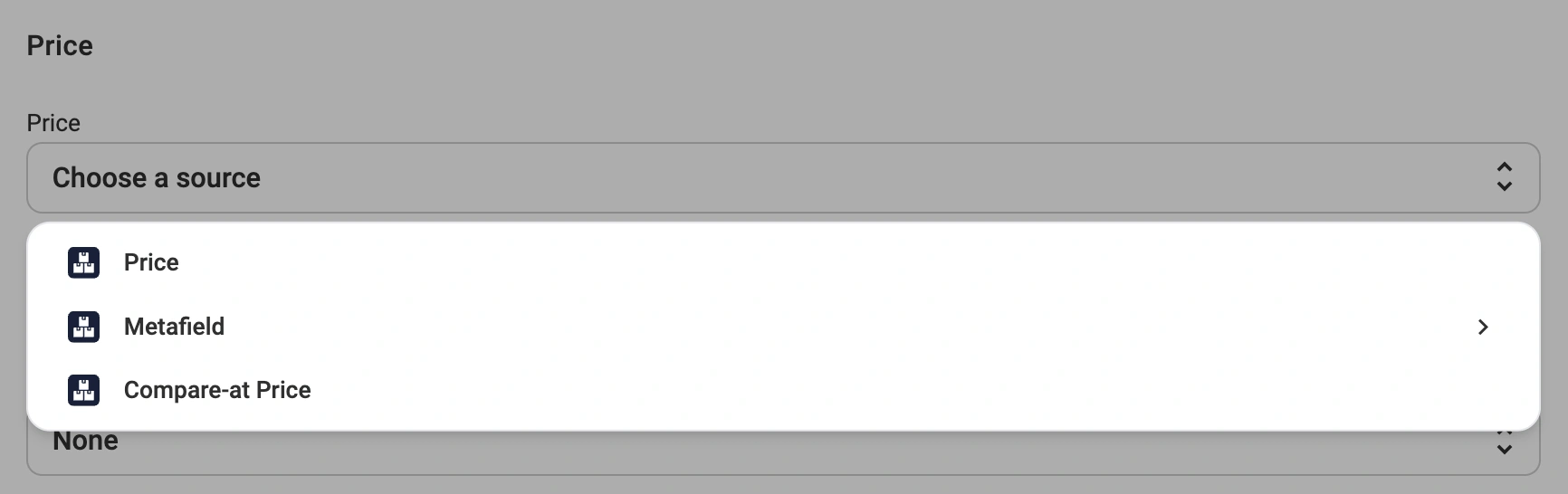
- Cena (domyślna) – cena w serwisie eBay będzie zgodna z ceną produktu w Twoim sklepie lub Katalogu.
- Atrybut sklepu/Metapola – wybierz pole niestandardowe (Metapola lub atrybut), które zawiera ceny specyficzne dla serwisu eBay. Użyj tej opcji, jeśli potrzebujesz innych cen w serwisie eBay niż standardowe ceny w sklepie.
- Cena porównawcza – wykorzystuje pole ceny porównawczej Twojego sklepu (zwykle używane do podawania cen pierwotnych lub przed obniżką).
ℹ️ Wybrany atrybut lub Metapola musi zawierać wartości cenowe w postaci liczbowej.
Ceny wariantów #
W przypadku produktów z wieloma wariantami (np. różne rozmiary, kolory lub style) można określić, czy wszystkie warianty mają tę samą cenę, czy też mają indywidualne ceny.
W menu rozwijanym „Źródło wariantu” wybierz jedną z następujących opcji:

- Brak (domyślnie) – wszystkie warianty produktu mają tę samą cenę z głównego źródła cen.
- Atrybut sklepu/Metapola – każdy wariant ma własną cenę z wybranego metapola lub atrybutu niestandardowego. Użyj tej opcji, gdy warianty mają różne ceny (np. większe rozmiary kosztują więcej).
ℹ️ W przypadku korzystania z niestandardowego atrybutu lub Metapoli należy upewnić się, że każdy wariant ma zdefiniowaną numeryczną wartość ceny.
Modyfikacje cen #
Dostosuj sposób wyświetlania cen w serwisie eBay w porównaniu z podstawowym źródłem cen. Aby skonfigurować, kliknij Dodaj modyfikację ceny w sekcji Cena i wybierz typ modyfikacji:

- Wzrost/spadek wartości bezwzględnej – dodaj lub odejmij stałą kwotę od ceny podstawowej.
Przykład: Jeśli cena bazowa wynosi 100 USD, a dodasz 5 USD podwyżki, cena w serwisie eBay wyniesie 105 USD.
- Procentowy wzrost/spadek – dostosuj cenę o procent wartości ceny podstawowej.
Przykład: Jeśli cena bazowa wynosi 100 USD i zastosujesz 10% obniżkę, cena w serwisie eBay wyniesie 90 USD.
ℹ️ Możesz zastosować wiele modyfikacji cen, klikając ikonę plusa. Każda modyfikacja jest stosowana po kolei.
Ceny Strike-Through #
Ta funkcja umożliwia wyświetlanie przekreślonej ceny pierwotnej obok ceny sprzedaży. Ceny Strike-Through mogą pomóc zwiększyć konwersję, ponieważ sprawiają, że rabaty są bardziej widoczne dla kupujących. Funkcja ta jest dostępna dla sklepów Shopify, WooCommerce, Ecwid, BigCommerce i SHOPWARE.
W menu rozwijanym „Cena Strike-Through” wybierz źródło:

- Brak – cena Strike-Through nie będzie wyświetlana.
- Cena porównawcza – wykorzystuje pole ceny porównawczej Twojego sklepu (najczęściej wybierana opcja).
- Atrybut sklepu/Metapola – wybierz niestandardowy atrybut lub Metapolę zawierające pierwotną cenę.
- Niestandardowe – wprowadź niestandardową wartość ceny Strike-Through.
ℹ️ Aby korzystać z cen Strike-Through, upewnij się, że Twoje konto eBay jest zarejestrowane w programie rabatowym eBay i ma włączoną opcję Special Account Flag (SAF).
Zaokrąglanie cen #
Zaokrąglij ceny produktów do określonych wartości, które będą wyświetlane w serwisie eBay. Wybierz opcję zaokrąglania:

- Najbliższe 0,09 – zaokrągla ceny kończące się na .09 lub .99.
Przykłady: 5,10 zaokrągla się do 5,09 | 5,95 zaokrągla się do 5,99.
- Najbliższe 0,99 – zaokrągla się do cen kończących się na .99.
Przykłady: 5,10 zaokrągla się do 4,99 | 5,95 zaokrągla się do 5,99.
- Najbliższe 1,00 – zaokrągla do liczb całkowitych.
Przykłady: 5,10 zaokrągla się do 5,00 | 5,95 zaokrągla się do 6,00.
- Najbliższe 10,00 – zaokrągla do najbliższej dziesiątki.
Przykłady: 5,10 zaokrągla się do 10,00 | 14,99 zaokrągla się do 10,00.
Konfiguracja podatku VAT #
Jeśli prowadzisz sprzedaż na eBay.co.uk lub innych europejskich serwisach eBay, możesz określić stawkę podatku VAT wliczoną w ceny.
Wpisz stawkę podatku w polu „VAT, %”. eBay wykorzystuje tę wartość na dwa sposoby:
- Oblicza cenę netto i kwotę podatku VAT wyświetlaną kupującym. Przykład: jeśli wprowadzisz stawkę VAT wynoszącą 20% dla produktu o cenie 120 €, serwis eBay wyświetli cenę netto w wysokości 100 € oraz kwotę podatku VAT wynoszącą 20 €.
- Służy jako stawka podatku stosowana do Twoich zamówień, gdy serwis eBay nie zwraca wartości podatku VAT. W takim przypadku zamiast domyślnej stawki VAT dla danego kraju stosowana jest stawka VAT określona w Twojej Polityce sprzedaży.

ℹ️ Niektóre produkty kwalifikują się do obniżonej lub zerowej stawki VAT. W takim przypadku należy wprowadzić prawidłową stawkę w polu „VAT, %”. Ustawienie wartości 0 powoduje zgłoszenie stawki VAT wynoszącej 0%.
Jeśli pole VAT pozostanie puste, zamówienia z serwisu eBay będą rozliczane według domyślnej stawki VAT obowiązującej w kraju kupującego.
⚠️ Po przesłaniu do serwisu eBay stawki VAT dla danego produktu można ją zmienić na inną wartość, ale nie można jej całkowicie usunąć.
Najlepsza oferta serwisu eBay #
Włącz opcję „Najlepsza oferta”, aby umożliwić kupującym składanie ofert poniżej ceny wywoławczej.
Możesz skonfigurować progi, aby automatycznie akceptować lub odrzucać oferty kupujących:
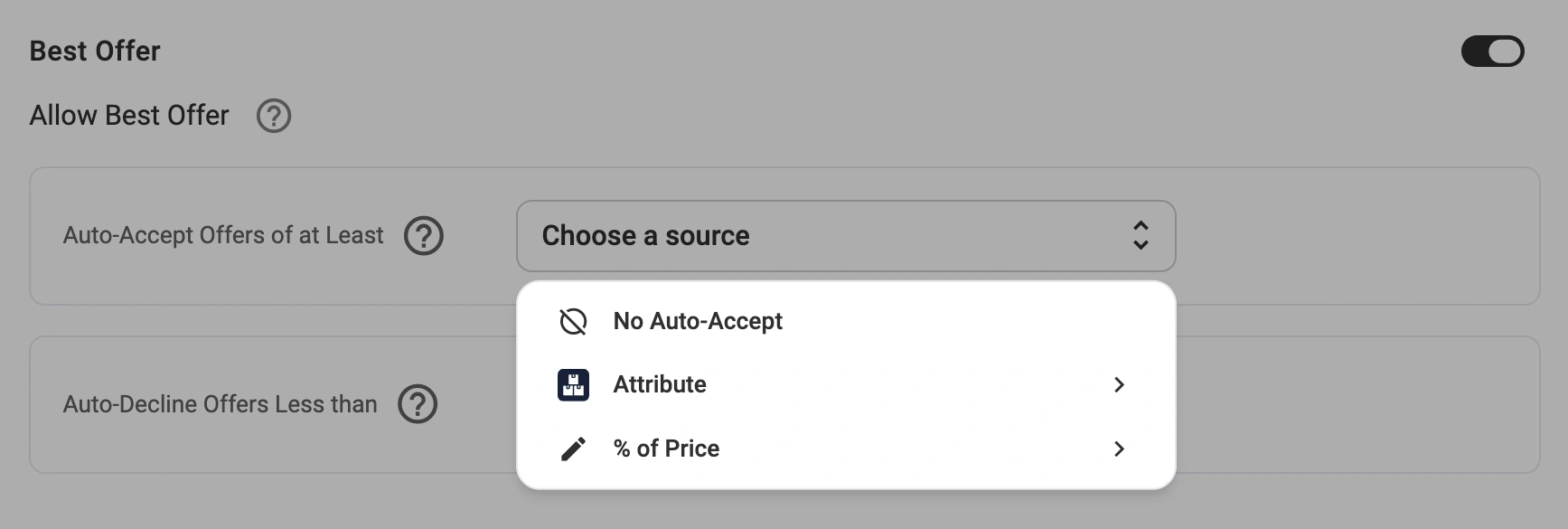
Automatyczne akceptowanie ofert o wartości co najmniej
Automatycznie akceptuj oferty o wartości równej lub wyższej od określonej wartości. Wybierz źródło z listy rozwijanej:
- Brak automatycznego akceptowania (ustawienie domyślne) – ręczne sprawdzanie wszystkich ofert.
- Atrybut sklepu/Metapola – użycie niestandardowego atrybutu lub Metapoli zawierającej minimalną akceptowalną cenę.
- % ceny – ustawienie jako procent ceny produktu (np. 90%)
Wartość automatycznej akceptacji musi być niższa od ceny Kup teraz.
Automatyczne odrzucanie ofert poniżej
Automatycznie odrzucaj oferty poniżej określonej wartości. Wybierz źródło z listy rozwijanej:
- Brak automatycznej odmowy (ustawienie domyślne) – ręczne sprawdzanie wszystkich ofert.
- Atrybut sklepu/Metapola – użycie niestandardowego atrybutu lub Metapoli zawierającej minimalny próg.
- % ceny – ustawienie jako procent ceny produktu (np. 70%),
Wartość automatycznej odmowy nie może być równa ani wyższa od ceny Kup teraz.
⚠️ eBay wymaga co najmniej 2% różnicy między progami automatycznego akceptowania i automatycznego odrzucania.
Przykład: Przy cenie produktu wynoszącej 100 USD ustawienie automatycznej akceptacji na 90% powoduje akceptację ofert o wartości 90 USD lub wyższej, natomiast automatyczne odrzucenie na poziomie 70% powoduje odrzucenie ofert poniżej 70 USD.
ℹ️ Aby wyłączyć automatyczne odpowiedzi i ręcznie przeglądać oferty, pozostaw oba menu rozwijane ustawione na domyślne opcje „Brak automatycznego akceptowania” i „Brak automatycznego odrzucania”.
Płatności w serwisie eBay #
Ustaw opcję Wymagaj natychmiastowej płatności na Tak, aby pobrać opłatę od kupujących natychmiast po złożeniu zamówienia. Pozycja pozostaje dostępna do zakupu dla innych użytkowników do momentu zakończenia płatności.
W przypadku płatności natychmiastowej pozycja otrzymuje pierwsza osoba, która kliknie opcję „Kup teraz” i sfinalizuje transakcję.

Włącz opcję Płatność offline, aby dodać metody płatności nieobsługiwane przez serwis eBay. Jest to wymagane w przypadku pozycji o wysokiej wartości, których cena wynosi 1 000 000 USD lub więcej. Możesz wybrać jedną z następujących opcji: gotówka przy odbiorze, gotówka przy dostawie, przekaz pieniężny lub czek kasjerski albo czek osobisty.
Płatność offline jest obecnie dostępna w ramach integracji z platformą BigCommerce.
Potrzebujesz pomocy? #
Jeśli masz pytania dotyczące konfiguracji Polityki sprzedaży w serwisie eBay, skontaktuj się z naszym zespołem pomocy technicznej, aby uzyskać pomoc.


