
Promocje Temu pomagają sprzedawcom przyciągnąć klientów i zwiększyć sprzedaż dzięki konkurencyjnym cenom produktów. Rozwiązanie M2E Multichannel Connect ułatwia zarządzanie tymi działaniami promocyjnymi bezpośrednio z platformy e-commerce.
Możesz synchronizować i przeglądać aktywne promocje Temu, dodawać produkty zbiorczo oraz kontrolować ceny i ilości za pomocą elastycznych zasad promocji. Niniejszy przewodnik przeprowadzi Cię przez cały proces.
Rodzaje działań promocyjnych na platformie Temu #
Temu oferuje cztery rodzaje promocji, z których możesz skorzystać:
- Wyprzedaże – Ustal niskie ceny, aby szybko sprzedać produkty, które słabo się sprzedają i których zapasy są wysokie.
- Oferty błyskawiczne – Zwiększ sprzedaż i rozpoznawalność marki, prezentując swoje produkty na stronie głównej Temu w sekcji „Polecane oferty”.
- Oficjalna wielka wyprzedaż – Stosuj długoterminowe rabaty, aby utrzymać konkurencyjne ceny przez dłuższy czas.
- Zaawansowana wielka wyprzedaż – Idealna na sezonowe okresy wyprzedaży i wydarzenia promocyjne związane ze świętami.
💡 Więcej informacji na temat poszczególnych rodzajów promocji znajdziesz w dokumentacji Temu.
Wyświetl produkty objęte aktywnymi promocjami w serwisie Temu #
Jeśli utworzyłeś już promocje i zastosowałeś je do swoich ofert w serwisie Temu, wykonaj poniższe czynności, aby wyświetlić je w M2E Multichannel Connect:
1) Przejdź do Ustawienia > Kanały sprzedaży.
2) Znajdź swoje połączone konto Temu i kliknij menu z trzema kropkami. Następnie wybierz opcję Odśwież promocje (Refresh promotions), aby zsynchronizować aktualne promocje.
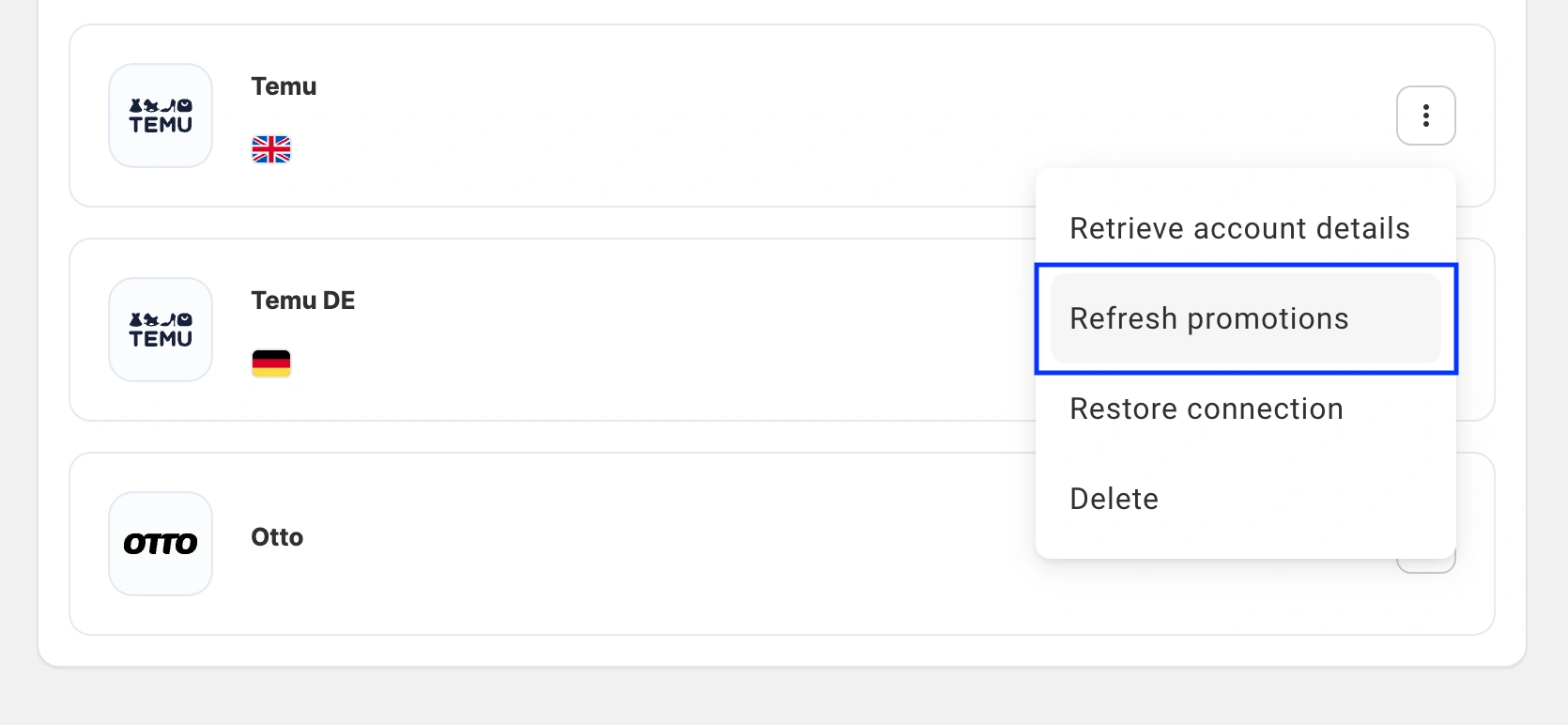
ℹ️ Jeśli masz połączonych kilka kont Temu, powtórz tę czynność dla każdego z nich.
3) Przejdź do strony Oferty i wybierz swoje konto Temu.
4) Kliknij ikonę filtrów w prawym górnym rogu, a następnie kliknij Dodaj filtr+ (Add Filter+). Skorzystaj z poniższych filtrów, aby znaleźć oferty Temu z konkretnymi promocjami:

- Objęte promocją – filtruj produkty według tego, czy objęte są aktualną promocją.
- Rodzaj promocji – filtruj według rodzaju: Wyprzedaż końcowa, Błyskawiczne okazje, Oficjalna wielka wyprzedaż lub Zaawansowana wielka wyprzedaż.
- Nazwa promocji – wyszukuj produkty przypisane do konkretnej promocji według nazwy.
Szczegóły promocji można również wyświetlić na karcie produktu. Kliknij produkt na stronie Oferty i przejdź do zakładki Rabaty (Discounts), aby sprawdzić, które promocje są obecnie aktywne:

Dodaj promocje Temu do produktów #
Wykonaj poniższe czynności, aby zbiorczo zastosować promocję do swoich produktów Temu za pomocą M2E Multichannel Connect.
ℹ️ Zanim zaczniesz, upewnij się, że skonfigurowałeś swoje promocje w Temu Seller Center w zakładce Promocje (Promotions).
Krok 1. Wybierz produkty #
1) Przejdź do strony Oferty i wybierz swoje konto Temu.
2) Wybierz produkty, które chcesz dodać do promocji. Skorzystaj z filtrów, takich jak Promocja zastosowana: Nie, aby zawęzić wyniki wyszukiwania. Wybrane produkty muszą być aktywne na Temu, powiązane i mieć włączoną synchronizację stanów magazynowych.
3) Kliknij menu z trzema kropkami u góry listy i wybierz opcję Dodaj rabat (Add Discount).

Step 2. Choose a promotion #
You will see a list of available Temu promotions (with Not started or Ongoing status) that you have created in the Temu Seller Center. Select the promotion you need and click Next.

Krok 3. Skonfiguruj zasady promocji #
Utwórz zasady promocji. Określają one warunki dotyczące ceny i ilości, na jakich Twoje produkty będą objęte promocją.
Zasady przypisuje się do samej promocji, a nie do poszczególnych produktów. Kliknij Utwórz nowe zasady (Create New Policy), aby rozpocząć.

Tytuł
Wpisz nazwę swojej polityki promocyjnej, aby móc ją później zidentyfikować.
Ilość
Domyślnie promocja wykorzystuje wartość liczby z Twoich ofert w serwisie Temu.
Jeśli Twój sklep działa na platformie Shopify, możesz wybrać lokalizacje magazynowe, z których M2E ma pobierać informacje o ilościach:
- Wszystkie lokalizacje internetowe (ustawienie domyślne) – Łączy stany magazynowe ze wszystkich lokalizacji Shopify, w których włączono sprzedaż internetową, i wyświetla łączną liczbę na Temu.
- Lokalizacja(-e) niestandardowa(-e) – Wybierz jedną lub więcej aktywnych lokalizacji internetowych Shopify. Jeśli wybierzesz wiele lokalizacji, ich stany magazynowe zostaną zsumowane.
Aby zmniejszyć liczbę wyświetlaną na Temu, kliknij Dodaj modyfikację ilości (Add Quantity Modification). Możesz zastosować procentową redukcję do ilości źródłowej.
Na przykład, jeśli ilość produktów w Temu wynosi 200, a zastosujesz obniżkę o 50%, w promocji dostępnych będzie tylko 100 sztuk.
Cena
Domyślnie w promocji stosowana jest cena z Twoich ofert w Temu.
Aby dostosować cenę promocyjną, kliknij Dodaj modyfikację ceny. Do wyboru są cztery rodzaje modyfikacji:
- Wzrost/spadek wartości bezwzględnej – dodaj lub odejmij stałą kwotę. Na przykład obniżka o 5 USD od ceny podstawowej wynoszącej 100 USD daje cenę promocyjną 95 USD.
- Wzrost/spadek procentowy – dostosuj o określony procent. Na przykład obniżka o 10% od ceny podstawowej wynoszącej 100 USD daje cenę promocyjną 90 USD.
Krok 4. Prześlij ofertę promocyjną #
Po skonfigurowaniu zasad promocji kliknij przycisk Prześlij (Submit). Produkty, które przejdą proces weryfikacji Temu, zostaną objęte promocją.

Jeśli niektóre produkty nie przejdą procesu weryfikacji Temu, przy tych pozycjach pojawi się ostrzeżenie zawierające informacje o tym, co należy poprawić.
ℹ️ Dany produkt można przypisać jednocześnie do kilku promocji. Temu zastosuje jednak tylko tę promocję, która oferuje najwyższy procent rabatu.
Potrzebujesz pomocy? #
Jeśli masz pytania dotyczące przypisywania promocji Temu w M2E Multichannel Connect, skontaktuj się z naszym zespołem pomocy technicznej, aby uzyskać wsparcie.


