
Aby rozpocząć korzystanie z M2E Multichannel Connect dla PrestaShop, wykonaj poniższe kroki, aby zainstalować aplikację i ukończyć konfigurację.
Krok 1. Pobierz aplikację #
Pobierz najnowszą wersję aplikacji M2E dla PrestaShop z oficjalnego repozytorium GitHub. Zapisz plik ZIP na swoim urządzeniu – w następnym kroku prześlesz go do PrestaShop.
ℹ️ Aplikacja jest kompatybilna z wersją PrestaShop 1.7.0 i nowszymi.
Krok 2. Prześlij i zainstaluj aplikację #
1) W panelu administracyjnym PrestaShop przejdź do Moduły > Menedżer modułów.
2) Kliknij Prześlij moduł, a następnie Wybierz plik i prześlij pobrany plik ZIP.

3) Proszę kliknąć Zainstaluj teraz, a następnie Aktywuj wtyczkę, aby włączyć aplikację.
ℹ️ Jeśli napotkają Państwo problemy z instalacją modułu, proszę zapoznać się z przewodnikiem dotyczącym rozwiązywania problemów.
Po aktywacji aplikacji w menu po lewej stronie panelu administracyjnego PrestaShop pojawi się pozycja M2E Multichannel Connect. Proszę ją kliknąć, aby otworzyć aplikację.
Krok 3. Podłącz konta na marketplace’ach #
Po zainstalowaniu aplikacji mogą Państwo teraz połączyć swoje konta sprzedawcy z obsługiwanych marketplace'ów:
1) Otwórz aplikację M2E i kliknij Połącz konto marketplace.

2) W oknie dialogowym wybierz marketplace, z którym chcesz się połączyć.
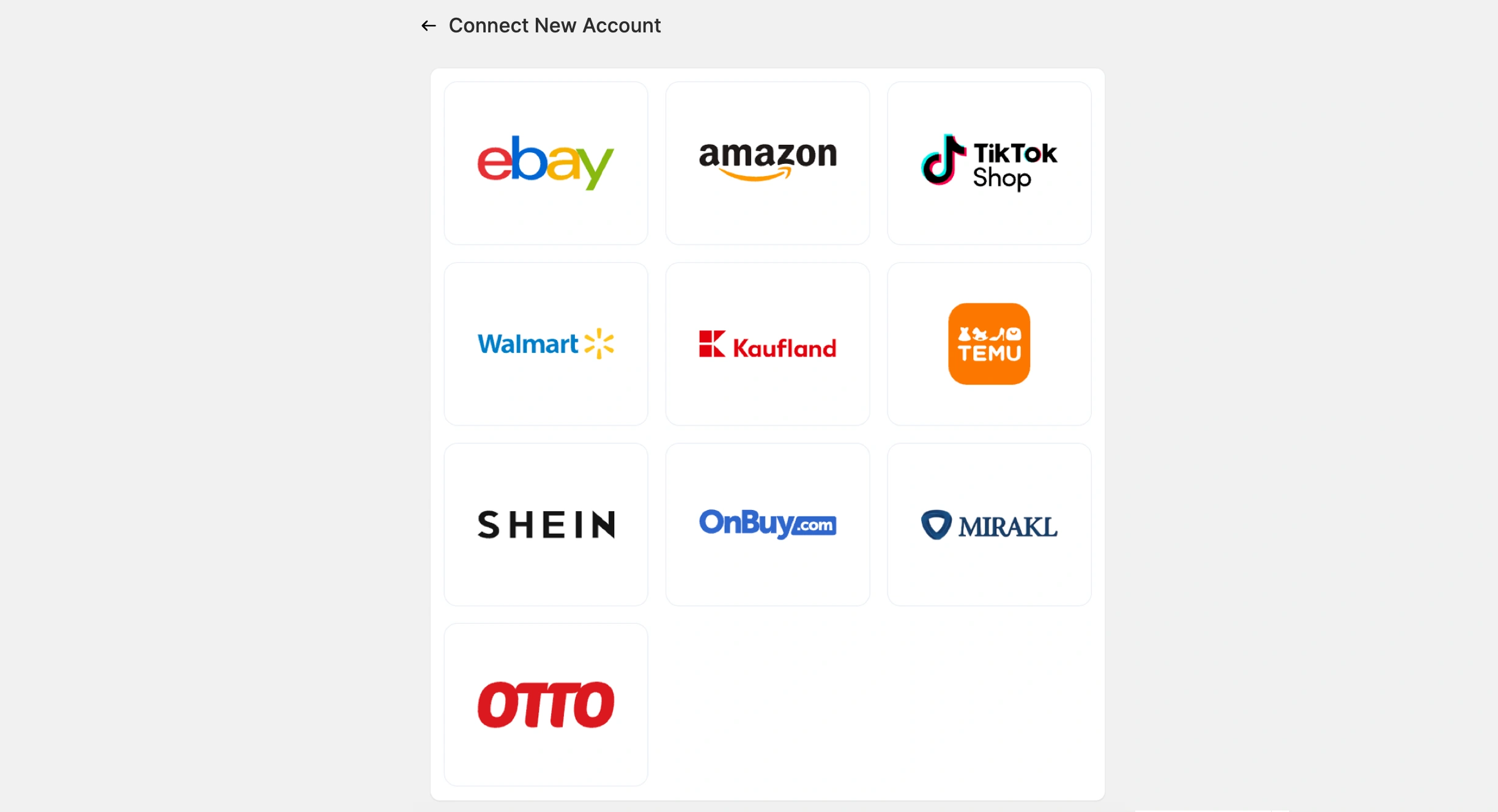
3) Postępuj zgodnie z instrukcjami wyświetlanymi na ekranie, aby zezwolić aplikacji M2E na dostęp do danych Twojego konta sprzedawcy.
ℹ️ Można podłączyć wiele kont na marketplace’ach. Proszę powtórzyć ten krok dla każdej platformy, na której prowadzą Państwo sprzedaż.
Krok 4. Proszę postępować zgodnie z instrukcją konfiguracji #
Przewodnik konfiguracji uruchamia się automatycznie po podłączeniu pierwszego konta w marketplace. Proszę wykonać cztery kroki opisane w przewodniku, aby zakończyć integrację:

- Połącz swoje produkty PrestaShop z istniejącymi ofertami marketplace.
- Włącz synchronizację, aby M2E mogło aktualizować Twoje oferty marketplace z danymi produktów PrestaShop.
- Aktywuj synchronizację zamówień, aby umożliwić import zamówień z marketplace'ów do PrestaShop.
- Rozpocznij listę produktów PrestaShop na połączonych marketplace'ach.
💡 Sprawdź samouczki dotyczące tworzenia nowych ofert kanałów:
- eBay [podręcznik użytkownika / samouczek wideo]
- Amazon [podręcznik użytkownika / samouczek wideo]
- Walmart [podręcznik użytkownika / samouczek wideo]
- TikTok Shop [podręcznik użytkownika / samouczek wideo]
- Kaufland [podręcznik użytkownika]
- Temu [podręcznik użytkownika]
To wszystko! Jesteś teraz gotowy do korzystania z aplikacji M2E Multichannel Connect, aby usprawnić zarządzanie zapasami i realizację zamówień na swoich marketplace'ach bezpośrednio z PrestaShop.


