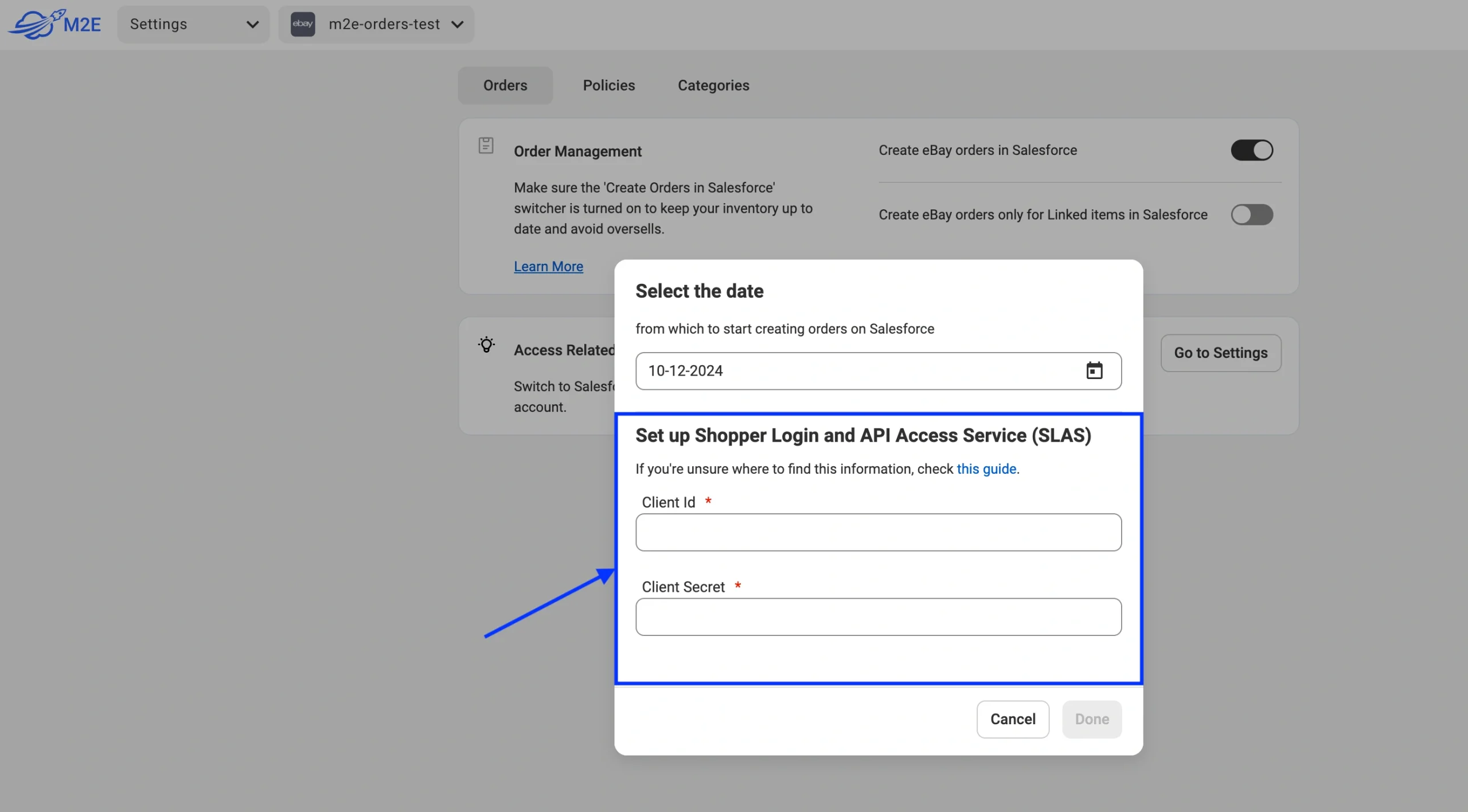
Ten przewodnik wyjaśnia, jak uzyskać identyfikator klienta Salesforce B2C i sekret klienta, aby umożliwić M2E Multichannel Connect zarządzanie zamówieniami, a także synchronizację danych zamówień między Salesforce a kanałami sprzedaży (eBay, Amazon itp.).
Krok 1. Weryfikacja roli administratora SLAS i wymaganych zakresów #
Po pierwsze, upewnij się, że Twoje konto użytkownika ma niezbędną rolę SLAS Organization Administrator i dostęp do właściwej instancji B2C Commerce. W tym celu postępuj zgodnie z poniższymi instrukcjami:
1) Zaloguj się do swojego Salesforce Account Manager.
2) Kliknij Użytkownik w lewym panelu nawigacyjnym. Wybierz identyfikator użytkownika.
3) Przejdź do sekcji Role. Znajdź kategorię SLAS Shopper Admin API z rolą SLAS Organization Administrator pod nią.

4) Upewnij się, że rola została zastosowana do właściwej instancji B2C Commerce:
- Kliknij przycisk filtrowania obok roli.
- Sprawdź, czy pole obok wymaganej instancji jest zaznaczone.

Krok 2. Tworzenie klienta SLAS #
Aby utworzyć klienta SLAS, wykonaj następujące kroki:
Uzyskaj dostęp do interfejsu administratora SLAS #
1) Otwórz interfejs administratora SLAS, zastępując {{short-code}} w poniższym adresie URL krótkim kodem używanym przez instancje B2C Commerce:
https://{{short-code}}.api.commercecloud.salesforce.com/shopper/auth-admin/v1/ui/ℹ️ Krótki kod można znaleźć, postępując zgodnie z instrukcjami zawartymi w tym przewodniku.
2) Zaloguj się do interfejsu administratora SLAS przy użyciu poświadczeń menedżera konta.

Konfiguracja klienta SLAS #
Powtórz poniższe kroki dla każdej instancji B2C Commerce wymagającej dostępu do Shopper API:
1) W górnej nawigacji kliknij Klienci.
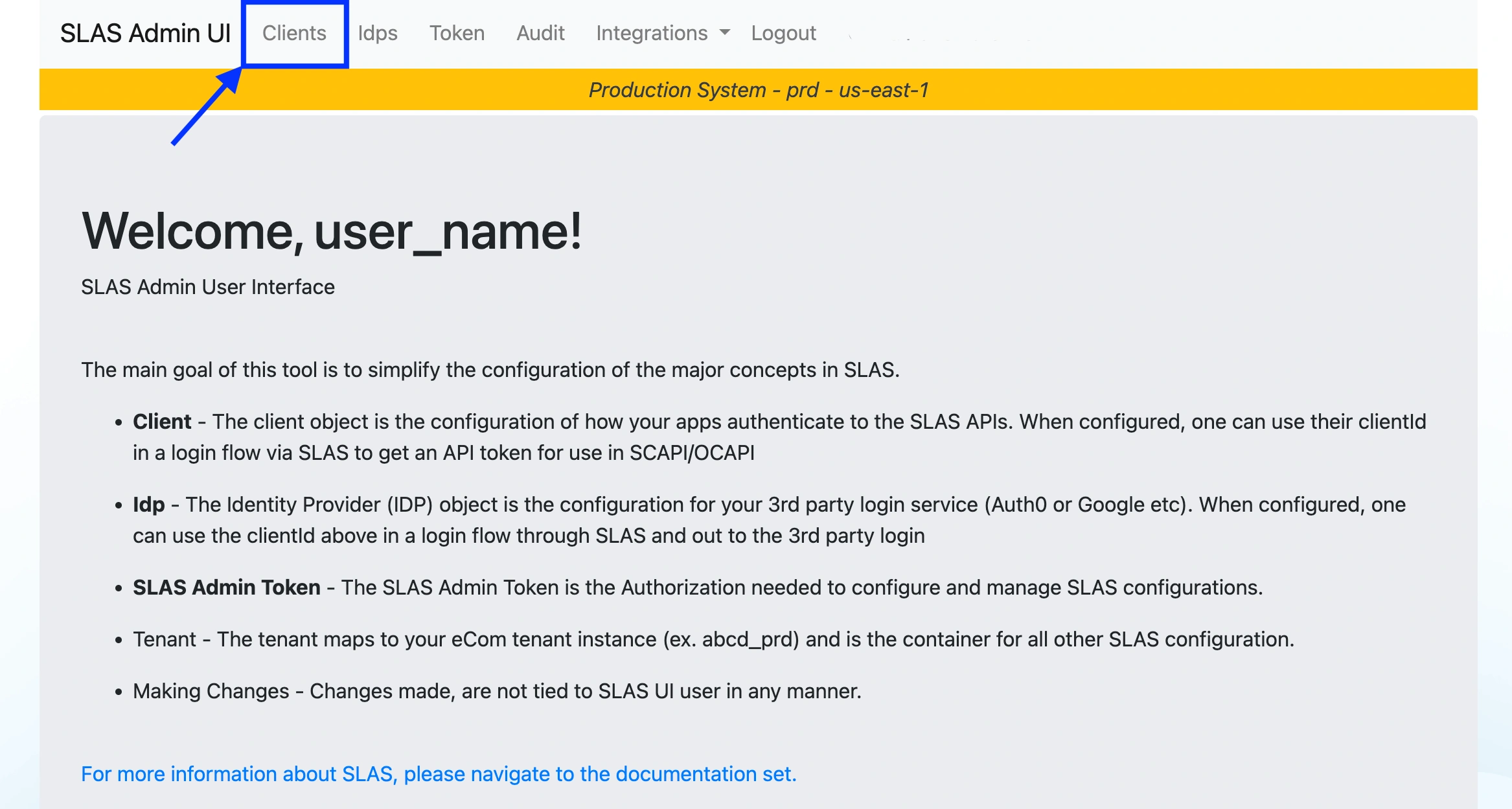
2) Kliknij przycisk Dodaj klienta.

3) Wybierz dzierżawcę, klikając Wybierz dzierżawcę... i wybierając instancję B2C Commerce.
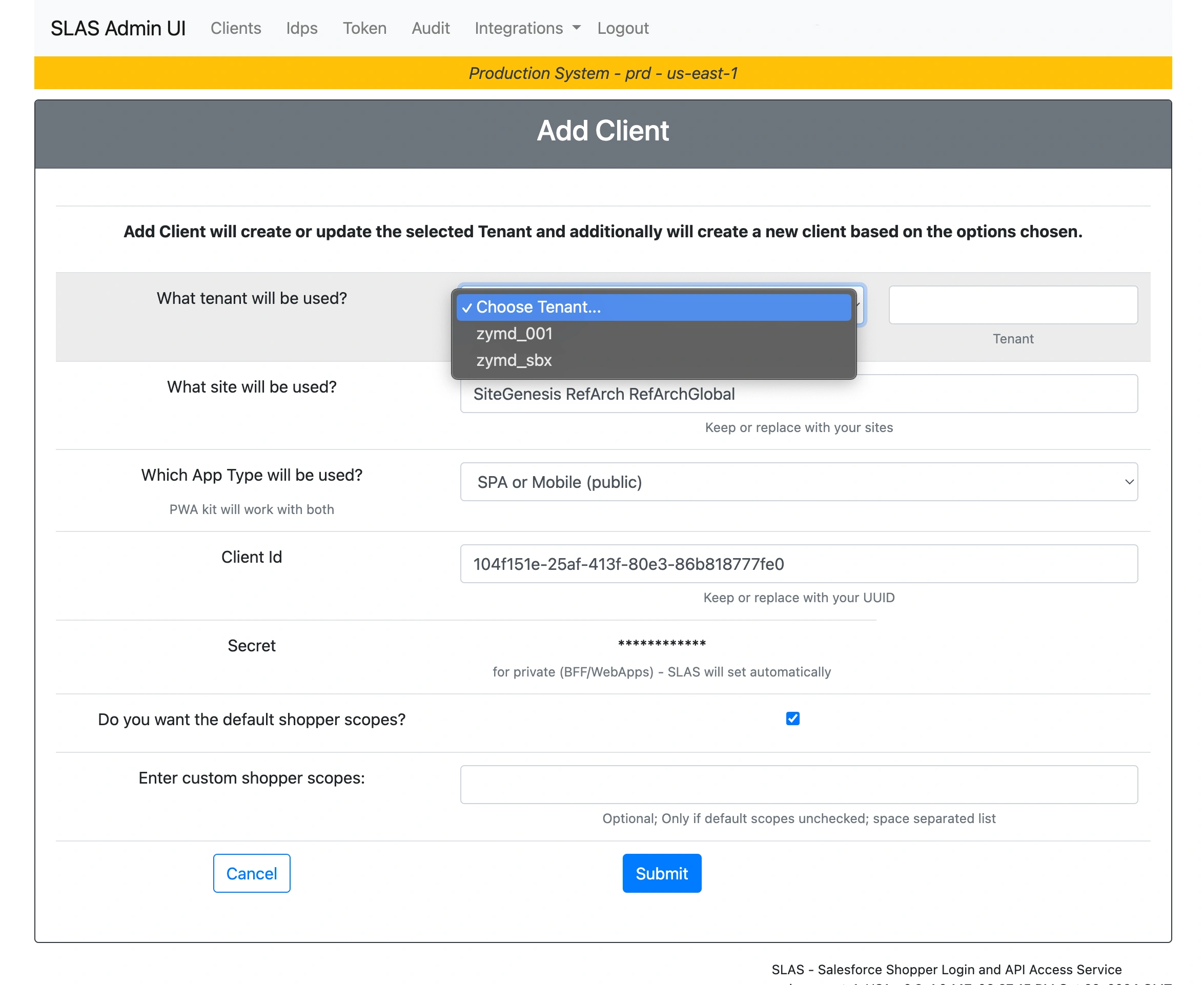
4) W polu What site will be used? wprowadź identyfikator witryny wybrany podczas łączenia konta Salesforce w M2E.

5) W polu Który typ aplikacji będzie używany? wybierz typ BFF lub Web App.

6) W polu Wprowadź niestandardowe zakresy kupujących podaj wymagane zakresy:
sfcc.ts_ext_on_behalf_of
sfcc.orders.rw
sfcc.products.rw
sfcc.shopper-products
sfcc.shopper-productlists
sfcc.shopper-product-search
7) Kliknij przycisk Prześlij.
Dostęp do sekretu klienta #
Jeśli wybrałeś BFF lub Web App, sekret klienta jest generowany automatycznie i wyświetlany w górnej części strony wyników.
Upewnij się, że skopiowałeś stamtąd Client ID i Client Secret.
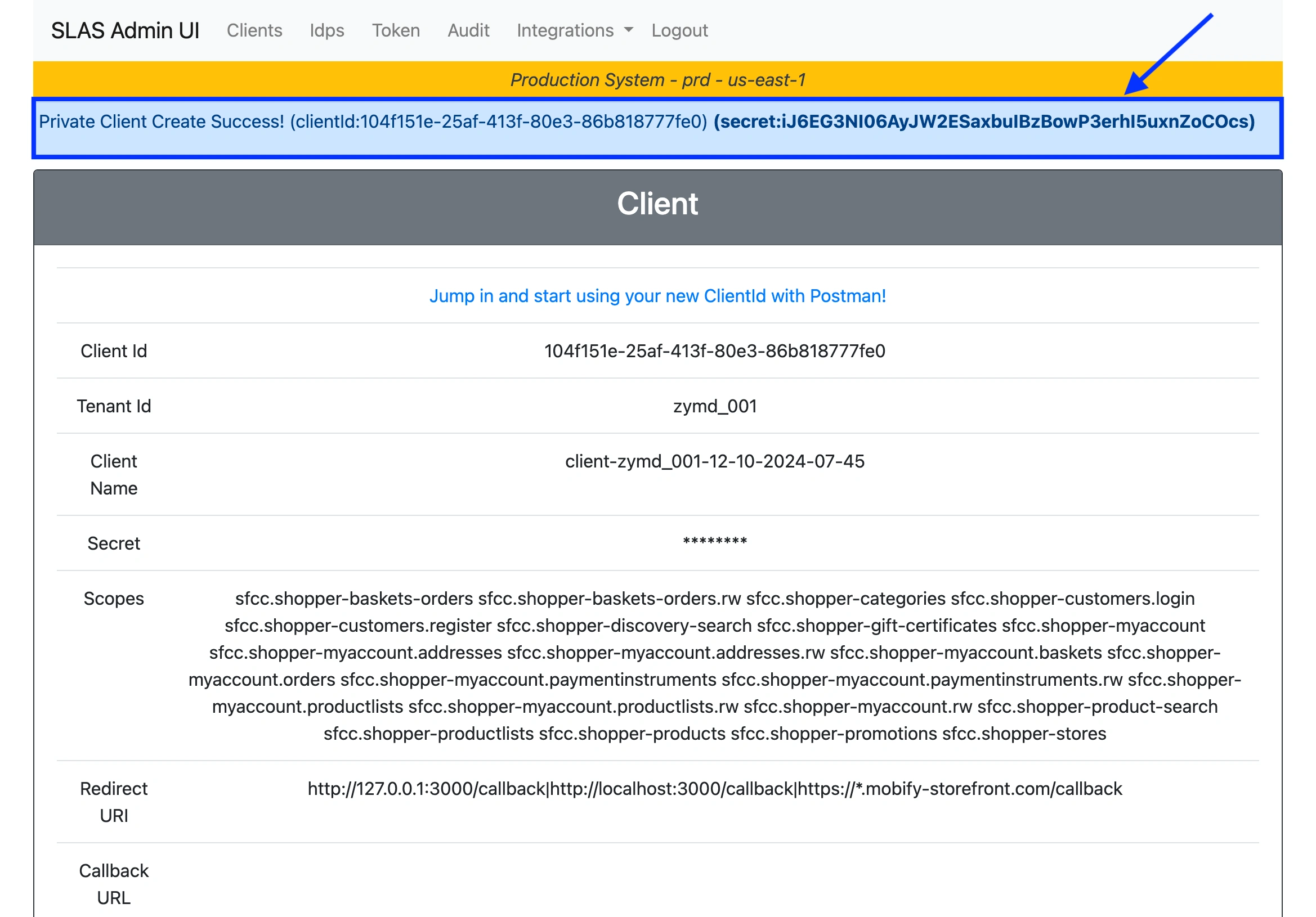
⚠️ Ze względów bezpieczeństwa hasło Client Secret jest wyświetlane tylko raz. Należy go skopiować i zapisać w bezpiecznym miejscu.
Krok 3. Wprowadź identyfikator klienta i sekret klienta #
Po uzyskaniu identyfikatora klienta i tajnego hasła klienta wprowadź je w odpowiednich polach w aplikacji M2E Multichannel Connect, aby umożliwić zarządzanie zamówieniami.