
M2E Multichannel Connect umożliwia tworzenie listy produktów z wariantami ze sklepu lub Katalogu na Temu. Wykonaj poniższe kroki, aby utworzyć i opublikować ofertę z wariantami.
✅ Przed rozpoczęciem upewnij się, że:
- Aplikacja M2E Multichannel Connect jest zainstalowana w systemie.
- Twoje konto sprzedawcy Temu i konto sklepu są połączone w aplikacji..
Krok 1. Uzyskaj dostęp do pozycji Temu #
Otwórz stronę z ofertami w aplikacji M2E Multichannel Connect. Następnie wybierz konto Temu, na którym chcesz opublikować swoje produkty.
Kliknij opcję Lista w Temu w prawym górnym rogu, aby rozpocząć konfigurację oferty.

Krok 2. Zdefiniowanie polityki dotyczącej pozycji #
Następnie skonfiguruj Polityki M2E, które określają, w jaki sposób Twoje produkty będą wyświetlane na liście i synchronizowane z Temu. Ustawienia te zapewniają, że oferty spełniają wymagania Temu i zachowują się zgodnie z oczekiwaniami podczas synchronizacji.

Należy skonfigurować następujące polityki:
- Polityka sprzedaży – kontroluje ustawienia cen i ilości dla ofert Temu.
- Polityka synchronizacji – określa sposób synchronizacji zapasów, szczegółów produktów i aktualizacji cen między sklepem a Temu.
- Polityka opisów – określa sposób wyświetlania tytułów i opisów produktów w Temu.
- Szablon wysyłki – określa preferowane metody dostawy.
✅ Jeśli utworzyłeś szablony wysyłki w Temu Seller Central, pojawią się one na liście automatycznie. Jeśli nie, kliknij przycisk Utwórz nowy, aby dodać szablon.
Po skonfigurowaniu wszystkich Polityk M2E, kliknij Next, aby kontynuować.
Krok 3. Wybierz produkty wariantowe do listy #
Wybierz produkty z wariantami ze swojego sklepu lub Katalogu, które chcesz umieścić na liście w Temu. Najlepiej jest pracować partiami, na przykład według kategorii lub typu produktu, aby móc zastosować spójne ustawienia, takie jak ceny, ilość i atrybuty.
Użyj paska szybkiego wyszukiwania, aby znaleźć pozycje według tytułu, jednostki SKU lub identyfikatora produktu. Możesz także filtrować produkty według:
- Atrybut kategorii lub Katalogu sklepu/M2E
- Obecność wariantów
- Opcje wariantów

Siatka produktów domyślnie wyświetla produkty nadrzędne. Kliknij Wyświetl/Zarządzaj wariantami pozycji, aby sprawdzić szczegółowe informacje o każdym wariancie.

⚠️ Każdy wariant produktu musi mieć unikalną jednostkę SKU w Sklepie/Katalogu. Warianty ze zduplikowanymi jednostkami SKU nie mogą znaleźć się na liście Temu.
Po wybraniu produktów kliknij przycisk Dalej.
Krok 4. Przypisz kategorię Temu #
Proszę zdecydować, w jaki sposób chcą Państwo przypisać kategorie Temu do swoich produktów wariantowych.
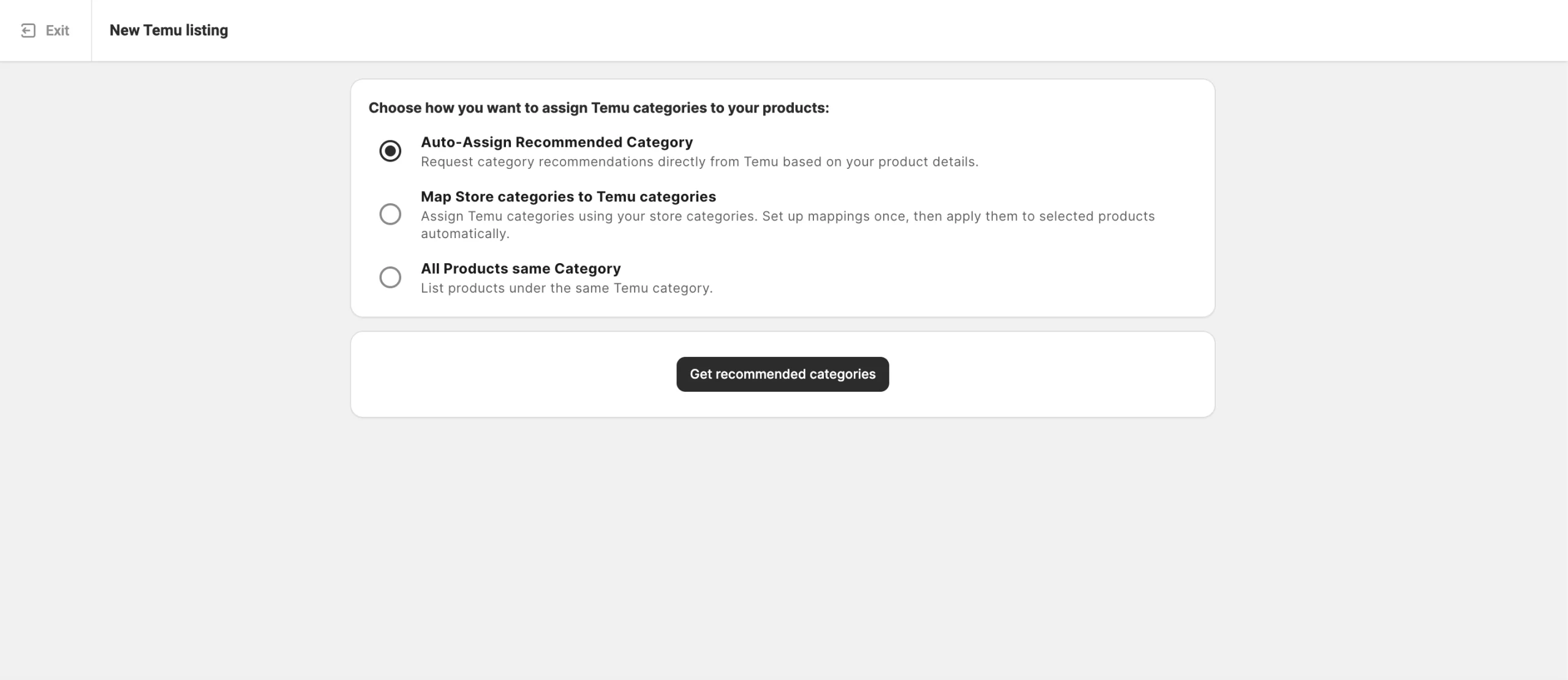
1) Automatyczne przypisanie zalecanej kategorii – Poproś serwis Temu o rekomendację kategorii na podstawie szczegółów produktu. Proszę kliknąć Pobierz zalecane kategorie, aby otrzymać propozycję kategorii.
Gdy pojawi się propozycja, zostanie ona wyświetlona w fioletowym polu kategorii. Proszę sprawdzić proponowaną kategorię i wykonać jedną z poniższych czynności:
- Proszę kliknąć Potwierdź, aby zaakceptować zalecaną kategorię.
- Proszę kliknąć Zmień, jeśli chcą Państwo edytować kategorię i ręcznie wybrać inną.

2) Przypisz kategorie magazynu do kategorii Temu – Wykorzystaj istniejące kategorie magazynu, aby automatycznie przypisać kategorie Temu.
Kliknij Pobierz przypisane kategorie, aby jednorazowo skonfigurować przypisania i zastosować je do nowych ofert. Więcej informacji znajdą Państwo w przewodniku.

3) Wszystkie produkty z tej samej kategorii – Proszę ręcznie wybrać kategorię Temu, która ma zostać zastosowana do wszystkich produktów w bieżącej partii.

Ta opcja jest szczególnie przydatna, jeśli w poprzednim kroku wybrał Pan/Pani produkty na podstawie ich kategorii magazynu. Pozwala ona na jednoczesne przypisanie jednej pasującej kategorii Temu do całej grupy.
Krok 5. Zdefiniowanie atrybutów produktu #
Po zapisaniu kategorii skonfiguruj atrybuty kategorii, aby ułatwić kupującym znalezienie produktów i spełnić wymagania Temu dotyczące oferty.
Istnieją trzy rodzaje atrybutów, które należy podać:
- Atrybuty wymagane – muszą zostać wypełnione, aby zachować zgodność ze standardami Temu.
- Atrybuty zalecane – nieobowiązkowe, ale ich wypełnienie może poprawić widoczność produktu.
- Atrybuty bezpieczeństwa i zgodności – pomagają ofercie spełnić odpowiednie przepisy bezpieczeństwa i regulacyjne.

Atrybuty można przypisywać za pomocą:
- Predefiniowane opcje atrybutów Temu – Wybierz wartości z listy dostarczonej przez Temu.
- Istniejące atrybuty Sklepu – Użyj danych produktu dostępnych w Twoim Sklepie lub Katalogu (zalecane, jeśli Twoje pozycje zawierają już te informacje).
- Niestandardowe atrybuty utworzone w M2E Katalog – Dodaj nowe atrybuty w M2E, jeśli brakuje ich w danych Sklepu.
Po zakończeniu kliknij przycisk Potwierdź, aby przejść do następnego kroku.
Krok 6. Publikowanie produktów na Temu #
Przejrzyj swoją konfigurację i kliknij Lista teraz, aby wysłać produkty do zatwierdzenia przez Temu.

Jeśli chcesz zapisać swoje postępy i wrócić do nich później, wybierz opcję Zapisz jako wersję roboczą. Wersje robocze ofert nie pojawią się w Temu, dopóki nie opublikujesz ich ręcznie.
ℹ️ Należy pamiętać, że produkt nadrzędny lub jego poszczególne odmiany ze statusem Wersja robocza lub Ukryty w sklepie nie zostaną zsynchronizowane z Temu.
Krok 7. Zatwierdź swoją ofertę #
Przed przesłaniem oferty asystent M2E Listing Validator sprawdza dane, aby potwierdzić ich zgodność z wymaganiami Temu. Jeśli brakuje jakichkolwiek szczegółów lub nie są one zgodne z zasadami Temu, asystent wyświetli listę problemów i wyjaśni, co należy poprawić.
Możesz od razu poprawić wszystkie błędy i kliknąć przycisk Lista teraz, aby wysłać swoje produkty do Temu, lub zapisać oferty jako Niekompletne, aby wrócić do nich później.

Gdy będziesz gotowy do zakończenia walidacji, otwórz stronę Temu Listy. Następnie przefiltruj pozycje według statusu Niekompletne i dokonaj wymaganych aktualizacji. Kliknij Zarządzaj pozycjami > Lista z menu akcji, aby ponownie przesłać je do weryfikacji i publikacji.

Mapowanie atrybutów zmienności #
Jeśli odmiany produktu nie są automatycznie powiązane z opcjami atrybutów Temu, asystent walidatora ofert M2E zwróci uwagę na ten problem. Może się tak zdarzyć, jeśli brakuje wymaganego atrybutu odmiany lub jeśli używane wartości nie są zgodne z zaakceptowaną listą Temu dla tej kategorii.
W takich przypadkach pojawi się komunikat „Brak wymaganej opcji wariantu” lub „Liczba opcji wariantu przekracza limity”. Kliknij Next Steps > Mapping Variations, aby otworzyć okno Variation Attribute Mapping i rozwiązać ten problem.

⚠️ Temu wymaga, aby każdy produkt zmienny zawierał co najmniej jeden prawidłowy atrybut zmienności, taki jak Kolor, Rozmiar lub Materiał. Każda kategoria ma własny predefiniowany zestaw dozwolonych atrybutów i akceptowanych wartości.
Zostaniesz poproszony o dopasowanie opcji odmian swojego sklepu do obsługiwanych atrybutów Temu:
- Wybierz opcję wariantu ze swojego Sklepu/Katalogu, która odpowiada właściwemu wariantowi Temu (na przykład Twój Sklep może używać opcji Kolor, podczas gdy Temu używa opcji Kolor).
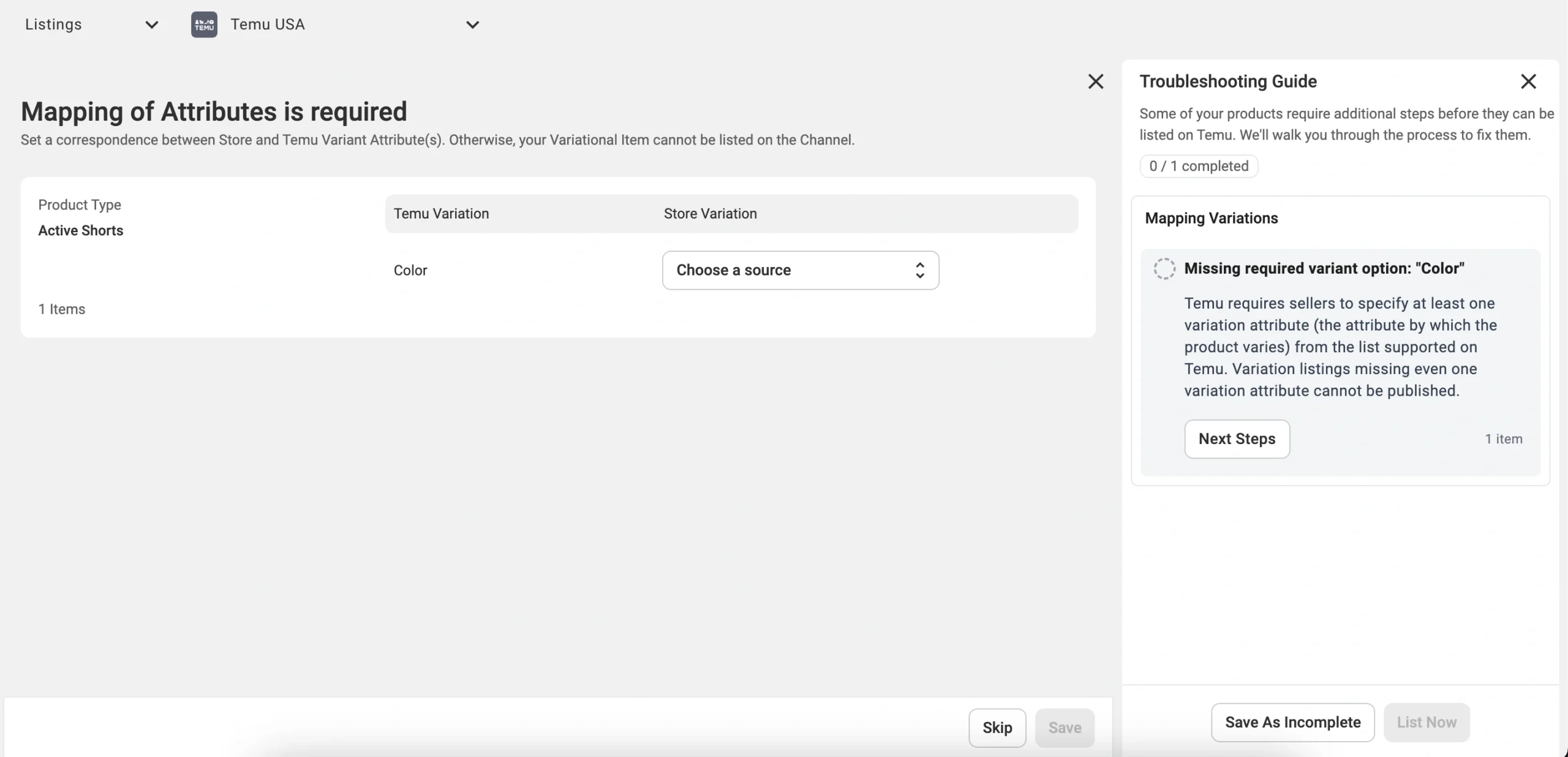
- Lub ręcznie wybrać odpowiednią wartość z listy dostarczonej przez Temu dla danej opcji odmiany (na przykład Biały, Czerwony, Czarny, itp.).

Przykład:
W kategorii Zestawy prześcieradeł i poszewek na poduszki Temu obsługuje dwie opcje wariantów - Kolor i Rozmiar prześcieradła.
Jeśli wartości kolorów (na przykład Beige lub Charcoal) są zgodne z listą Temu, zmiany nie są konieczne. Jeśli jednak opcje rozmiaru zawierają dodatkowe sformułowania, takie jak Pojedynczy 91×193 lub Podwójny 137×193, należy dostosować je do formatu akceptowanego przez Temu, takiego jak 150×200 cm lub 180×210 cm.
Po prawidłowym zmapowaniu atrybutów odmian i rozwiązaniu wszystkich pozostałych problemów, M2E prześle ofertę do Temu w celu sprawdzenia i publikacji.
✅ Jeśli napotkasz trudności podczas tworzenia listy produktów zmiennych, skontaktuj się z zespołem wsparcia M2E.


