
M2E Description Polityka pozwala zarządzać opisami produktów, tytułami i szczegółami dotyczącymi stanu ofert w serwisie eBay. Umożliwia dostosowanie opisów i tytułów produktów dla różnych grup produktów przy jednoczesnym zapewnieniu zgodności z wymaganiami eBay.
💡 Zapoznaj się z instrukcjami krok po kroku dotyczącymi tworzenia i uzyskiwania dostępu do M2E Description Policies.
Poniżej można zapoznać się z kluczowymi krokami konfiguracji Polityki opisów eBay w M2E Multichannel Connect.
Krok 1. Zdefiniuj informacje ogólne #
Zacznij od nazwania swojej Polityki opisowej. Przypisz opisowe tytuły, aby rozróżnić polityki w oparciu o ich cel lub grupę produktów.

✅ Jeśli określone grupy produktów wymagają unikalnych zasad, należy utworzyć oddzielne polityki z odpowiednimi tytułami w celu łatwej identyfikacji.
Jeśli wszystkie produkty są zgodne z tymi samymi zasadami dotyczącymi tytułów i opisów, utwórz jedną politykę i nazwij ją „Domyślna”.
Krok 2. Ustaw stan produktu #
Określ stan pozycji podczas sprzedaży w serwisie eBay.

- Źródło typu warunku – wybierz predefiniowaną wartość warunku eBay lub atrybut Sklepu/Katalogu.
ℹ️ W przypadku korzystania z atrybutu Sklep/Katalog należy upewnić się, że jest on przypisany do produktu i zawiera prawidłową wartość warunku.
- Uwagi sprzedawcy – jeśli pozycja nie jest nowa, możesz podać dodatkowe szczegóły dotyczące jej stanu, takie jak wady, brakujące części, zadrapania lub inne zużycie.
Informacje o stanie kart kolekcjonerskich/kart sportowych #
Jeśli sprzedajesz niesportowe karty kolekcjonerskie, pojedyncze karty CCG lub sportowe karty kolekcjonerskie w serwisie eBay, wymagane są dodatkowe informacje o stanie dla określonych kategorii. Można je skonfigurować w sekcji Stan w Polityce opisów.
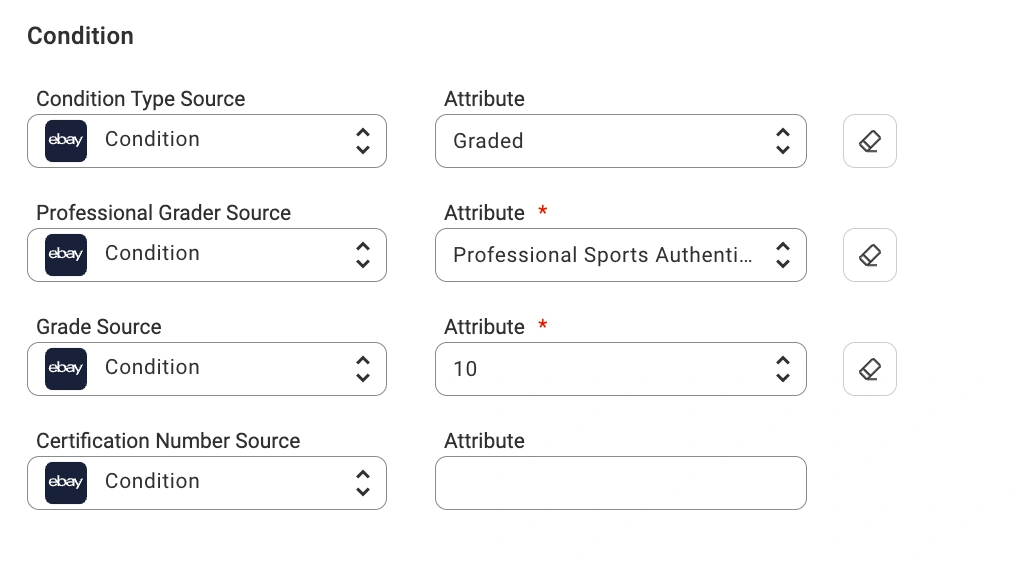
- Graded Cards – wybierz Graded jako warunek. Pojawią się dodatkowe pola do określenia:
- Profesjonalna usługa oceniania
- Przypisana ocena
- Numer certyfikacji
- Karty nieklasyfikowane – określ dokładny stan spośród następujących opcji:
- Doskonały
- Bardzo dobry
- Słaby
- Lekko grany
- Umiarkowana gra
- Intensywna gra
ℹ️ Można wybrać predefiniowaną wartość warunku eBay lub atrybut Sklepu/Katalogu.
W przypadku korzystania z atrybutu Sklep/Katalog należy upewnić się, że jest on przypisany do produktu i zawiera prawidłową wartość warunku.
Krok 3. Ustaw tytuł produktu #
Tytuł produktu można wybrać z trzech różnych źródeł:
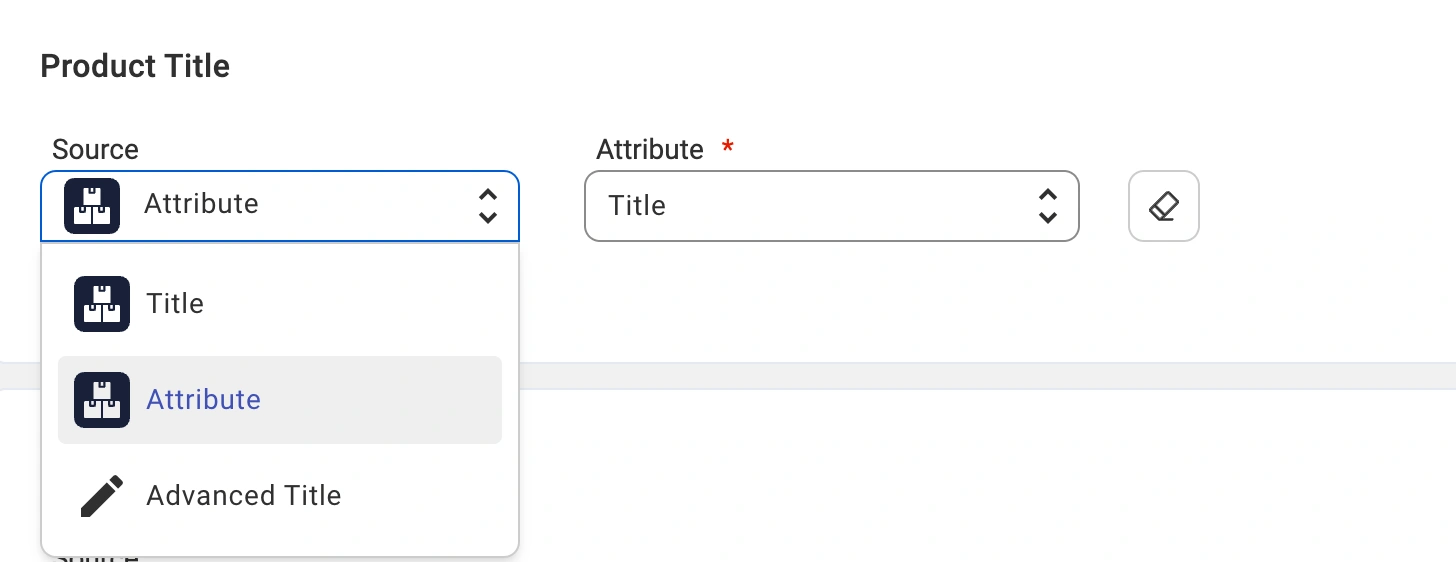
- Domyślny tytuł – tytuł w serwisie eBay będzie zgodny z tytułem produktu w sklepie.
- Atrybut niestandardowy – tytuł zostanie pobrany z wybranego atrybutu w sklepie.
- Tytuł zaawansowany – dostosuj tytuł za pomocą kombinacji atrybutów sklepu.
Możesz również dodać podtytuł do swojej oferty w serwisie eBay, wybierając określony atrybut ze swojego sklepu lub ustawiając podtytuł zaawansowany:
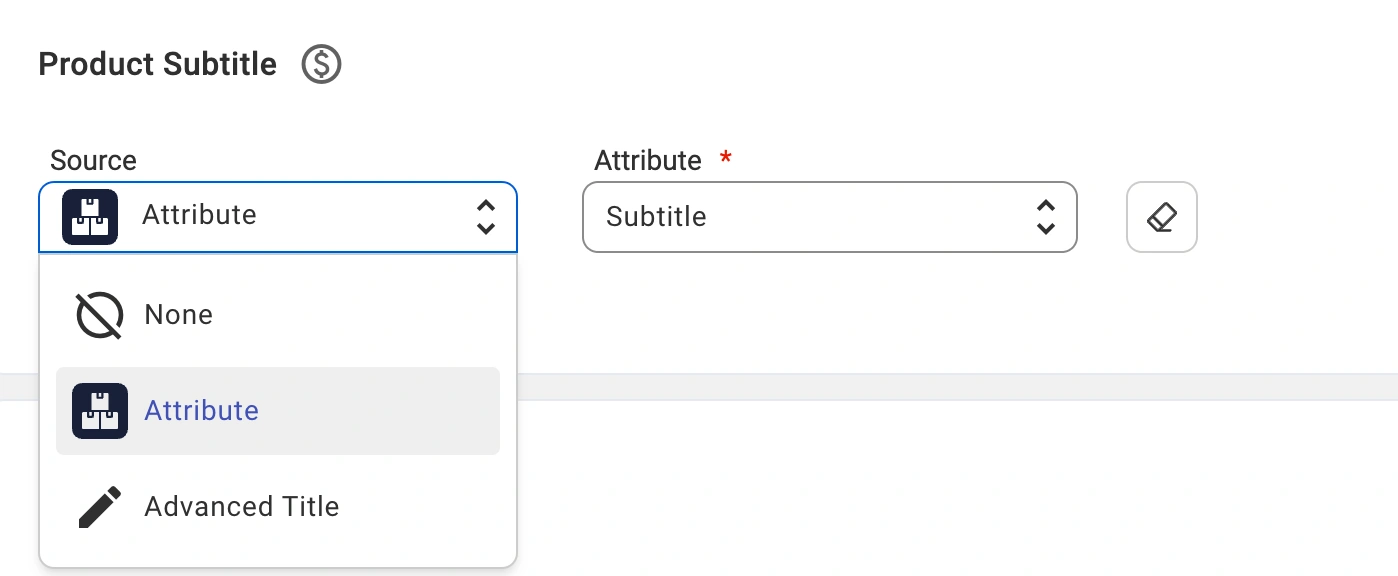
⚠️ Należy pamiętać, że eBay pobiera opłatę za dodanie podtytułu.
Krok 4. Ustaw opis produktu #
Wybierz jedno z różnych źródeł opisu produktu:
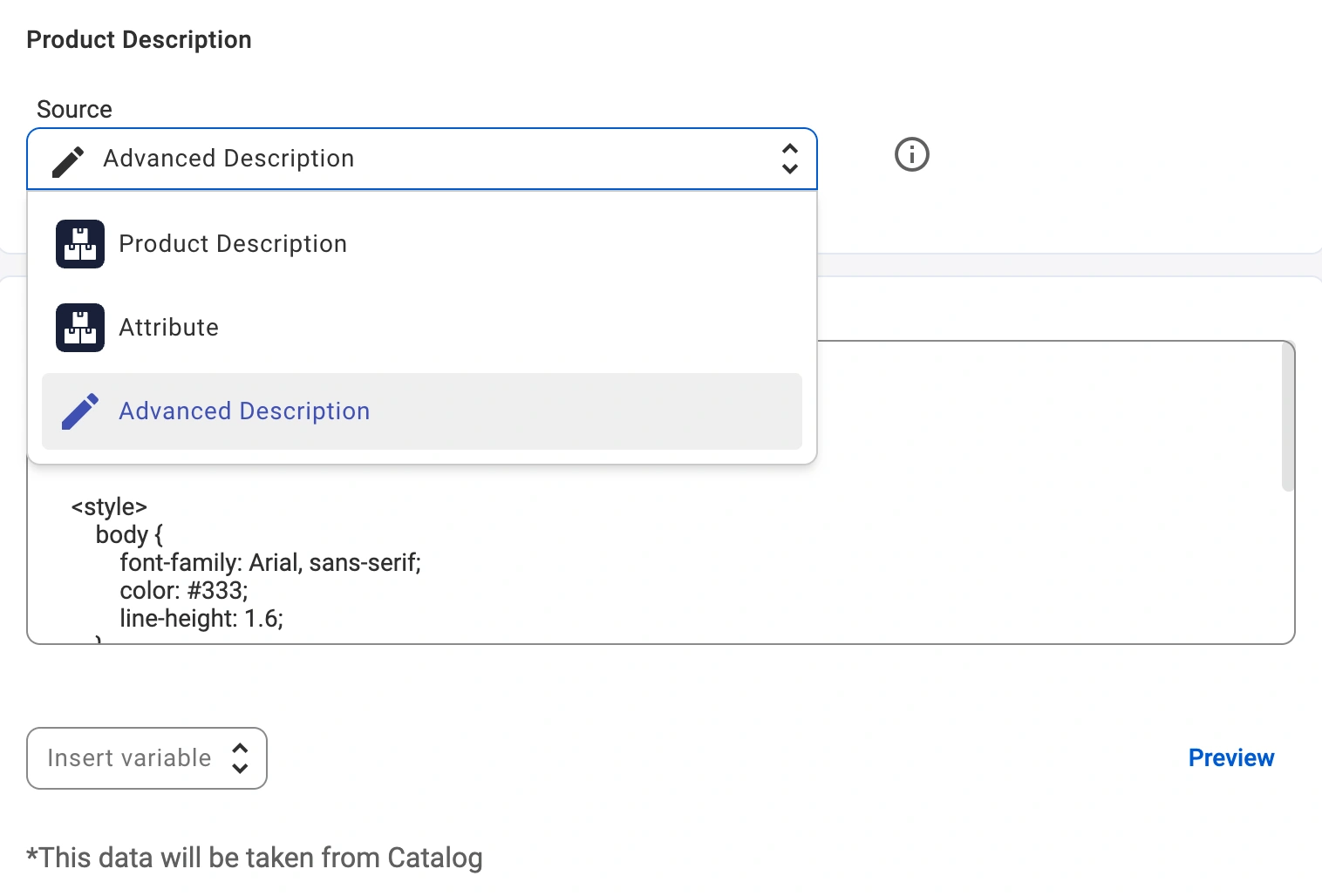
- Domyślny opis – opis eBay będzie zgodny z opisem produktu ze sklepu.
- Atrybut niestandardowy – pobierze opis z określonego atrybutu przypisanego do produktu w sklepie lub katalogu.
- Opis zaawansowany – dostosuj opis, łącząc atrybuty sklepu/katalogu i tagi Twig lub wstawiając kod HTML.
Opis zaawansowany umożliwia skopiowanie i wklejenie szablonu HTML oraz wstawienie dynamicznych informacji o produkcie. Aby to zrobić, kliknij menu rozwijane Wstaw zmienną w edytorze.

💡 Więcej informacji na temat tworzenia zaawansowanych opisów dla ofert w serwisie eBay można znaleźć w tym przewodniku.
Pojawi się menu z typowymi atrybutami, takimi jak tytuł, opis, cena, SKU, obraz, galeria i inne. Wybierz żądaną zmienną, a pojawi się ona automatycznie w szablonie w odpowiednim formacie zastępczym.

Możesz także dodać atrybuty/pola Metapola Sklepu lub Katalogu z tego samego menu rozwijanego, aby wyświetlić unikalne dane, takie jak Marka, Materiał lub dowolne niestandardowe pola, które utworzyłeś. Pomaga to uczynić każdą ofertę eBay bardziej informacyjną i spersonalizowaną.
💡 Więcej sposobów na dostosowanie szablonu opisu eBay za pomocą dynamicznej logiki można znaleźć w przewodniku po tagach Twig.
Po zakończeniu kliknij Podgląd, aby zobaczyć, jak Twój niestandardowy opis pojawi się w serwisie eBay.
Krok 5. Ustaw szablon motywu kolorystycznego i wyświetl podgląd opisu #
Opisy produktów można wzbogacić o jeden z trzech szablonów motywów kolorystycznych: Biały, Szary i Ciemny. Zastosuj motyw jednym kliknięciem, aby poprawić atrakcyjność wizualną swoich ofert w serwisie eBay.

Kliknij przycisk Podgląd, aby zobaczyć, jak szablon będzie wyświetlany w serwisie eBay przed opublikowaniem.
Krok 6. Optymalizacja oferty w serwisie eBay #
Możesz włączyć dodatkowe ustawienia, aby pomóc swoim pozycjom osiągać lepsze wyniki w wynikach wyszukiwania eBay:

- Wyślij minimum 7 obrazów na listę i Przejrzyj – zapewnia, że oferta eBay zawiera co najmniej 7 obrazów. Jeśli w Sklepie lub Katalogu dostępnych jest mniej obrazów, M2E automatycznie ponownie wykorzysta istniejące obrazy, aby osiągnąć zalecaną liczbę.
- Użyj szczegółów produktu z Katalogu eBay – umożliwia M2E pobieranie informacji o produktach dla ofert z Katalogu eBay przy użyciu ePID (eBay Product ID). Identyfikator ePID można określić za pomocą atrybutu/metapola sklepu lub atrybutu Katalogu M2E.
⚠️ Należy pamiętać, że ta opcja jest dostępna tylko dla produktów Simple. Nie ma ona zastosowania do ofert zawierających warianty.
Synchronizacja tytułów i opisów #
Polityka opisów M2E została zaprojektowana w celu zapewnienia większej elastyczności w dostosowywaniu tytułów i opisów produktów do ofert w serwisie eBay.
ℹ️ Jeśli wolisz nie zarządzać i nie aktualizować tytułów i opisów ze swojego sklepu do eBay, możesz wyłączyć synchronizację dla tych pól w ustawieniach Polityki synchronizacji.
Pozwala to zachować statyczne tytuły i opisy w serwisie eBay, jednocześnie dynamicznie zarządzając innymi szczegółami produktu.


