
Polityka opisów M2E reguluje sposób wyświetlania tytułów produktów, opisów i innych szczegółów w TikTok Shop. To Ty decydujesz, jakie informacje zamieścić i jak będą one wyglądać.
💡 Twórz i zarządzaj swoimi politykami w M2E Multichannel Connect w taki sam sposób, jak zarządzasz innymi ustawieniami.
Poniżej znajduje się prosty przewodnik dotyczący konfiguracji zasad opisujących TikTok Shop.
Krok 1. Nazwij swoje zasady #
Nadaj swoim zasadom jasną nazwę. Powinna ona od razu informować, czego dotyczą te zasady.
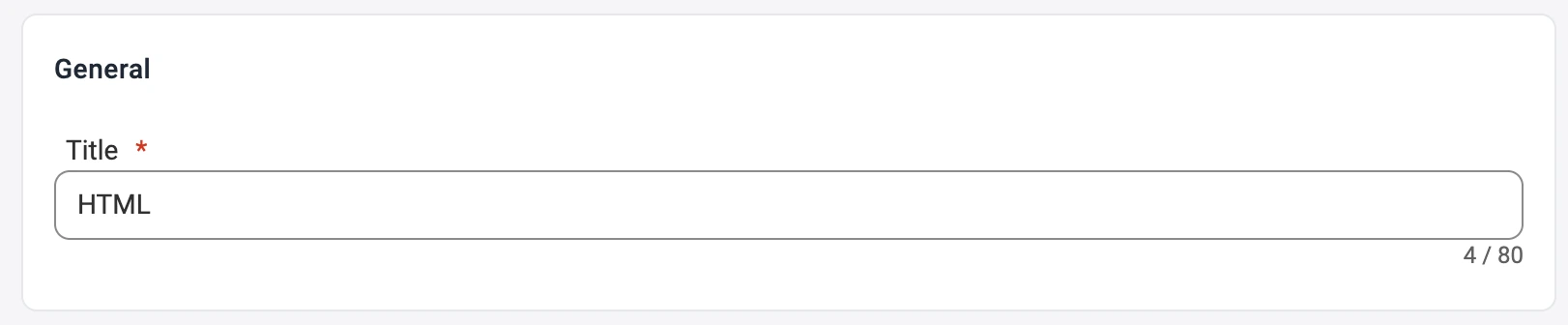
✅ Jeśli wszystkie Twoje oferty korzystają z tych samych zasad, utwórz jedną politykę i nazwij ją „Domyślna”.
Krok 2. Ustaw tytuł produktu #
Zdecyduj, skąd TikTok Shop pobiera tytuły produktów.
Masz trzy opcje:
- Tytuł wykorzystuje oryginalny tytuł z Twojego sklepu.
- Pole niestandardowe pobiera tytuł z jednego wybranego atrybutu.
- Tytuł zaawansowany tworzy tytuł na podstawie kilku atrybutów.

💡 Użyj opcji „Zaawansowany tytuł”, jeśli chcesz dodać szczegóły, takie jak rozmiar, kolor lub marka.
Krok 3. Ustaw opis produktu #
Teraz zdecyduj, skąd pochodzą opisy.
Możesz użyć:
- Opis produktu – główny opis Twojego sklepu.
- Pole niestandardowe – tekst z określonego pola.
- Opis zaawansowany – niestandardowy szablon z atrybutami, tagami lub kodem HTML.

Dzięki funkcji „Zaawansowany opis” zyskujesz pełną kontrolę. Wklej swój szablon HTML. Dodaj zmienne z listy, klikając Wstaw zmienną. Możesz uwzględnić takie szczegóły, jak tytuł, numer SKU lub zdjęcia, bez konieczności ręcznej edycji każdej oferty.
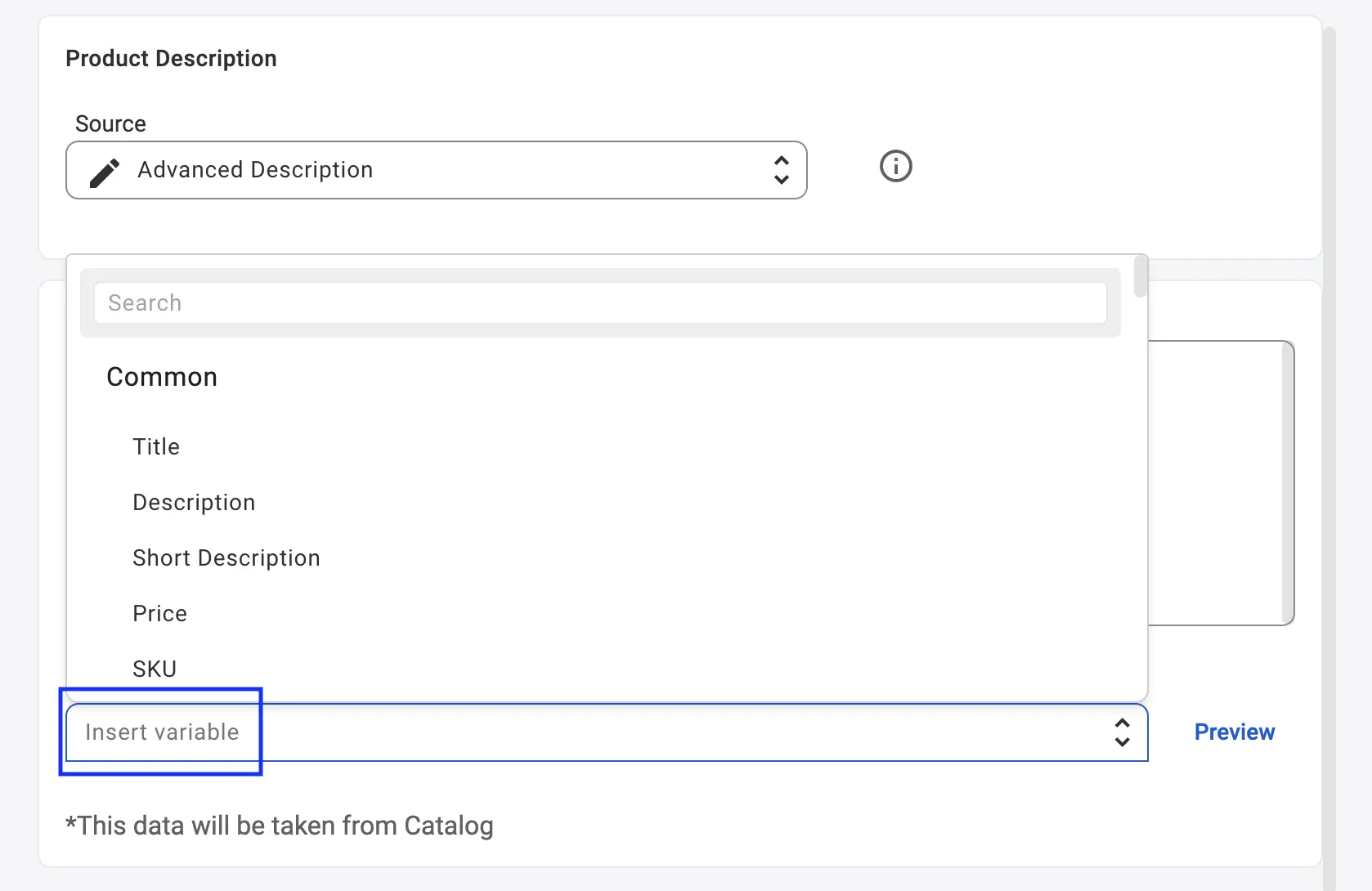
Możesz również dodać dane dotyczące sklepu lub katalogu, takie jak marka lub materiał, aby poprawić przejrzystość i wyniki wyszukiwania.
Krok 4. Podgląd opisu #
Kliknij Podgląd, aby sprawdzić układ.
Sprawdź odstępy, czcionki i wartości zmiennych.
Przed zapisaniem popraw wszystko, co wygląda nieprawidłowo.

Krok 5. Ustawianie zdjęć produktów #
Wybierz, skąd M2E ma pobierać zdjęcia do Twoich ofert w TikTok Shop. Możesz osobno ustawić zdjęcie główne i zdjęcia dodatkowe.
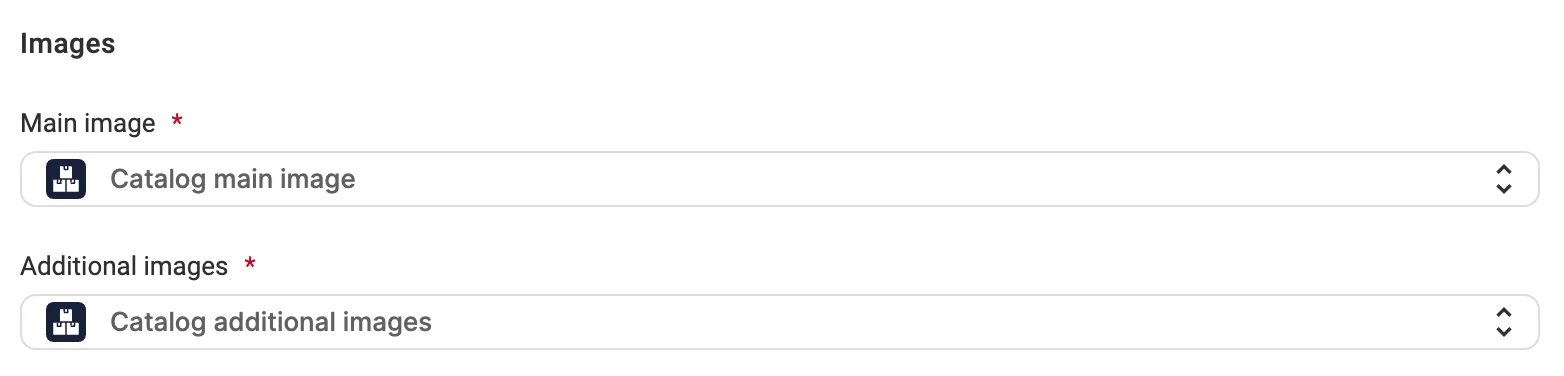
W polu Główny obraz wybierz jedno z poniższych źródeł:
- Główne zdjęcie z Katalogu – główne zdjęcie produktu z Katalogu. Jest to opcja domyślna.
- Atrybut – atrybut lub Metapola ze sklepu, zawierające adres URL zdjęcia.
- Niestandardowe – adres URL zdjęcia wprowadzony ręcznie.
Aby wyświetlić dodatkowe zdjęcia, wybierz jedno z poniższych źródeł:
- Dodatkowe zdjęcia z Katalogu – dodatkowe zdjęcia produktów z Twojego Katalogu. Jest to opcja domyślna.
- Atrybut – atrybut lub Metapola ze sklepu, które zawiera adresy URL zdjęć, np. wielowierszowe pole tekstowe.
- Niestandardowe – adresy URL zdjęć wprowadzone ręcznie. Można dodać kilka adresów URL.
✅ Użyj opcji Atrybut lub Niestandardowe, jeśli przygotowałeś osobny zestaw zdjęć dla TikTok Shop lub niektóre zdjęcia są przechowywane poza Katalogiem.
ℹ️ Jeśli w Polityce synchronizacji włączono opcję Obrazy, M2E aktualizuje obrazy w Twoich ofertach w TikTok Shop, gdy zmieni się wybrane źródło obrazów.
Zsynchronizuj tytuły i opisy #
Polityka opisów M2E zapewnia pełną kontrolę nad tym, co wyświetla TikTok Shop. Jeśli nie chcesz, aby tytuły lub opisy były aktualizowane z Twojego sklepu, wyłącz ich synchronizację w Polityce synchronizacji. W takim przypadku zawartość Twojego TikTok Shop pozostanie niezmieniona. Pozostałe szczegóły dotyczące produktów będą nadal aktualizowane automatycznie.


