
M2E Multichannel Connect umożliwia listę produktów PrestaShop w TikTok Shop, synchronizację zapasów i cen w czasie rzeczywistym oraz importowanie zamówień TikTok Shop do PrestaShop w celu ujednoliconej realizacji zamówień.
Ten przewodnik przeprowadzi Cię przez proces łączenia sklepu PrestaShop z TikTok Shop za pomocą modułu M2E Multichannel Connect.
Przed rozpoczęciem #
Przed rozpoczęciem upewnij się, że spełniasz poniższe wymagania:
- Twoja wersja PrestaShop to 1.7.0 lub wyższa.
- Masz dostęp administratora do swojego zaplecza PrestaShop.
- Posiadasz aktywne konto sprzedawcy na TikTok Shop. Jeśli jeszcze go nie masz, możesz zarejestrować się tutaj i otrzymać 30-dniowy bezpłatny okres próbny M2E wraz ze wsparciem podczas wdrożenia.
Krok 1. Pobierz i zainstaluj moduł M2E #
1) Pobierz najnowszą wersję modułu M2E Multichannel Connect z oficjalnego repozytorium GitHub. Zapisz plik ZIP na urządzeniu lokalnym.
2) W panelu administracyjnym PrestaShop przejdź do Moduły > Menedżer modułów.
3) Kliknij Prześlij moduł (Upload a module), a następnie wybierz pobrany plik ZIP.
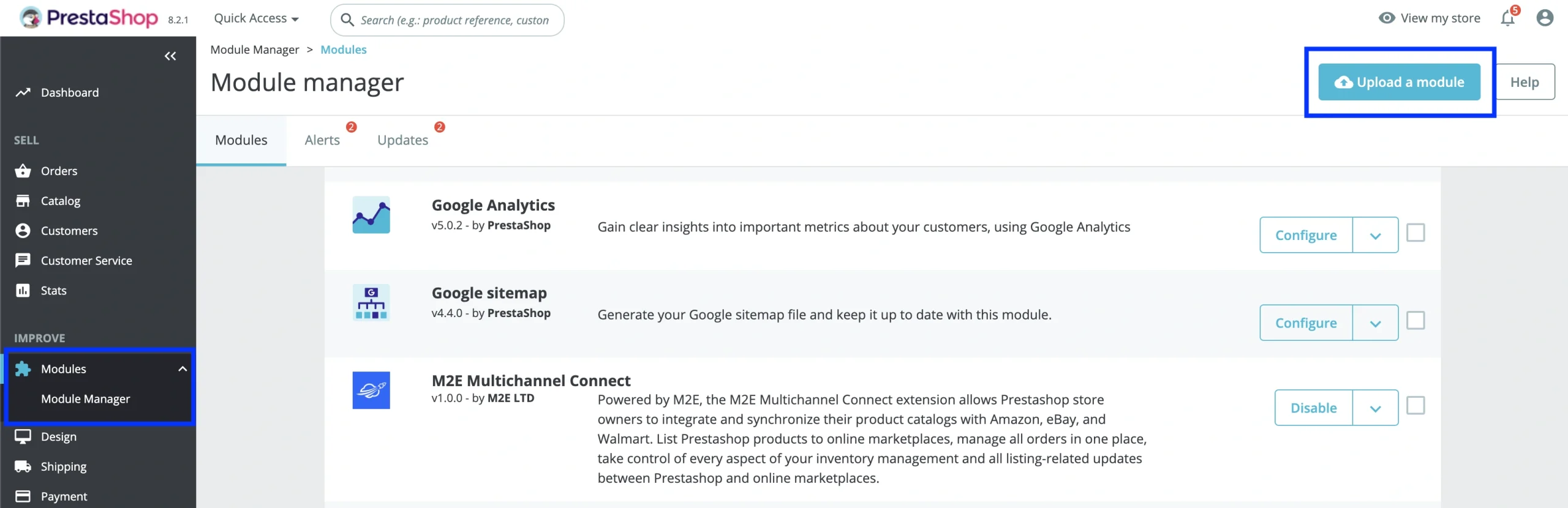
4) Kliknij Zainstaluj teraz (Install Now), a następnie Aktywuj wtyczkę (Activate Plugin).
ℹ️ Masz problem z instalacją modułu? Zapoznaj się z przewodnikiem rozwiązywania problemów, aby znaleźć typowe rozwiązania.
Po aktywacji M2E Multichannel Connect pojawi się w menu nawigacyjnym po lewej stronie. Kliknij go, aby otworzyć moduł.
Krok 2. Połącz swoje konto sprzedawcy TikTok Shop #
1) W module M2E kliknij Connect Marketplace Account.

2) Wybierz TikTok Shop z listy dostępnych marketplace'ów.
3) Wybierz region, w którym zarejestrowane jest Twoje konto sprzedawcy TikTok Shop. Następnie kliknij przycisk Połącz (Connect), aby kontynuować.

4) Nastąpi przekierowanie do Centrum Sprzedawcy TikTok Shop w celu autoryzacji połączenia. Zaloguj się za pomocą danych uwierzytelniających sprzedawcy TikTok i udziel M2E pozwolenia na dostęp do danych konta.
ℹ️ Nie ma jeszcze konta sprzedawcy w TikTok Shop? Zarejestruj się tutaj, aby skorzystać z 30-dniowego bezpłatnego okresu próbnego M2E i uzyskać spersonalizowane wsparcie na początku działalności.
Po autoryzacji zostaniesz przeniesiony z powrotem do modułu. Twoje konto TikTok Shop jest teraz połączone.
Krok 3. Wypełnij przewodnik konfiguracji #
Przewodnik konfiguracji uruchamia się automatycznie po podłączeniu konta. Poprowadzi Cię przez kluczowe kroki konfiguracji, aby zintegrować sprzedaż PrestaShop z TikTok Shop:

- Połącz istniejące produkty - jeśli masz aktywne oferty w TikTok Shop, dopasuj je do swojego katalogu PrestaShop, aby uniknąć tworzenia duplikatów.
- Włącz synchronizację zapasów - Włącz automatyczną synchronizację dla połączonych produktów, aby poziomy zapasów, ceny i inne zmiany produktów w PrestaShop były przesyłane do TikTok Shop w czasie rzeczywistym.
- Aktywuj import zamówień - Zezwól na przepływ zamówień z TikTok Shop do PrestaShop w celu ujednoliconego zarządzania zamówieniami, realizacji i śledzenia aktualizacji.
- Rozpocznij listę - Opublikuj produkty PrestaShop, których jeszcze nie sprzedajesz w TikTok Shop.
Po wykonaniu tych kroków integracja jest aktywna. Od teraz możesz zarządzać ofertami TikTok Shop, zapasami i zamówieniami z PrestaShop za pośrednictwem M2E Multichannel Connect.


