
Połączenie sklepu BigCommerce z Temu to inteligentny sposób na zwiększenie zasięgu, a M2E Temu Connect sprawia, że proces ten jest prosty. Ten przewodnik przeprowadzi Cię przez każdy krok, aby upewnić się, że dane produktów, zapasy i zamówienia są zintegrowane i zsynchronizowane.
Krok 1. Zainstaluj M2E Temu Connect dla BigCommerce #
Zacznij od zainstalowania aplikacji z BigCommerce App Marketplace.
1) Otwórz stronę aplikacji Temu Connect by M2E Cloud.
2) Kliknij Pobierz tę aplikację i postępuj zgodnie z instrukcjami, aby autoryzować dostęp do swojego sklepu.
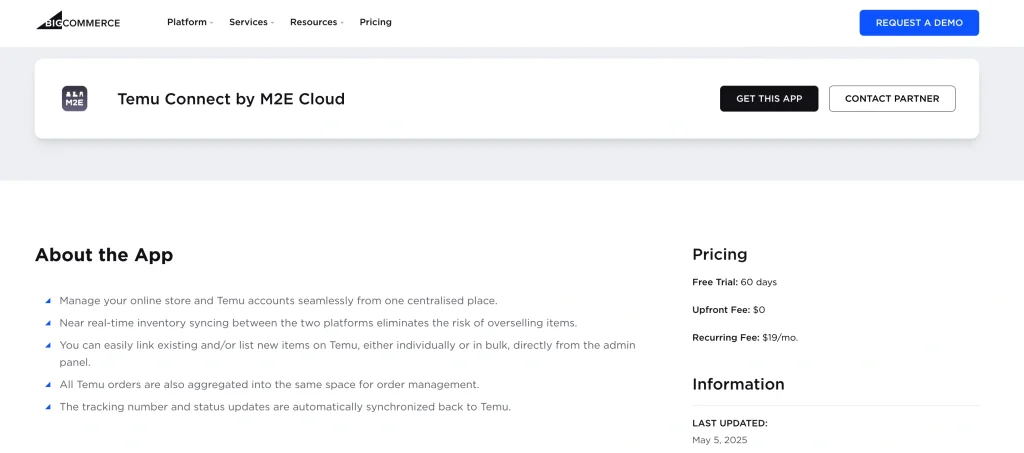
Po zainstalowaniu aplikacja uruchomi się automatycznie i przeniesie Cię do panelu konfiguracji.
Krok 2. Połącz swoje konto sprzedawcy Temu #
Teraz, gdy aplikacja jest połączona ze sklepem BigCommerce, następnym krokiem jest połączenie konta Temu. Oto jak to zrobić:
1) Otwórz kartę Pulpit nawigacyjny w aplikacji.
2) Kliknij Połącz konto marketplace.

3) Postępuj zgodnie z instrukcjami, aby udzielić pozwolenia.
ℹ️ Potrzebujesz konta sprzedawcy Temu? Zarejestruj się tutaj, aby je utworzyć i odblokować bezpłatny okres próbny wyłącznie dla nowych sprzedawców.
Po połączeniu zobaczysz wizualną listę kontrolną, która poprowadzi Cię przez to, co pozostało do skonfigurowania.
Krok 3. Dopasowanie produktów BigCommerce do istniejących ofert Temu #
Jeśli masz już listę produktów w Temu, aplikacja spróbuje dopasować te oferty do pozycji BigCommerce na podstawie SKU lub identyfikatora produktu.
Jeśli jakieś produkty pozostaną niedopasowane:
1) Przejdź do sekcji Połącz produkty.
2) Kliknij Wyświetl niepowiązane produkty.

3) Zostaniesz przeniesiony do zakładki Oferty, gdzie możesz ręcznie połączyć produkty.
⚠️ Tylko dopasowane pozycje mogą zostać zsynchronizowane, więc upewnij się, że ukończyłeś ten krok przed przejściem do następnego.
💡 Potrzebujesz pomocy w połączeniu produktów Temu i BigCommerce? Postępuj zgodnie z tym przewodnikiem.
Krok 4. Włącz synchronizację zapasów #
Aby dane produktów i poziomy zapasów były spójne na obu platformach, należy włączyć synchronizację zapasów.
Oto jak to zrobić:
1) W sekcji Synchronizuj zapasy kliknij opcję Wyświetl niezsynchronizowane produkty.

2) Zostaniesz przekierowany do zakładki z ofertami.
3) Włącz synchronizację dla poszczególnych produktów lub wszystkich pozycji jednocześnie, postępując zgodnie z instrukcjami krok po kroku.
Po aktywacji oferty Temu będą automatycznie odzwierciedlać zmiany wprowadzone w sklepie BigCommerce.
Krok 5. Konfiguracja zarządzania zamówieniami #
Następnie skonfiguruj sposób obsługi zaimportowanych zamówień z Temu w systemie BigCommerce.
1) Przejdź do sekcji Zarządzaj zamówieniami.
2) Kliknij Ustawienia zamówienia.
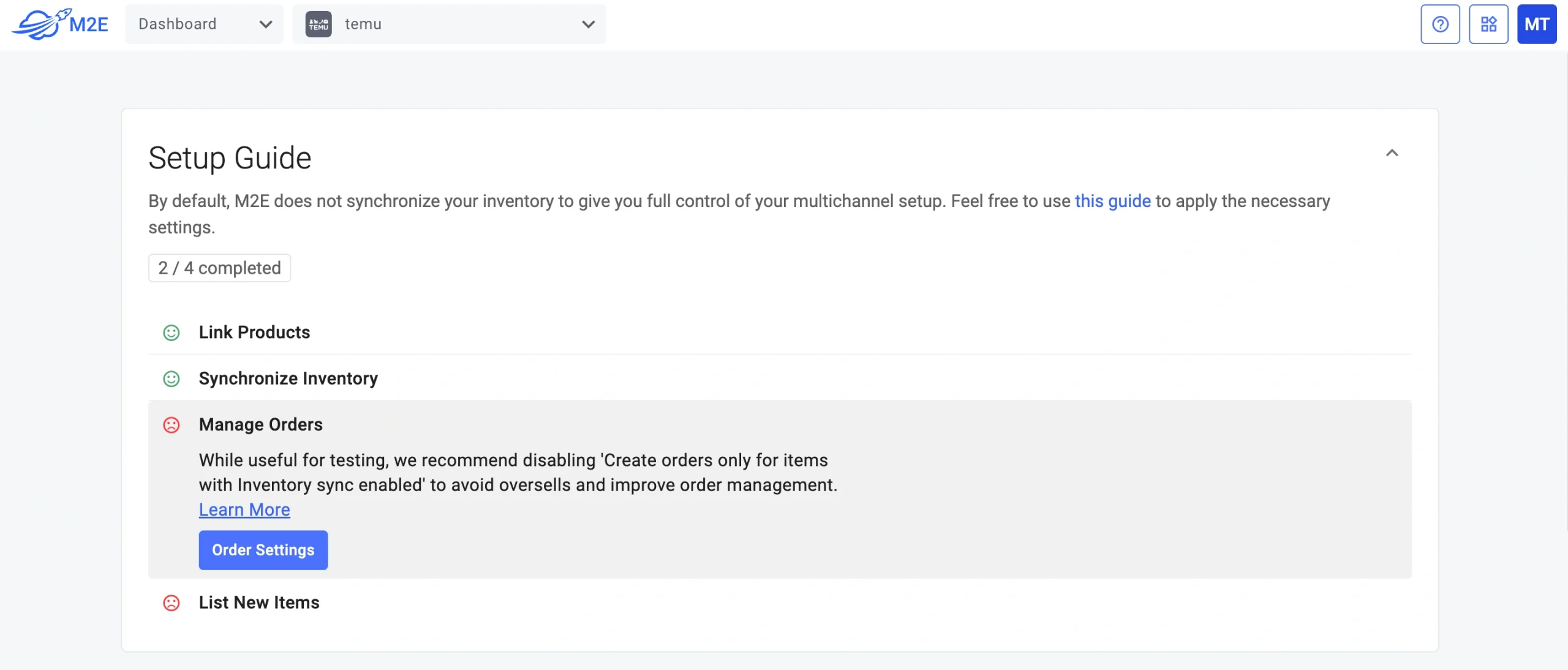
3) Włącz opcję tworzenia zamówień Temu w BigCommerce.
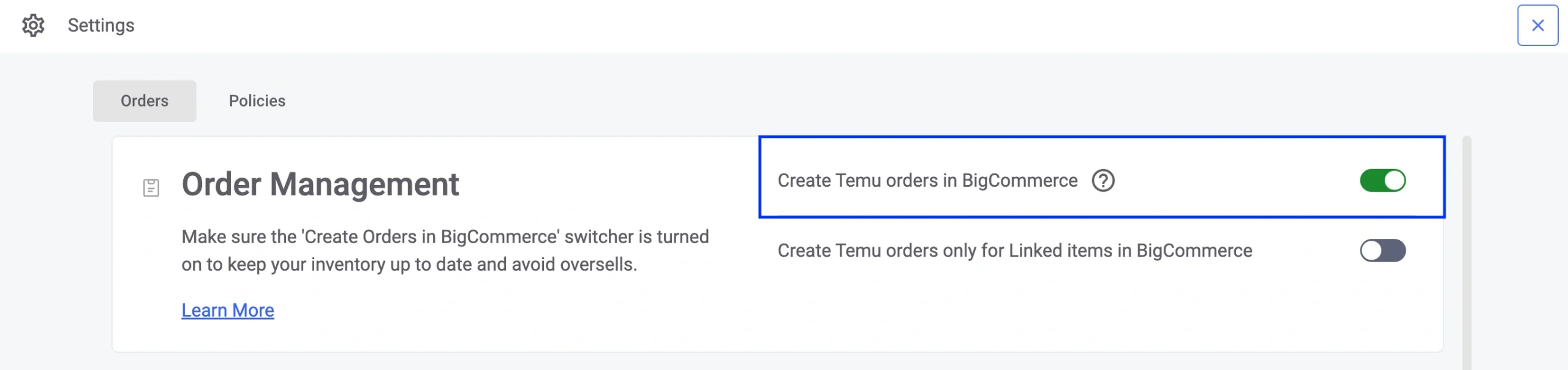
Dzięki temu aplikacja może tworzyć natywne zamówienia BigCommerce, gdy zakup ma miejsce na Temu, utrzymując scentralizowany proces realizacji zamówień i dokładne poziomy zapasów.
💡 Dostępne są dodatkowe preferencje dotyczące zamówień. Dowiedz się, jak je skonfigurować w dokumentacji M2E.
Krok 6. Lista produktów BigCommerce na Temu #
Jeśli niektóre z Twoich produktów BigCommerce nie zostały jeszcze umieszczone na liście Temu, możesz opublikować je bezpośrednio z M2E Temu Connect.
Oto, co należy zrobić:
1) Przejdź do sekcji Lista nowych pozycji i kliknij przycisk Lista na Temu.

2) Zostaniesz przeprowadzony przez proces przekształcania danych produktów Twojego sklepu w aktywne listy Temu.
💡 Zobacz szczegółowy samouczek dotyczący tworzenia nowych ofert w Temu.
Po skonfigurowaniu sklepu BigCommerce jest on w pełni zintegrowany z Temu za pośrednictwem M2E Temu Connect. Możesz zarządzać ofertami, monitorować zapasy i przetwarzać zamówienia ze scentralizowanego systemu M2E Temu BigCommerce.


