
Dowiedz się, jak aktualizować numery śledzenia na marketplace'ach, takich jak Amazon, eBay, Walmart, TikTok Shop, Kaufland marketplace, Temu i inne, za pomocą WooCommerce.
Domyślnie WooCommerce nie udostępnia wbudowanych pól do śledzenia zamówień, dlatego sprzedawcy korzystają z wtyczki, aby dodawać dane dotyczące przewoźnika i śledzenia przesyłki. M2E Multichannel Connect może następnie zsynchronizować te dane z marketplace'ami.
M2E Multichannel Connect współpracuje z Twoją wtyczką do śledzenia przesyłek w WooCommerce na jeden z dwóch sposobów:
- Jeśli korzystasz z wtyczki Shipment Tracking for WooCommerce, M2E automatycznie odczytuje dane dotyczące śledzenia.
- Jeśli korzystasz z jakiejkolwiek innej wtyczki do śledzenia przesyłek, musisz wskazać M2E metapola zamówienia, w których przechowywane są informacje o przewoźniku i numerze śledzenia.
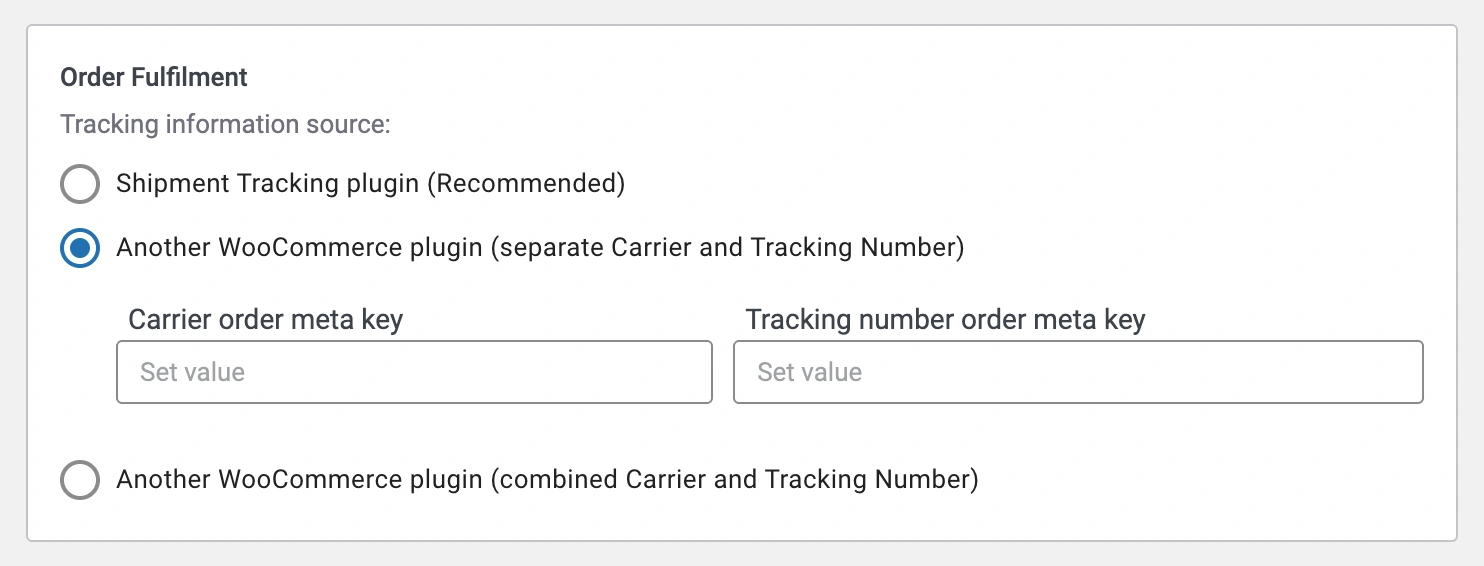
Wybierz opcję odpowiadającą Twojej wtyczce w sekcji Ustawienia > Zamówienia > Realizacja zamówień, a następnie wykonaj poniższe kroki.
Opcja 1. Użyj wtyczki „Shipment Tracking” #
Zainstaluj wtyczkę „Shipment Tracking” #
W WooCommerce przejdź do sekcji Wtyczki > Dodaj nową. Wyszukaj „Shipment Tracking for WooCommerce”, a następnie zainstaluj i aktywuj ją. Ta wtyczka pozwala dodawać numery śledzenia do zamówień w WooCommerce.
Dodaj informacje o śledzeniu do zamówień z marketplace #
Przejdź do sekcji Zamówienia w WooCommerce, wybierz zaimportowane zamówienie z kanału i wprowadź informacje o śledzeniu w sekcji Śledzenie przesyłek. Zapisz zamówienie.

Automatyczna synchronizacja z marketplace #
Jeśli wtyczka „Shipment Tracking” jest aktywna, a zamówienie zostało zaimportowane z marketplace za pośrednictwem M2E Multichannel Connect, dodanie szczegółów śledzenia w WooCommerce spowoduje automatyczną aktualizację danych śledzenia na marketplace.
Status zamówienia na marketplace zostanie zaktualizowany do Zrealizowane.
Opcja 2. Użyj innej wtyczki do śledzenia przesyłek (poprzez metadane zamówienia) #
Jeśli korzystasz z innej wtyczki WooCommerce do śledzenia przesyłek, M2E może odczytać nazwę przewoźnika i numer śledzenia z pól metadanych zamówienia.
Wybierz konfigurację swojej wtyczki #
Przejdź do Ustawienia > Zamówienia > Realizacja zamówień i wybierz opcję dla innej wtyczki WooCommerce, która odpowiada sposobowi przechowywania danych przez Twoją wtyczkę:
- Oddzielny przewoźnik i numer śledzenia – wprowadź klucz metadanych zamówienia dla przewoźnika oraz klucz metadanych zamówienia dla numeru śledzenia.
- Połączony przewoźnik i numer śledzenia – wprowadź pojedynczy klucz metadanych zamówienia.
Dodaj informacje o śledzeniu i zsynchronizuj z marketplace #
Realizuj zamówienia jak zwykle za pomocą swojej wtyczki. Gdy zamówienie zostanie zaimportowane z kanału za pośrednictwem M2E Multichannel Connect, aplikacja odczyta przewoźnika i numer śledzenia z określonych przez Ciebie pól metadanych i zaktualizuje dane śledzenia w kanale.
Status zamówienia w kanale zostanie zaktualizowany do Zrealizowane.
Potrzebujesz pomocy? #
Jeśli masz pytania dotyczące synchronizacji informacji o śledzeniu z WooCommerce z M2E Multichannel Connect, skontaktuj się z naszym zespołem pomocy technicznej.


