
Polityka opisów M2E pomaga zarządzać sposobem wyświetlania szczegółów produktów w Temu. Możesz ustawiać tytuły, opisy i inne informacje w sposób spójny i aktualizować duże grupy produktów bez ręcznej edycji.
💡 Możesz wykonać zwykłe kroki M2E, aby utworzyć i otworzyć Politykę opisów.
Poniżej znajduje się instrukcja konfiguracji Polityki opisów dla Temu.
Krok 1. Zdefiniuj informacje ogólne #
Zacznij od nadania polityce opisu jasnej nazwy. Pomoże to uporządkować polityki dla różnych kolekcji lub typów produktów.
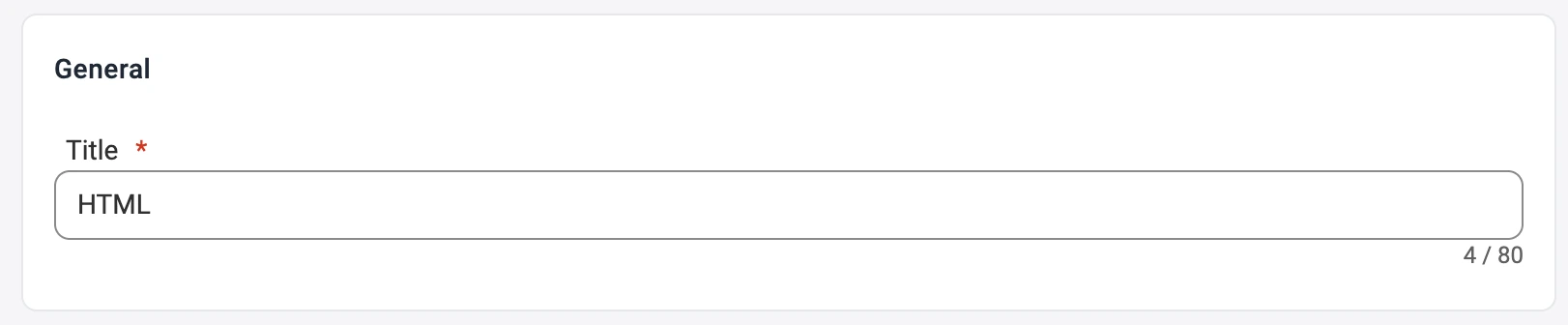
✅ Jeśli większość ofert Temu używa tego samego formatu, utwórz jedną politykę o nazwie „Domyślna”. Jeśli określone pozycje wymagają własnych reguł, utwórz oddzielne polityki z opisowymi nazwami.
Krok 2. Ustaw tytuł produktu #
Zdecyduj, w jaki sposób M2E tworzy tytuły dla ofert Temu.
Możesz użyć:
- Tytuł, który kopiuje tytuł produktu ze sklepu
- Metapola, która ładuje tytuł z wybranego atrybutu
- Zaawansowany tytuł, który pozwala zbudować ustrukturyzowany tytuł z kilku atrybutów
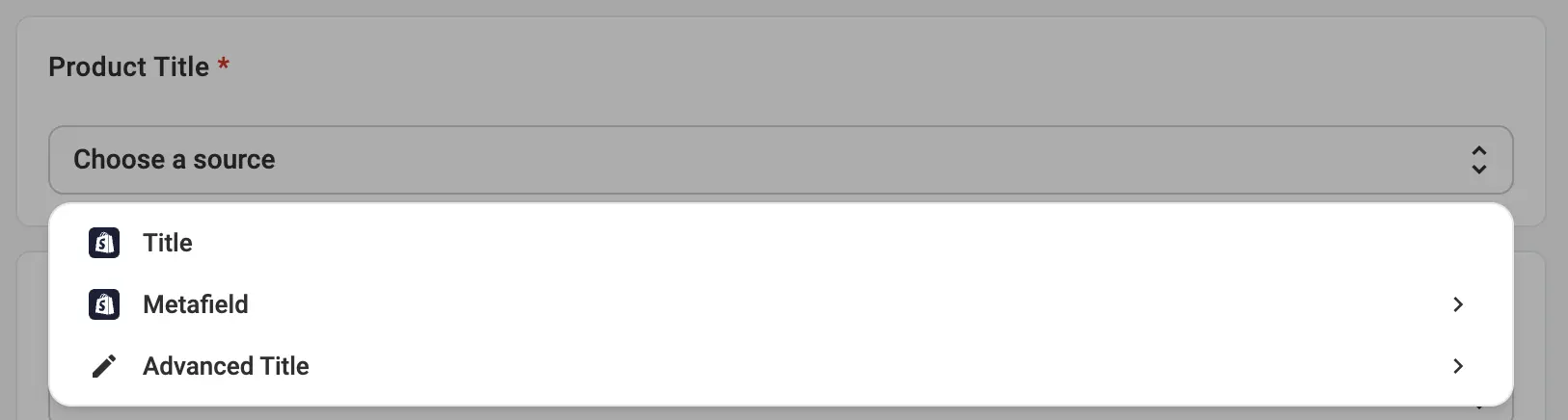
ℹ️ Zaawansowany tytuł jest przydatny, gdy wymagane jest spójne nazewnictwo obejmujące markę, rozmiar, kolor lub inne atrybuty.
Krok 3. Ustaw wypunktowanie #
Dodaj wypunktowania, aby podkreślić kluczowe cechy produktu.
Zdefiniuj wypunktowania bezpośrednio w Polityce opisów, aby zaprezentować najważniejsze szczegóły w ofercie Temu.
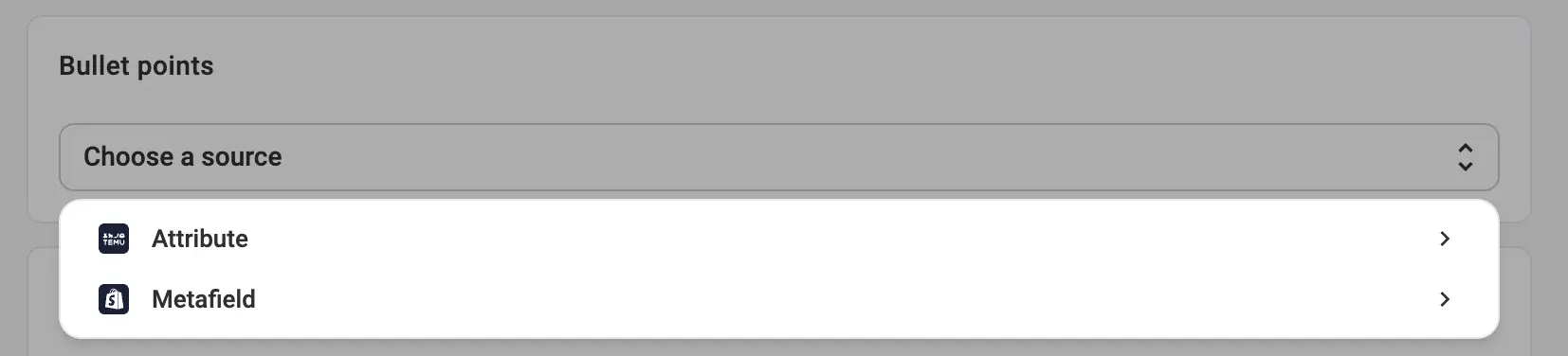
Wybierz źródło dla wypunktowań. Wybierz, czy mają one być pobierane z atrybutu, czy z Metapola, w zależności od tego, gdzie przechowywane są szczegóły produktu.
Pomaga to wyróżnić produkt, zmniejsza liczbę pytań kupujących i zachęca do szybszego podejmowania decyzji o zakupie.
Krok 4. Ustaw opis produktu #
Wybierz, skąd Temu ma pobrać opis produktu.
Możesz wybrać:
- Opis produktu zgodny z opisem sklepu
- Metapola, aby użyć określonego atrybutu
- Zaawansowany opis, aby utworzyć niestandardowy szablon z atrybutami, tagami lub kodem HTML

Zaawansowany opis umożliwia wklejenie układu HTML lub wybranie niezbędnych opcji z listy rozwijanej.
Kliknij Wstaw zmienną, aby dołączyć cenę, obrazy, nazwę produktu, SKU lub inne dane z Katalogu za pomocą rozwijanego menu. Możesz również wstawić atrybuty sklepu lub Katalogu, takie jak Materiał, Marka lub dowolne niestandardowe pola, które utworzyłeś.

Krok 5. Podgląd opisu w celu uniknięcia błędów #
Po zakończeniu tworzenia szablonu wybierz opcję Podgląd, aby zobaczyć dokładnie, jak opis będzie wyglądał na Temu.
Przejrzyj wszystkie informacje, aby potwierdzić układ i styl oraz upewnić się, że wszystkie pola dynamiczne wyświetlają prawidłowe dane.

Synchronizacja tytułów i opisów #
M2E Polityka opisów daje pełną kontrolę nad treścią oferty Temu.
Ty decydujesz, co ma być synchronizowane i zmieniane. Na przykład, jeśli nie chcesz, aby aktualizacje sklepu zastępowały tytuły lub opisy Temu, wyłącz synchronizację w ustawieniach Polityki synchronizacji. Dzięki temu tekst Temu pozostanie statyczny, podczas gdy inne dane produktów będą aktualizowane w zwykły sposób.


