
- Krok 1. Zainstaluj aplikację w swoim sklepie #
- Krok 2. Proszę połączyć swoje konto sprzedawcy Amazon
- Krok 3. Połącz produkty w serwisach Ecwid i Amazon
- Krok 4. Określ preferencje dotyczące zamówienia
- Krok 5. Przypisanie metod wysyłki
- Dopracuj proces realizacji zamówień
- Realizacja zamówień poza platformą Ecwid
W niniejszym przewodniku opisano proces konfiguracji aplikacji M2E Amazon Multi-Channel Fulfilment (MCF) dla platformy Ecwid. Aplikacja ta umożliwia wykorzystanie zasobów magazynowych w ramach usługi Fulfillment by Amazon (FBA) do automatycznej realizacji zamówień ze sklepu Ecwid oraz innych połączonych marketplace’ów, takich jak eBay, TikTok Shop, Temu i inne.
Krok 1. Zainstaluj aplikację w swoim sklepie # #
Rozpocznij od zainstalowania aplikacji M2E Multi-Channel Fulfillment by Amazon z Ecwid App Market.

Po zakończeniu instalacji automatycznie przejdzie Pan/Pani na stronę konfiguracji M2E Amazon MCF.
Krok 2. Proszę połączyć swoje konto sprzedawcy Amazon #
Proszę połączyć swoje konto Amazon Seller Central, aby umożliwić aplikacji dostęp do danych dotyczących zapasów w ramach usługi FBA.
1) Proszę kliknąć Połącz konto na marketplace, aby połączyć swój profil sprzedawcy Amazon.
2) Zostaną Państwo przekierowani do serwisu Amazon Seller Central. Proszę się zalogować i autoryzować aplikację M2E, aby umożliwić jej dostęp do Państwa konta.

Po zatwierdzeniu autoryzacji Państwa konto Amazon zostanie połączone i będzie gotowe do synchronizacji ze sklepem Ecwid.
Krok 3. Połącz produkty w serwisach Ecwid i Amazon #
Aplikacja automatycznie dopasuje produkty Ecwid do zasobów magazynowych Amazon FBA na podstawie numeru SKU lub identyfikatora produktu.
Produkty, które zostały dopasowane, zaczną się synchronizować od razu.
W przypadku pozycji, które nie zostały dopasowane, konieczne jest ręczne połączenie:
1) Przejdź do zakładki Pulpit nawigacyjny i postępuj zgodnie z instrukcjami zawartymi w przewodniku konfiguracji.
2) Kliknij Wyświetl produkty niepołączone w sekcji Połącz produkty.
3) Zostaniesz przekierowany do zakładki Oferty, gdzie możesz zakończyć proces łączenia.

⚠️ Produkty niepowiązane zostaną pominięte podczas tworzenia zamówienia MCF i nie zostaną przesłane do serwisu Amazon w celu realizacji.
Krok 4. Określ preferencje dotyczące zamówienia #
Skonfiguruj sposób, w jaki M2E przesyła zamówienia z Ecwid do Amazon MCF Fulfillment w celu realizacji. W sekcji Zarządzaj zamówieniami w Przewodniku konfiguracji kliknij Ustawienia zamówień.
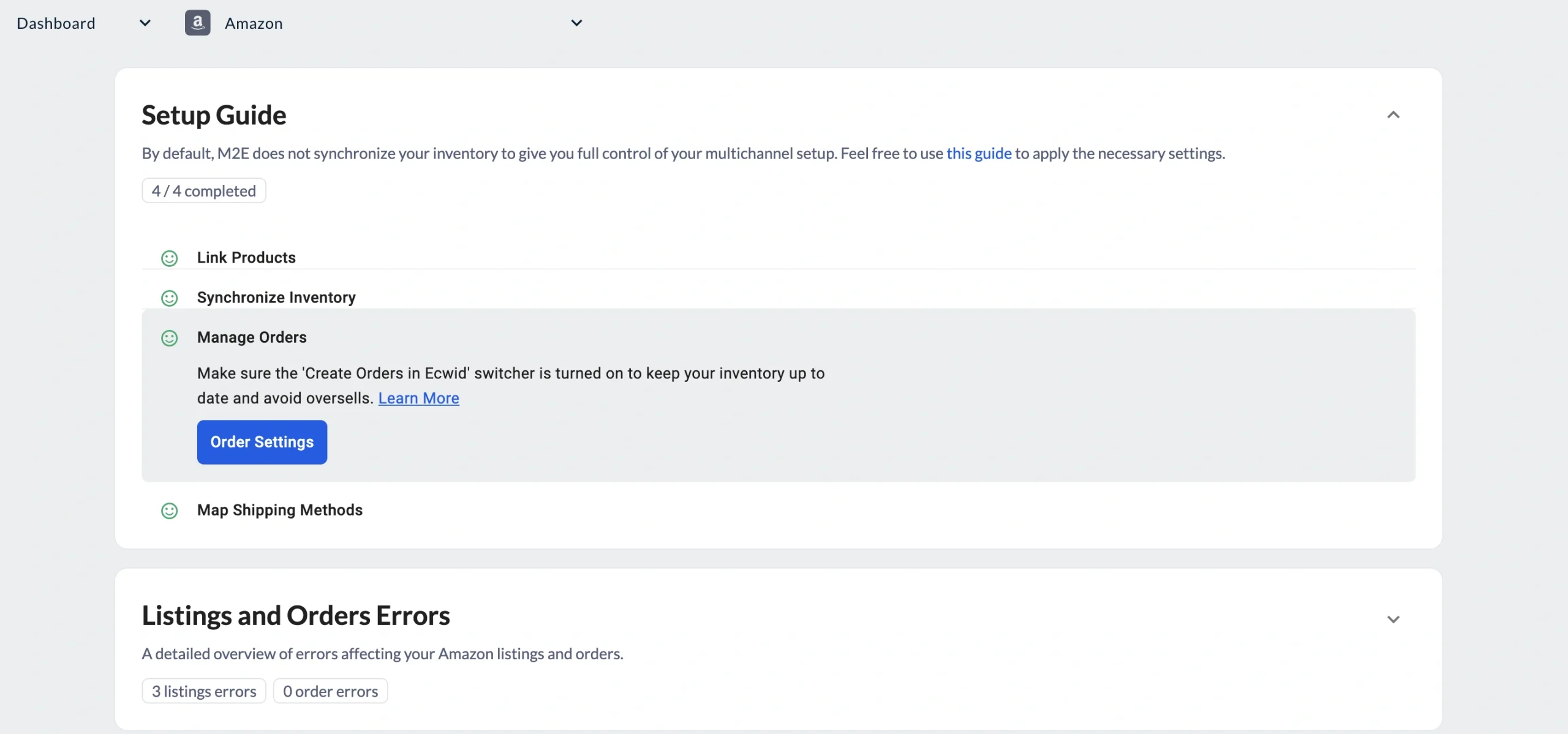
Zarządzanie zamówieniami #
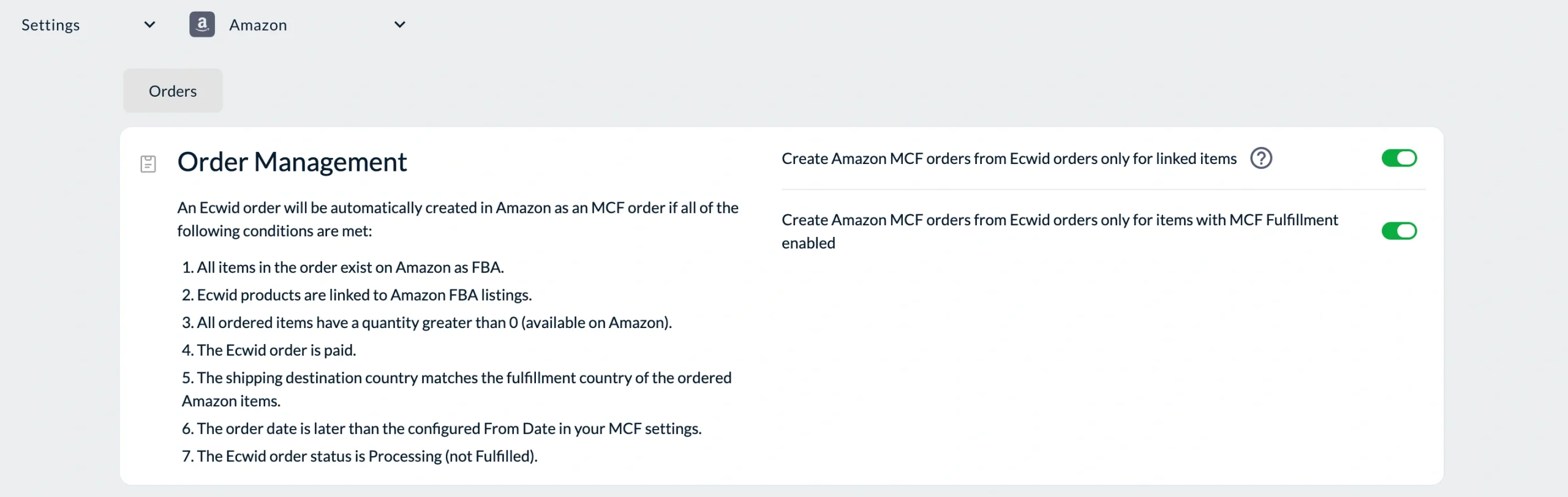
| Ustawienia | Opis |
|---|---|
| Proszę tworzyć zamówienia Amazon MCF na podstawie zamówień Ecwid wyłącznie dla powiązanych pozycji | Za każdym razem, gdy pojawia się nowe zamówienie w Ecwid, automatycznie tworzy zlecenia realizacji w serwisie Amazon, o ile pozycje są powiązane ze stanem magazynowym FBA. |
| Proszę tworzyć zamówienia Amazon MCF na podstawie zamówień Ecwid wyłącznie dla pozycji, dla których włączono MCF Fulfillment | Funkcja ta powoduje utworzenie zamówienia w serwisie Amazon wyłącznie dla produktów, które zostały przez Państwa wyraźnie oznaczone do realizacji w ramach MCF Fulfillment. Aby oznaczyć produkty, należy przejść do zakładki Oferty, zaznaczyć pozycje, które mają być realizowane przez Amazon, a następnie wybrać opcję Włącz MCF Fulfillment z menu działań zbiorczych. |
⚠️ Zamówienie zostanie przesłane do Amazon MCF dopiero po spełnieniu wszystkich wymaganych warunków – pozycja znajduje się w programie FBA, jest dostępna w magazynie, a płatność została potwierdzona. Szczegółowe informacje można znaleźć w sekcji Warunki wstępne tworzenia zamówień w MCF.
Opcje dostawy #
Proszę wybrać sposób pakowania i wysyłki zamówień MCF.

| Ustawienia | Opis |
|---|---|
| Realizacja zamówień Block Box | Zamówienia są dostarczane w zwykłych opakowaniach bez oznaczeń marki, bez logo Amazon, dzięki czemu tożsamość marki Państwa sklepu pozostaje nienaruszona. |
| Zablokować Amazon Logistics | Usunie Amazon Logistics z listy przewoźników, umożliwiając Państwu współpracę z wybranymi dostawcami usług wysyłkowych. |
| Tryb realizacji zamówień | Proszę ustawić sposób, w jaki Amazon obsługuje zamówienia MCF zawierające wiele pozycji: - Wszystko albo nic – Amazon realizuje zamówienie tylko wtedy, gdy wszystkie pozycje są dostępne. Jeśli jakakolwiek pozycja jest niedostępna, zamówienie zostaje anulowane. - Czekaj na komplet – Amazon wstrzymuje wysyłkę do momentu, aż wszystkie pozycje będą dostępne w magazynie. - Wysyłaj to, co jest gotowe – Pozycje, które są dostępne, są wysyłane natychmiast; pozostałe zostaną wysłane po uzupełnieniu zapasów. |
Krok 5. Przypisanie metod wysyłki #
Proszę powiązać metody wysyłki Ecwid z poziomami wysyłki MCF serwisu Amazon, aby zapewnić kupującym odpowiedni czas dostawy oraz informacje dotyczące śledzenia przesyłki.
1) Proszę kliknąć Ustawienia wysyłki w Przewodniku konfiguracji.
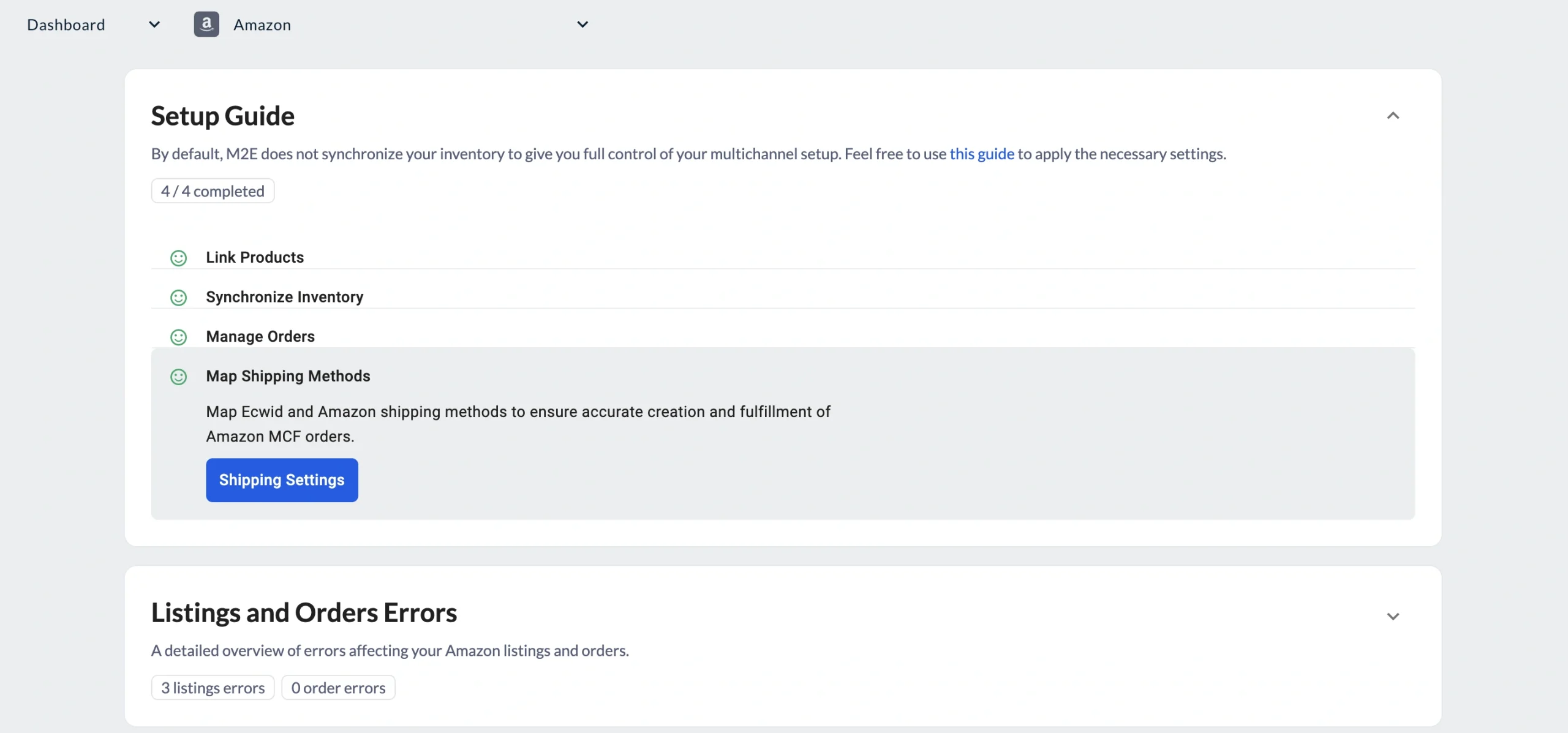
2) Dla każdej metody wysyłki Ecwid należy wybrać odpowiedni poziom Amazon MCF (np. Standard, Ekspresowa, Priorytetowa).
3) Proszę zapisać ustawienia, aby zastosować przyporządkowanie.
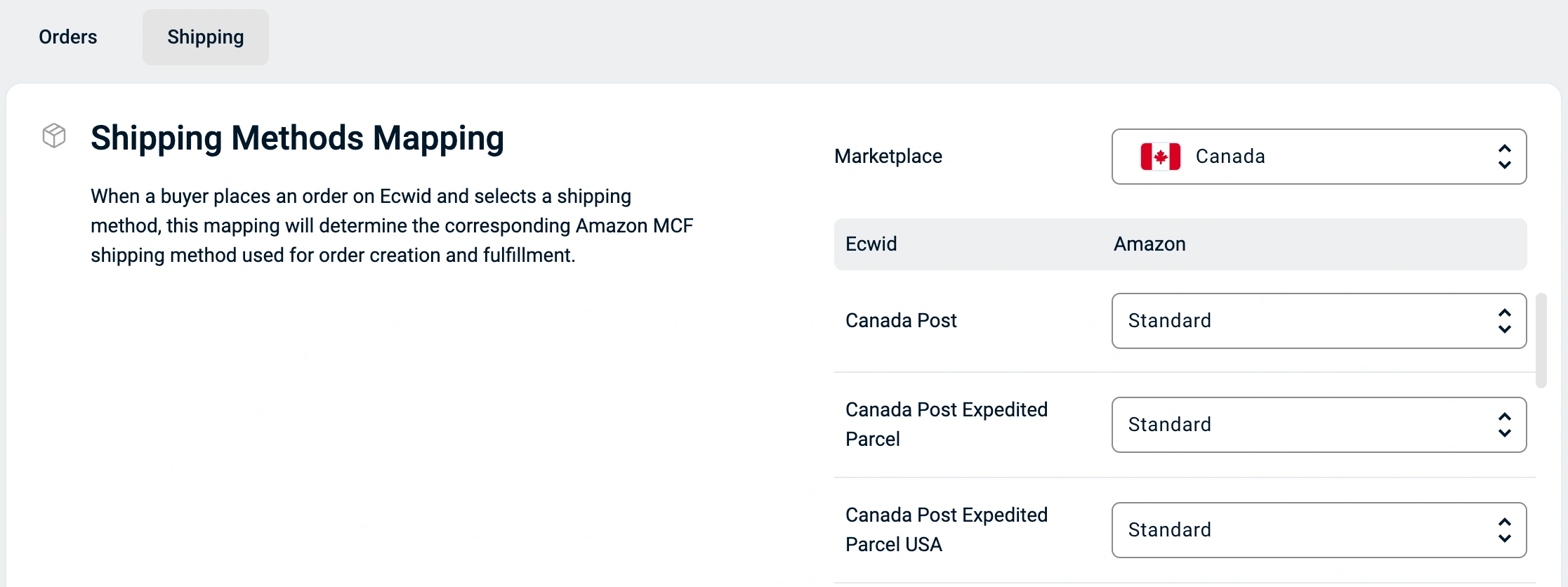
ℹ️ Jeśli nie wyświetlają się żadne metody wysyłki, proszę dodać je w ustawieniach sklepu Ecwid, a następnie kliknąć opcję Pobierz szczegóły konta w ustawieniach konta M2E Accounts, aby je zaimportować.
Dopracuj proces realizacji zamówień #
Po skonfigurowaniu systemu poniższe najlepsze praktyki pomogą Panu/Pani zapewnić niezawodny proces realizacji zamówień.
Warunki wstępne tworzenia zamówień MCF #
Aplikacja M2E Amazon MCF wysyła żądanie realizacji do serwisu Amazon tylko wtedy, gdy spełnione są wszystkie poniższe warunki:
- Każda pozycja w zamówieniu znajduje się w magazynie FBA serwisu Amazon.
- Odpowiednie produkty Ecwid są powiązane z ofertami Amazon FBA w ramach aplikacji.
- Wszystkie zamówione pozycje są dostępne w wystarczającej ilości, aby można je było zrealizować.
- Płatność za zamówienie Ecwid została zrealizowana.
- Adres dostawy klienta znajduje się w kraju realizacji zamówień produktów Amazon.
- Zamówienie wpłynęło po włączeniu funkcji tworzenia zamówień MCF Fulfillment w ustawieniach aplikacji M2E.
- Zamówienie Ecwid nadal ma status W trakcie realizacji i nie zostało jeszcze zrealizowane.
Aktualizacje dotyczące śledzenia przesyłek i realizacji zamówień #
Gdy Amazon rozpocznie obsługę zamówienia, M2E automatycznie odzwierciedla postępy w Państwa sklepie Ecwid:
- Aktualizacje statusu. Zmiany statusu realizacji zamówienia po stronie Amazon są przekazywane do rekordów zamówień w Ecwid w czasie rzeczywistym.
- Informacje o śledzeniu przesyłki. W momencie, gdy Amazon wygeneruje etykietę wysyłkową, szczegóły dotyczące śledzenia pojawiają się w odpowiednim zamówieniu w Ecwid.
- Przesyłki wielopakietowe. Jeśli Amazon podzieli zamówienie na kilka paczek, każdy numer śledzenia pojawia się w Ecwid osobno w momencie jego utworzenia.
Realizacja zamówień poza platformą Ecwid #
M2E Amazon MCF obsługuje również automatyczną realizację zamówień dla innych marketplace’ów, w tym eBay, TikTok Shop, Kaufland, Temu i innych.
Proces przebiega identycznie niezależnie od kanału:
- Zamówienie wpływa na dowolną podłączoną platformę (np. Ecwid, eBay, TikTok Shop).
- Aplikacja ocenia, czy zamówione pozycje kwalifikują się do realizacji w ramach MCF Fulfillment. Jeśli wszystko się zgadza, wysyła zamówienie MCF do Amazon.
- Amazon zajmuje się kompletacją, pakowaniem i wysyłką. Informacje o śledzeniu przesyłki są następnie przekazywane z powrotem do Ecwid lub marketplace, z którego pochodziło zamówienie.
Dzięki rozwiązaniu M2E Amazon MCF mogą Państwo realizować zamówienia ze wszystkich kanałów sprzedaży, korzystając z jednego magazynu Amazon FBA.
✅ Potrzebują Państwo pomocy przy konfiguracji M2E Amazon MCF dla Ecwid? Prosimy o kontakt z naszym zespołem pomocy technicznej.


