
- Krok 1. Zainstaluj aplikację
- Krok 2. Podłącz swoje konto sprzedawcy Amazon
- Krok 3. Połącz produkty z platformy Woo z serwisem Amazon
- Krok 4. Skonfiguruj synchronizację stanów magazynowych
- Krok 5. Skonfiguruj obsługę zamówień
- Krok 6. Przypisanie metod wysyłki
- Najlepsze praktyki dotyczące realizacji zamówień w ramach MCF Fulfillment
- Realizacja zamówień na wielu platformach
W niniejszym przewodniku opisano krok po kroku proces konfiguracji aplikacji M2E Amazon Multi-Channel Fulfilment (MCF) dla platformy WooCommerce. Po skonfigurowaniu aplikacja umożliwia wykorzystanie zapasów magazynowych w ramach usługi Fulfillment by Amazon (FBA) do obsługi zamówień ze sklepu WooCommerce oraz innych podłączonych kanałów sprzedaży, takich jak eBay, TikTok Shop, Temu i inne.
Krok 1. Zainstaluj aplikację #
1) Pobierz plik ZIP wtyczki z naszego repozytorium GitHub na swoje urządzenie.
2) W panelu WordPress przejdź do Wtyczki > Dodaj nową > Prześlij wtyczkę > Wybierz plik.
3) Kliknij Zainstaluj teraz, a następnie Aktywuj wtyczkę.
Po zakończeniu instalacji zostanie Pan/Pani przekierowany/a do ekranu konfiguracji M2E Amazon MCF.
Krok 2. Podłącz swoje konto sprzedawcy Amazon #
Proszę połączyć swoje konto Amazon Seller Central, aby umożliwić aplikacji pobieranie danych dotyczących zapasów w ramach usługi FBA.
1) Proszę otworzyć zakładkę Pulpit nawigacyjny w aplikacji M2E Amazon MCF.
2) Proszę kliknąć Połącz konto marketplace. Zostaną Państwo przekierowani do serwisu Amazon.
3) Proszę się zalogować i upoważnić aplikację M2E do dostępu do Państwa profilu sprzedawcy.
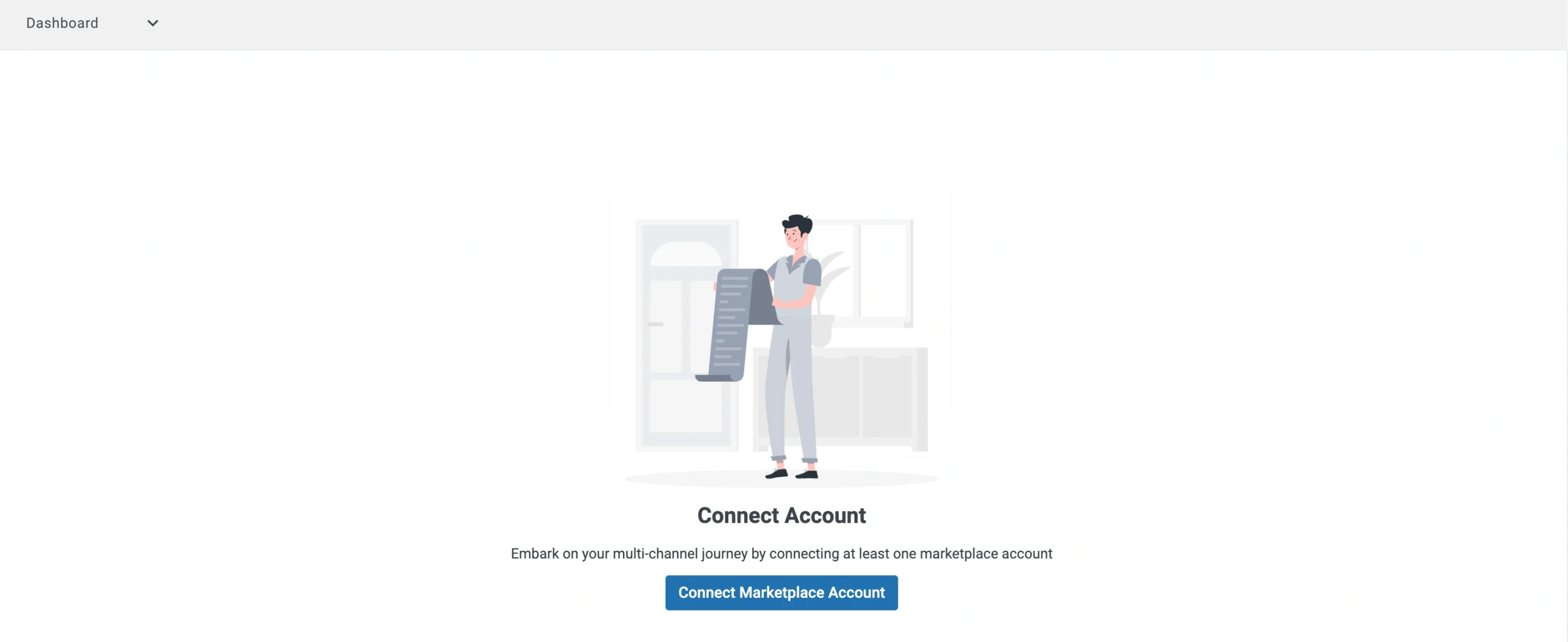
Po autoryzacji Państwa konto Amazon zostanie oznaczone jako połączone i gotowe do synchronizacji ze sklepem Woo.
Krok 3. Połącz produkty z platformy Woo z serwisem Amazon #
Aplikacja spróbuje automatycznie sparować Państwa produkty z platformy Woo z zasobami magazynowymi Amazon FBA poprzez dopasowanie numeru SKU lub identyfikatora produktu.
Produkty, które zostały dopasowane, zaczną się synchronizować natychmiast.
W przypadku pozycji, które nie zostały dopasowane, konieczne jest ręczne powiązanie:
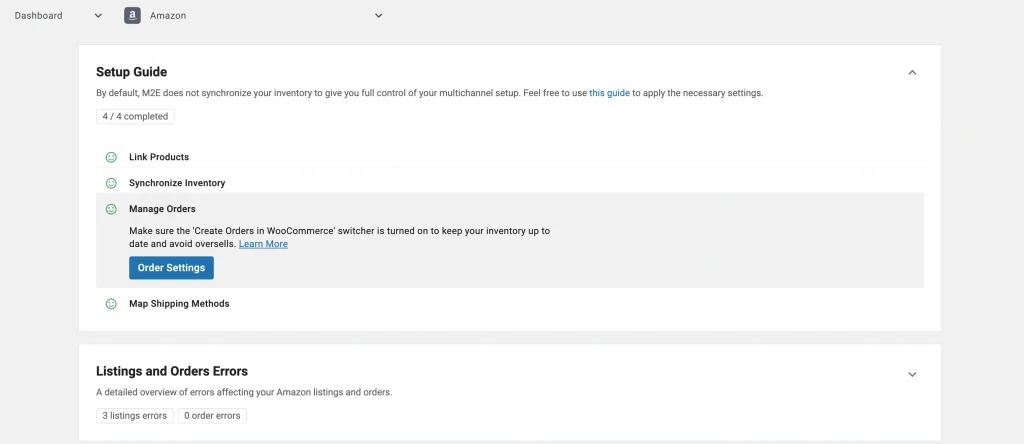
1) Otwórz Przewodnik konfiguracji w zakładce Pulpit nawigacyjny.
2) Kliknij Wyświetl produkty niepowiązane w sekcji Powiąż produkty.
3) Zostaniesz przeniesiony do zakładki Oferty, gdzie możesz zakończyć proces powiązania.
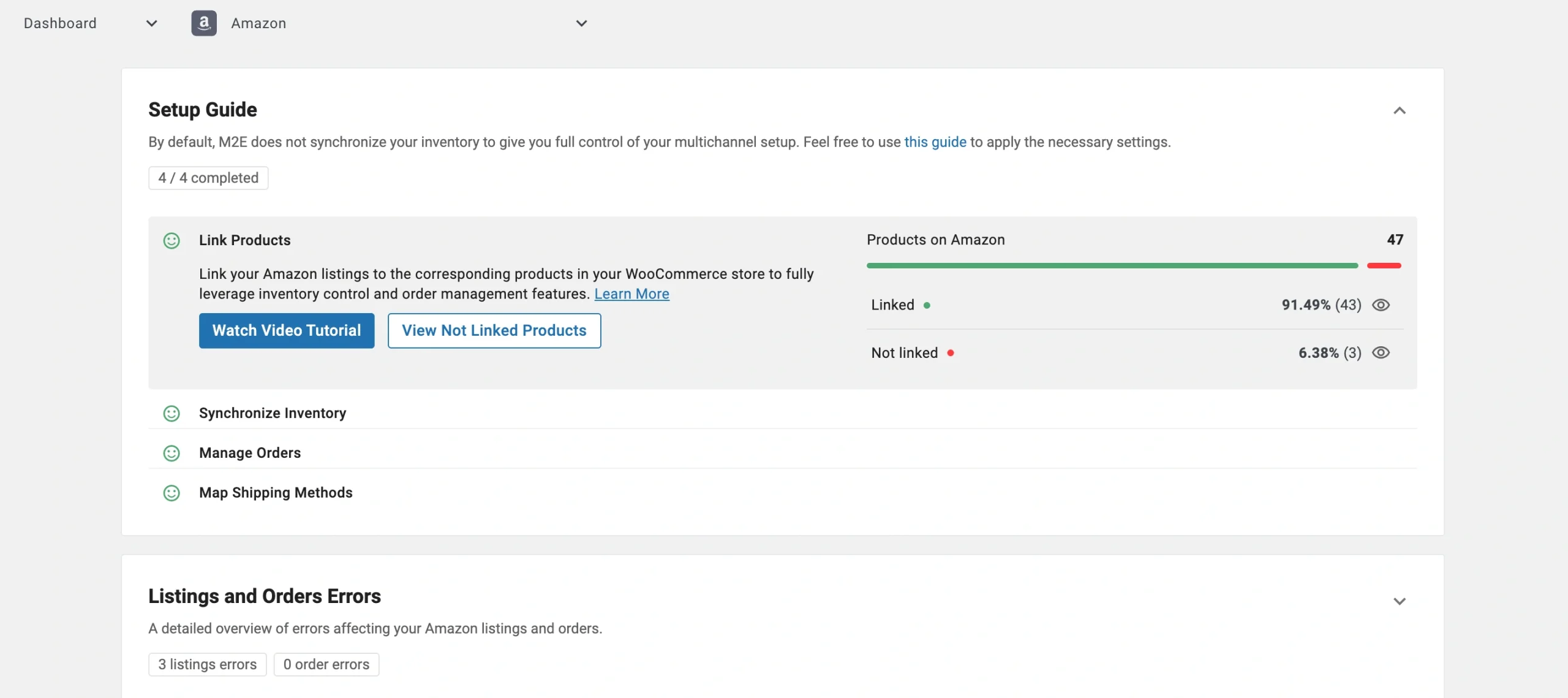
⚠️ Produkty, które nie zostały powiązane, nie mogą być uwzględnione w zamówieniach MCF, a aplikacja nie przetworzy ich w celu realizacji.
Krok 4. Skonfiguruj synchronizację stanów magazynowych #
Proszę upewnić się, że stany magazynowe w Woo są zsynchronizowane z Amazon FBA, konfigurując odpowiednie ustawienia.
1) W Przewodniku konfiguracji proszę kliknąć Ustawienia magazynu w sekcji Synchronizacja stanów magazynowych.
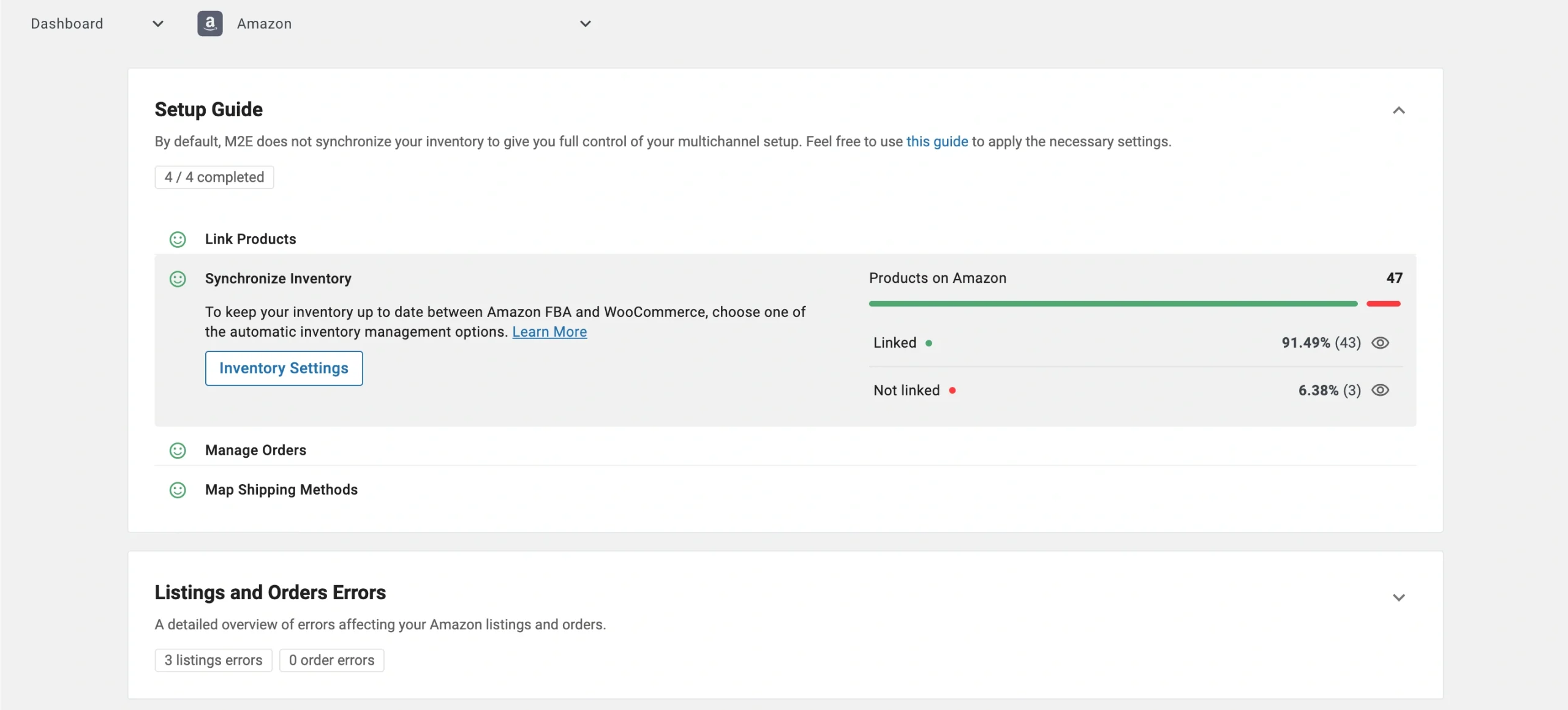
2) Proszę znaleźć sekcję Dostosuj stan magazynowy WooCommerce dla MCF na stronie Ustawienia.
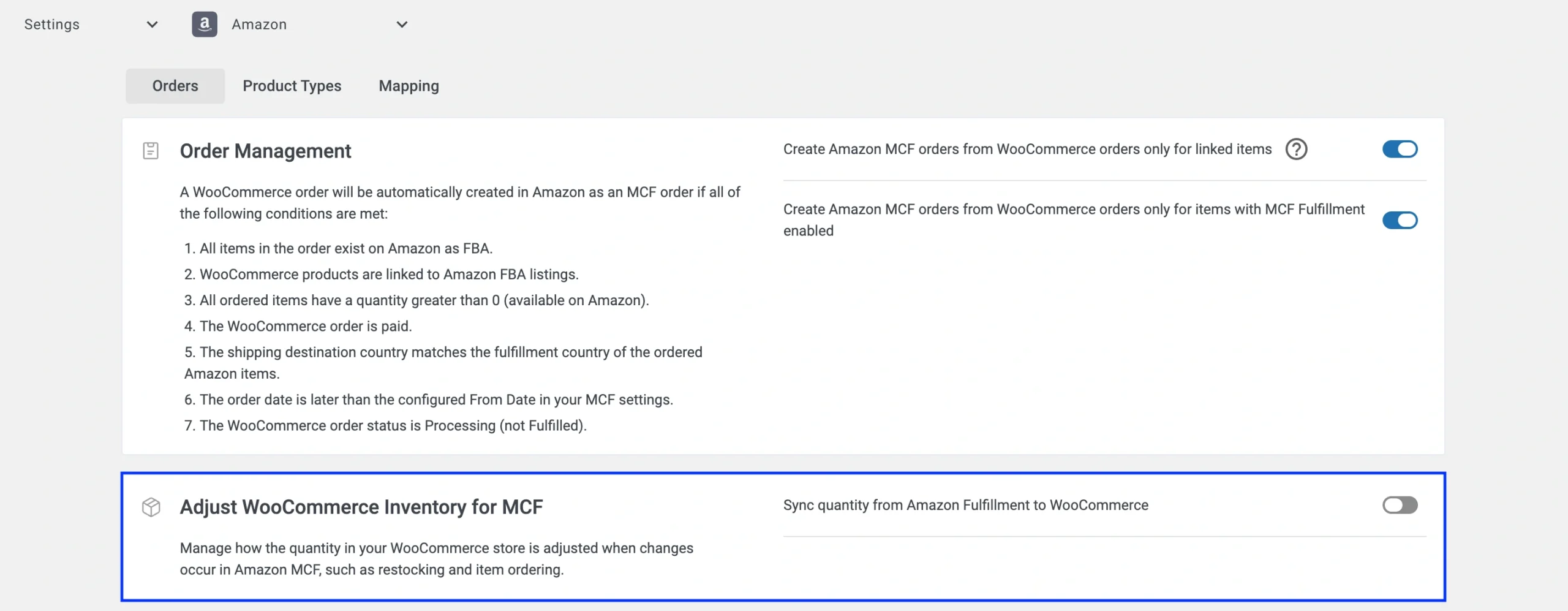
W tym miejscu można włączyć synchronizację stanów magazynowych i wybrać sposób stosowania aktualizacji: albo zastąpić aktualne stany magazynowe w Woo wartościami z FBA, albo dodać stany z FBA do tych, które już znajdują się w Państwa sklepie.
💡 Szczegółowe instrukcje znajdą Państwo w naszym specjalnym przewodniku dotyczącym synchronizacji stanów magazynowych Amazon MCF z WooCommerce.
Krok 5. Skonfiguruj obsługę zamówień #
Skonfiguruj sposób, w jaki M2E przekazuje zamówienia z Woo do centrum logistycznego Amazon (MCF) w celu realizacji. Przejdź do sekcji Zarządzaj zamówieniami i kliknij Ustawienia zamówień.
Zarządzanie zamówieniami #
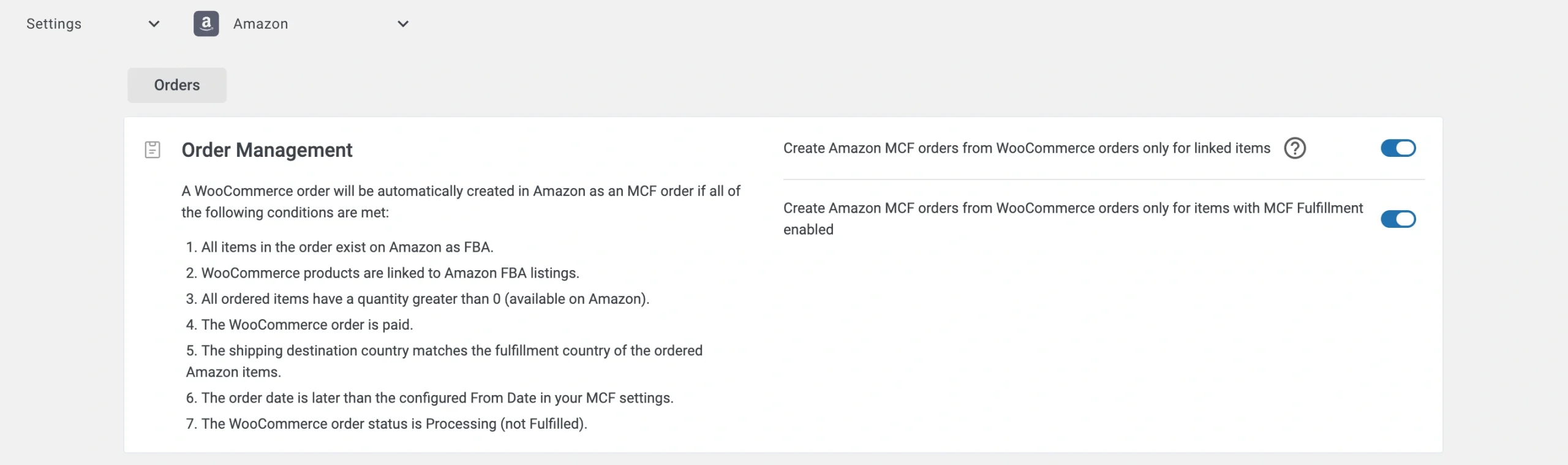
| Opcje | Opis |
|---|---|
| Tworzenie zamówień Amazon MCF na podstawie zamówień WooCommerce wyłącznie dla powiązanych pozycji | Automatycznie wysyła zlecenia realizacji do serwisu Amazon za każdym razem, gdy wpływa nowe zamówienie z platformy WooCommerce, o ile pozycje są powiązane ze stanem magazynowym w ramach usługi Fulfillment by Amazon. |
| Tworzenie zamówień Amazon MCF na podstawie zamówień WooCommerce wyłącznie dla pozycji, dla których włączono MCF Fulfillment | Ogranicza tworzenie zamówień w serwisie Amazon do produktów, dla których wyraźnie włączono obsługę MCF Fulfillment. Aby włączyć obsługę dla produktów, przejdź do zakładki Oferty, wybierz odpowiednie pozycje i wybierz opcję Włącz MCF Fulfillment z menu akcji zbiorczych. |
⚠️ Aplikacja przekazuje zamówienie do Amazon MCF Fulfillment tylko wtedy, gdy spełnione są wszystkie wymagane warunki – pozycja musi znajdować się w programie FBA, stan magazynowy musi być wystarczający, a płatność musi zostać potwierdzona. Pełną listę kontrolną można znaleźć w sekcji Warunki automatycznego przetwarzania zamówień.
Opcje dostawy #
Zarządzaj sposobem pakowania i wysyłki zamówień MCF.

| Opcje | Opis |
|---|---|
| Realizacja zamówień Block Box | Zamówienia są wysyłane w prostym opakowaniu bez oznaczeń marki, bez logo Amazon, aby zachować spójność wizerunku Państwa sklepu. |
| Zablokować Amazon Logistics | Uniemożliwia przypisanie Amazon Logistics jako przewoźnika, dzięki czemu mogą Państwo skorzystać z usług wybranych przez siebie dostawców usług wysyłkowych. |
| Tryb realizacji zamówień | Proszę wybrać sposób, w jaki Amazon ma obsługiwać zamówienia MCF zawierające wiele pozycji: - Wszystko albo nic – Amazon realizuje zamówienie tylko wtedy, gdy wszystkie pozycje są dostępne w magazynie. W przeciwnym razie zamówienie zostaje anulowane. - Czekaj do kompletu – Amazon wstrzymuje wysyłkę do momentu, gdy wszystkie pozycje będą dostępne. - Wysyłaj to, co jest gotowe – pozycje dostępne w magazynie są wysyłane od razu; pozostałe zostaną wysłane po uzupełnieniu zapasów. |
Krok 6. Przypisanie metod wysyłki #
Dopasuj metody wysyłki w Woo do poziomów wysyłkowych MCF serwisu Amazon. Dokładne dopasowanie gwarantuje, że serwis Amazon wybierze właściwą usługę wysyłkową i prześle odpowiednie informacje o śledzeniu przesyłki do Państwa klientów.
1) Proszę kliknąć opcję Ustawienia wysyłki w Przewodniku konfiguracji.

2) Dla każdej metody wysyłki w Woo należy wybrać odpowiedni poziom MCF w serwisie Amazon (np. Standard, Ekspresowa, Priorytetowa).
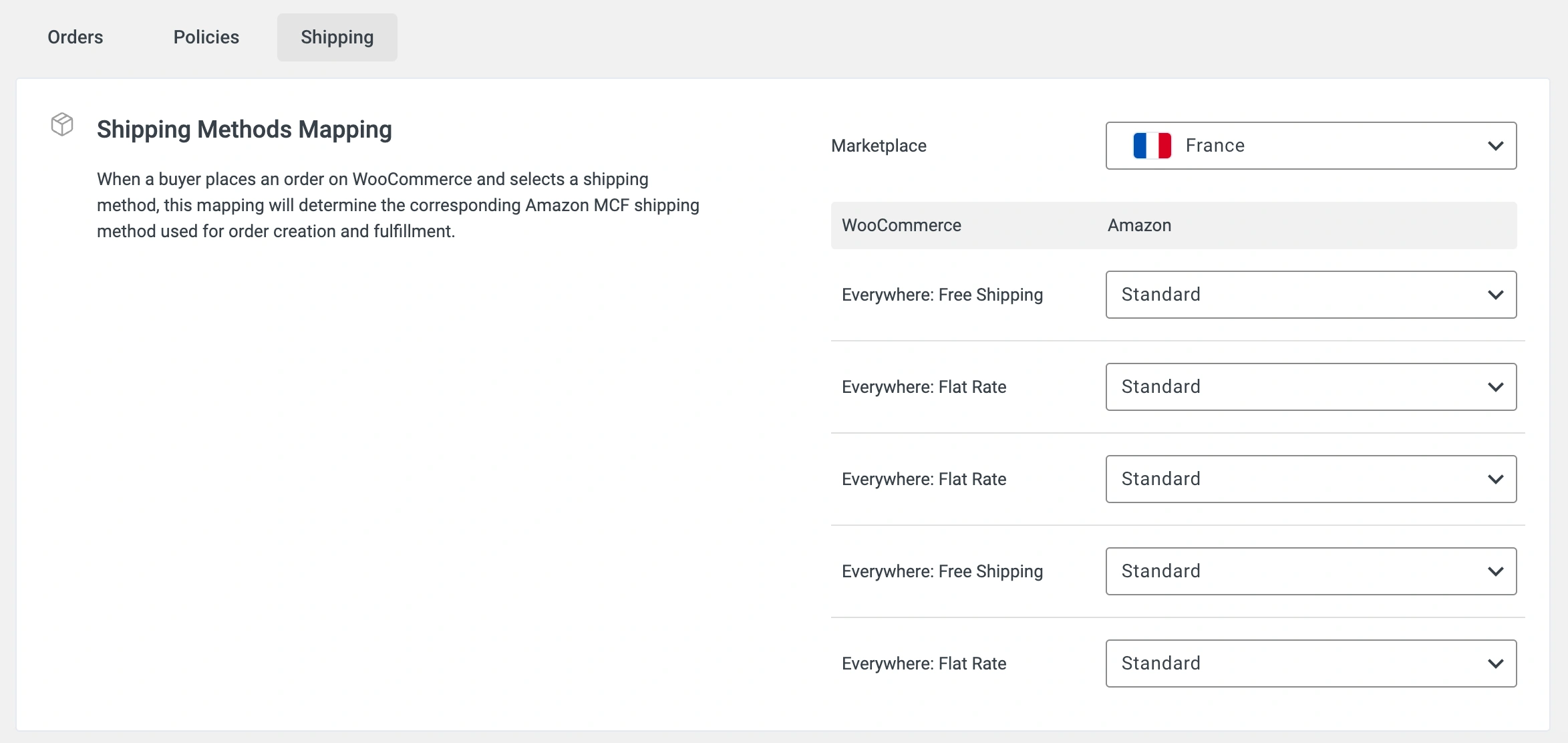
3) Zapisz ustawienia, aby zastosować mapowanie.
ℹ️ Jeśli nie wyświetlają się żadne metody wysyłki, proszę dodać je w ustawieniach sklepu Woo, a następnie kliknąć opcję Pobierz szczegóły konta w ustawieniach konta M2E Accounts, aby je zaimportować.
Najlepsze praktyki dotyczące realizacji zamówień w ramach MCF Fulfillment #
Po zakończeniu konfiguracji prosimy skorzystać z poniższych zaleceń, aby uzyskać najlepsze wyniki z integracji MCF Fulfillment.
Warunki automatycznego przetwarzania zamówień #
Aplikacja M2E Amazon MCF generuje zlecenie realizacji zamówienia w serwisie Amazon tylko wtedy, gdy spełnione są wszystkie poniższe warunki:
- Wszystkie pozycje w zamówieniu są wystawione w serwisie Amazon jako zapasy FBA.
- Produkty Woo są powiązane w aplikacji z odpowiadającymi im ofertami Amazon FBA.
- Każda zamówiona pozycja ma wystarczającą ilość na stanie.
- Płatność za zamówienie Woo została potwierdzona.
- Adres wysyłki kupującego jest zgodny z krajem realizacji zamówień produktów Amazon.
- Zamówienie zostało złożone po włączeniu tworzenia zamówień MCF Fulfillment w ustawieniach aplikacji M2E.
- Zamówienie Woo ma status W trakcie realizacji.
Jak działa śledzenie zamówień #
Gdy Amazon rozpocznie realizację zamówienia, M2E automatycznie aktualizuje dane w Państwa sklepie Woo:
- Synchronizacja statusu. Status zamówienia w Woo odzwierciedla postęp realizacji zamówienia przez Amazon w czasie rzeczywistym.
- Szczegóły śledzenia. Gdy tylko Amazon wyśle zamówienie, informacje dotyczące śledzenia pojawiają się w rekordzie zamówienia w Woo.
- Wysyłki częściowe. Gdy Amazon wysyła zamówienie w kilku paczkach, każdy numer śledzenia jest dodawany do Woo osobno, gdy tylko stanie się dostępny.
Te automatyczne powiadomienia zapewniają kupującym stały dostęp do aktualnych informacji i ograniczają liczbę zgłoszeń do działu obsługi klienta dotyczących zamówień.
Realizacja zamówień na wielu platformach #
Rozwiązanie M2E Multi-Channel Fulfilment by Amazon wykracza poza platformę Woo. Obsługuje ono również zautomatyzowaną realizację zamówień dla marketplace’ów, takich jak eBay, TikTok Shop, Walmart, Temu i innych.
Przebieg procesu jest prosty we wszystkich kanałach:
- Klient składa zamówienie na dowolnej podłączonej platformie (np. Woo, eBay, TikTok Shop).
- Aplikacja sprawdza, czy zamówione pozycje kwalifikują się do realizacji w ramach MCF Fulfillment. Jeśli wszystkie warunki są spełnione, automatycznie tworzy zamówienie MCF Fulfillment.
- Amazon kompletuje, pakuje i wysyła zamówienie, a następnie M2E synchronizuje informacje o śledzeniu z powrotem do Woo lub marketplace, na którym doszło do sprzedaży.
✅ W razie jakichkolwiek pytań dotyczących konfiguracji wtyczki M2E Amazon MCF dla WooCommerce, prosimy o kontakt z naszym zespołem pomocy technicznej.


