
Połączenie sklepu BigCommerce z eBay Motors otwiera drzwi do jednego z najbardziej aktywnych marketplace'ów części i akcesoriów samochodowych.
Dzięki M2E Multichannel Connect można zintegrować obie platformy i uzyskać pełną kontrolę nad ofertami, poziomami zapasów i przepływem zamówień między BigCommerce i eBay Motors.
Wykonaj poniższe kroki, aby zakończyć integrację.
Krok 1. Zainstaluj M2E Multichannel Connect #
Najpierw zainstaluj aplikację, która nawiąże połączenie między Twoim sklepem BigCommerce a eBay Motors.
1) Otwórz BigCommerce App Marketplace.
2) Wyszukaj M2E Multichannel Connect.
3) Kliknij Pobierz tę aplikację i postępuj zgodnie z instrukcjami autoryzacji.

Po zainstalowaniu aplikacja otworzy się automatycznie i wyświetli pulpit konfiguracji.
Krok 2. Podłącz swoje konto sprzedawcy eBay #
Następnie połącz swoje konto eBay, aby aplikacja mogła zarządzać ofertami i synchronizować dane.
1) W zakładce Dashboard kliknij Connect Marketplace Account.
2) Zaloguj się przy użyciu danych logowania sprzedawcy eBay.
3) Przyznaj uprawnienia niezbędne do nawiązania połączenia.

Po nawiązaniu połączenia pojawi się lista kontrolna pokazująca pozostałe kroki do pełnej integracji.
Krok 3. Dopasowanie produktów BigCommerce do istniejących ofert eBay #
Jeśli masz już ofertę produktów w eBay Motors, aplikacja spróbuje dopasować je do Twojego Katalogu BigCommerce na podstawie SKU lub ID produktu.
Aby przejrzeć lub dostosować dopasowania:
1) Przejdź do sekcji Połącz produkty w Przewodniku konfiguracji.
2) Kliknij Wyświetl niepowiązane produkty.
3) Użyj karty Oferty, aby ręcznie dopasować pozostałe pozycje.
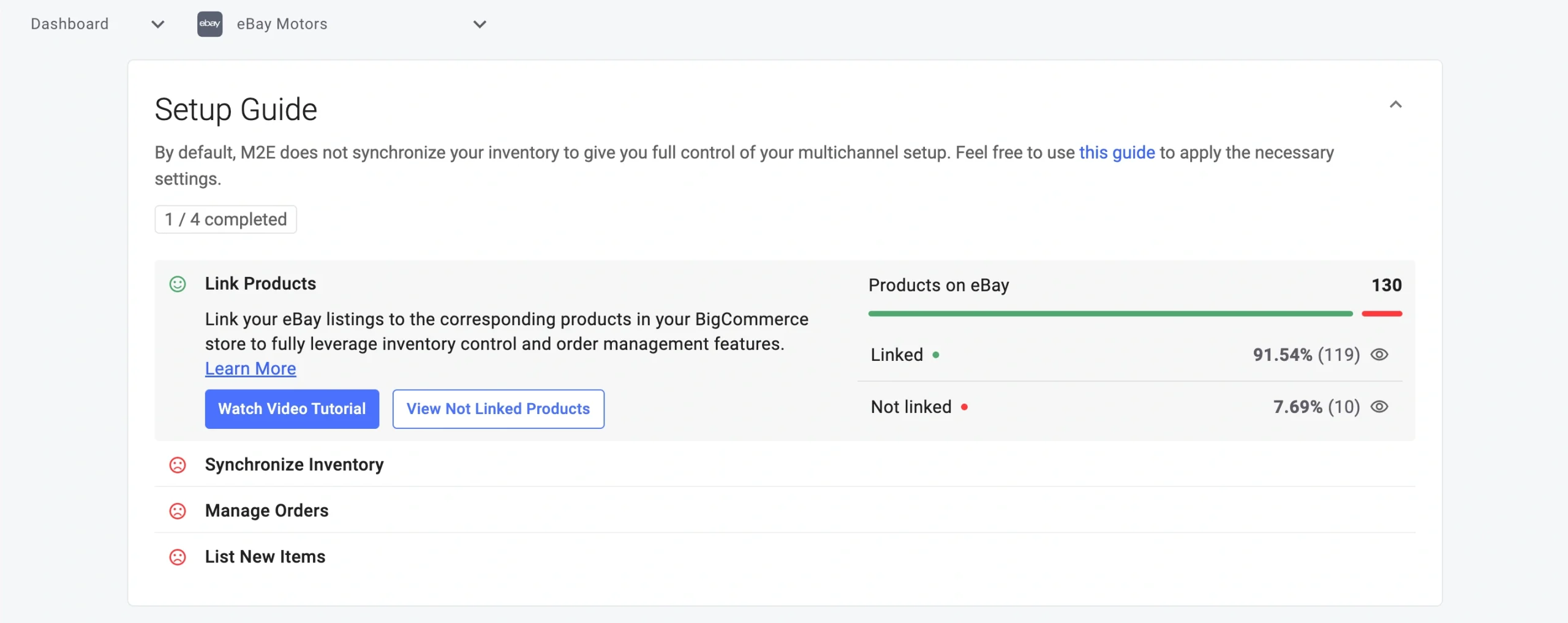
⚠️ Synchronizowane mogą być tylko dopasowane produkty. Przed przejściem dalej należy dokładnie sprawdzić ten krok.
Krok 4. Włącz synchronizację zapasów #
Synchronizacja zapasów w czasie rzeczywistym pomaga uniknąć nadmiernej sprzedaży i utrzymuje dokładne poziomy zapasów między BigCommerce i eBay Motors.
Aby aktywować synchronizację zapasów dla swoich ofert w serwisie eBay:
1) Otwórz sekcję Synchronizuj zapasy.
2) Kliknij Wyświetl niezsynchronizowane produkty.
3) Na karcie Oferty włącz synchronizację dla wybranych pozycji eBay lub wszystkich jednocześnie.

Od tego momentu aktualizacje zapasów w BigCommerce będą automatycznie odzwierciedlane w eBay Motors.
Krok 5. Konfiguracja zarządzania zamówieniami #
Teraz upewnijmy się, że zamówienia z eBay Motors są płynnie importowane i obsługiwane w BigCommerce.
1) Przejdź do sekcji Zarządzaj zamówieniami.
2) Kliknij Ustawienia zamówień.

3) Włącz opcję tworzenia zamówień eBay w BigCommerce.

Zamówienia złożone w serwisie eBay Motors pojawią się w sklepie BigCommerce jako zamówienia natywne, dzięki czemu można obsługiwać realizację zamówień z poziomu panelu administracyjnego sklepu.
💡 Jeśli potrzebujesz większej kontroli nad zamówieniami i ich importem do sklepu BigCommerce, zapoznaj się z dodatkowymi ustawieniami zamówień tutaj.
Krok 6. Lista nowych produktów na eBay Motors #
Jeśli nie masz jeszcze listy swoich pozycji BigCommerce w serwisie eBay, możesz opublikować je z poziomu M2E Multichannel Connect.
1) Otwórz sekcję Lista nowych pozycji w Przewodniku konfiguracji.
2) Kliknij Lista w serwisie eBay i postępuj zgodnie z instrukcjami na stronie, aby uruchomić swoje produkty. Nasz przewodnik przeprowadzi Cię przez proces tworzenia oferty.

💡 eBay Motors w dużej mierze opiera się na danych dotyczących dopasowania, więc pamiętaj o uwzględnieniu kompatybilności pojazdu, aby poprawić widoczność i zmniejszyć liczbę zwrotów.
Sprawdź nasz przewodnik kompatybilności części eBay, aby uzyskać instrukcje krok po kroku.
To wszystko! Twój sklep BigCommerce jest teraz zintegrowany z eBay Motors poprzez M2E Multichannel Connect.
Jeśli masz jakiekolwiek pytania dotyczące instalacji lub konfiguracji, skontaktuj się z zespołem wsparcia M2E.


