
M2E Multichannel Connect ułatwia integrację systemu Square POS z wiodącymi marketplace'ami, takimi jak Amazon, eBay, Walmart, TikTok Shop, Kaufland i Temu. Square POS będzie służyć jako główne źródło wszystkich informacji o produktach (ceny, ilości itp.) na tych platformach.
Wykonaj poniższe kroki, aby skonfigurować aplikację M2E Multichannel Connect.
Połącz swoje konto Square POS #
Zarejestruj konto M2E Multichannel Connect, łącząc swój profil Square POS.

Po kliknięciu przycisku +Connect wybierz, czy chcesz połączyć konto Sandbox czy Production. Nastąpi przekierowanie do witryny Square. Zaloguj się na swoje konto i potwierdź, że przyznałeś aplikacji dostęp do informacji o swoim profilu.
Następnie nastąpi przekierowanie z powrotem do aplikacji. Jeśli konto Square zostanie pomyślnie połączone, pojawi się komunikat z potwierdzeniem.
Łączenie kont kanałów #
Przejdź do zakładki Dashboard i postępuj zgodnie z instrukcjami zawartymi w ofercie.
Kliknij Połącz konto Marketplace, aby połączyć swoje profile sprzedawcy eBay, Amazon, Walmart, TikTok Shop, Kaufland lub Temu.

Nastąpi przekierowanie do wybranego kanału. Upewnij się, że zalogowałeś(-aś) się na swoje konto(-a) sprzedawcy i przyznałeś(-aś) aplikacji dostęp do informacji o swoim koncie.
Definiowanie preferencji dotyczących zamówień #
W sekcji Zarządzaj zamówieniami kliknij przycisk Ustawienia zamówień.
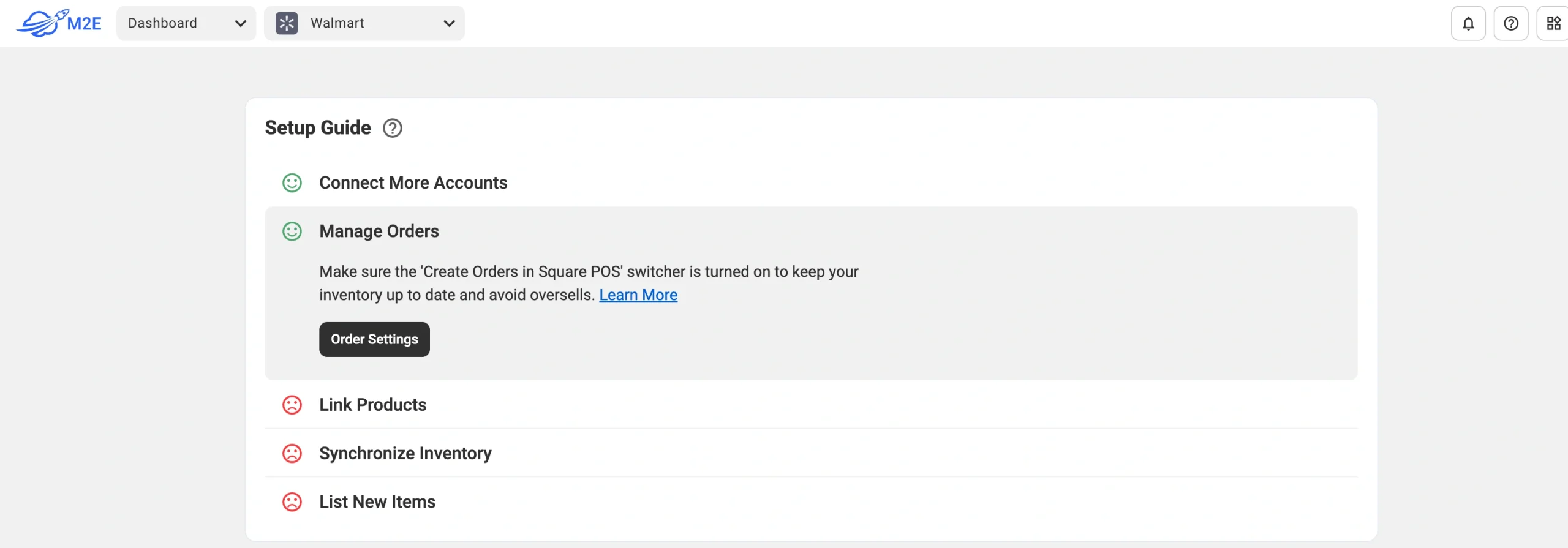
Włącz opcję „Create Orders in Square POS”, aby umożliwić aplikacji tworzenie zamówień w systemie Square za każdym razem, gdy składane jest zamówienie na marketplace. Wyłączenie tej funkcji oznacza, że aplikacja nie dostosuje poziomów zapasów dla Twoich pozycji, zwiększając ryzyko nadmiernej sprzedaży.

💡 Dowiedz się więcej o konfigurowaniu ustawień zamówień w M2E Multichannel Connect.
Łączenie istniejących produktów #
M2E Multichannel Connect automatycznie dopasuje i połączy pozycje z połączonych marketplace'ów z zapasami Square przy użyciu SKU lub Product ID.
Jeśli nie zostanie znalezione dopasowanie, można połączyć pozycje ręcznie. Wystarczy kliknąć przycisk Wyświetl niepołączone produkty w sekcji Połącz produkty.

Nastąpi przekierowanie do karty Oferty, gdzie można dokończyć łączenie produktów. Jeśli produkty nie są powiązane, aplikacja nie będzie w stanie poprawnie zsynchronizować zapasów i zamówień.
💡 Szczegółowe instrukcje dotyczące łączenia produktów można znaleźć tutaj.
Synchronizacja produktów #
Musisz włączyć synchronizację dla wcześniej połączonych produktów, aby upewnić się, że Twoje zapasy są aktualne na marketplace'ach. Synchronizacja pozycji zapewnia automatyczne aktualizacje danych produktów z Square POS do Amazon, eBay, Walmart, TikTok Shop, Kaufland i Temu.
Aby aktywować synchronizację, kliknij przycisk Wyświetl niezsynchronizowane produkty w sekcji Synchronizuj zapasy.
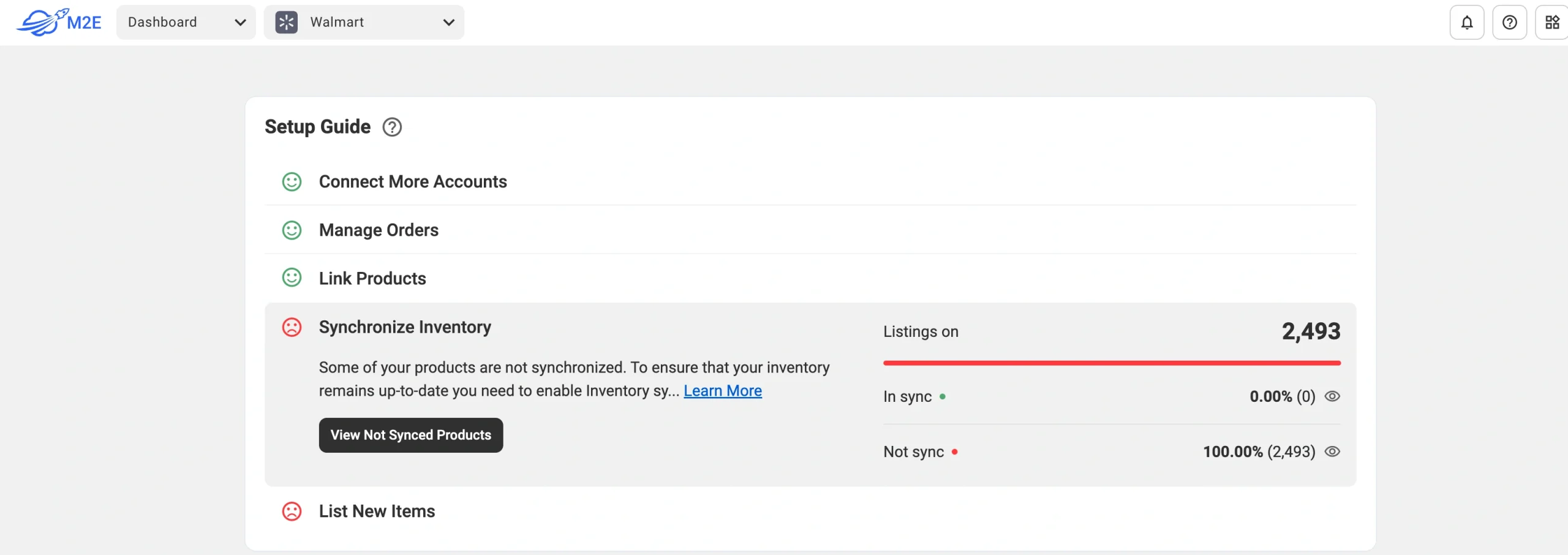
Zostaniesz przekierowany do zakładki Oferty, gdzie możesz włączyć synchronizację oferty dla potrzebnych produktów pojedynczo lub zbiorczo.
💡 Szczegółowe instrukcje dotyczące włączania synchronizacji zapasów można znaleźć tutaj.
Po połączeniu i zsynchronizowaniu produktów konfiguracja jest zakończona. Następnie możesz zarządzać informacjami o produktach i realizować zamówienia na marketplace bezpośrednio z Square POS.
Lista produktów na kanałach #
Dzięki M2E Multichannel Connect możesz wystawić listę produktów ze swojego Square POS w serwisie eBay, Amazon lub na innych marketplace'ach i rozszerzyć swoją ofertę. Kliknij odpowiedni przycisk w sekcji List New Items i postępuj zgodnie z instrukcjami, aby utworzyć nowe oferty.
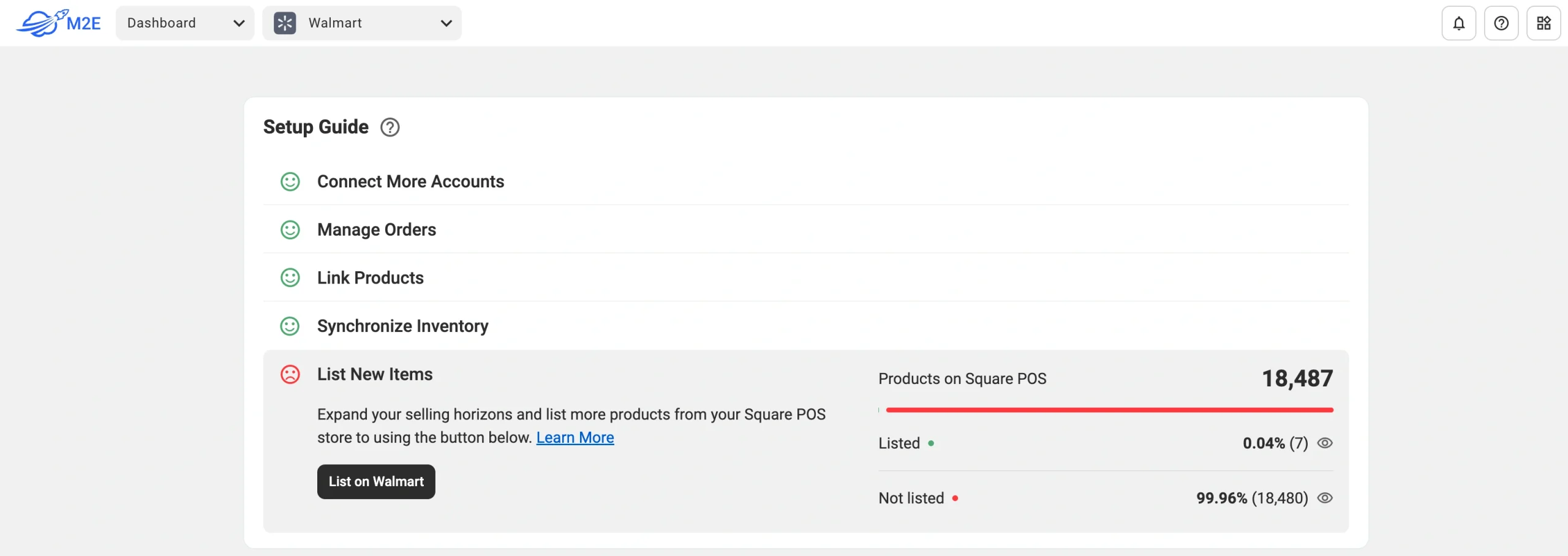
💡 Sprawdź samouczki dotyczące tworzenia nowych ofert kanałów:
- eBay [podręcznik użytkownika / samouczek wideo]
- Amazon [podręcznik użytkownika / samouczek wideo]
- Walmart [podręcznik użytkownika / samouczek wideo]
- TikTok Shop [podręcznik użytkownika / samouczek wideo]
- Kaufland [podręcznik użytkownika]
- Temu [podręcznik użytkownika]
To wszystko! Jesteś przygotowany do korzystania z aplikacji M2E Multichannel Connect w celu usprawnienia zarządzania zapasami i realizacji zamówień w wielu kanałach sprzedaży.


