
Ten przewodnik przeprowadzi Cię krok po kroku przez proces tworzenia listy produktów w Temu ze sklepu lub Katalogu za pomocą M2E Multichannel Connect.
💡 Jeśli potrzebujesz listy produktów z wariacjami na temat Temu, zapoznaj się z tym przewodnikiem.
Krok 1. Uzyskaj dostęp do listy Temu #
Zacznij od przejścia do zakładki Oferty w M2E Multichannel Connect. Wybierz swoje konto Temu, a następnie kliknij Lista na Temu w prawym górnym rogu, aby rozpocząć dodawanie nowych pozycji.

Krok 2. Konfiguracja ustawień produktu #
Przed wystawieniem oferty skonfiguruj niezbędne Polityki, które będą kontrolować ceny, zapasy i synchronizację między Twoim Sklepem lub Katalogiem a Temu.

- Polityka sprzedaży – Dostosowuje ustawienia cen i ilości dla ofert Temu.
- Polityka synchronizacji – określa sposób synchronizacji szczegółów produktu, zapasów i cen między sklepem a Temu.
- Polityka opisów – określa sposób wyświetlania tytułów i opisów produktów w Temu.
- Szablon wysyłki – określa preferowane metody wysyłki. Jeśli utworzyłeś już szablony w Temu Seller Central, pojawią się one automatycznie na liście. W przeciwnym razie kliknij Utwórz nowy, aby skonfigurować nowy szablon w M2E.
💡 Więcej szczegółów na temat konfigurowania tych polityk można znaleźć w dokumentacji M2E.
Po skonfigurowaniu kliknij przycisk Dalej, aby kontynuować.
Krok 3. Wybierz produkty do umieszczenia na liście #
Teraz wybierz produkty ze swojego Sklepu lub Katalogu, które chcesz umieścić na liście w Temu.
Użyj paska szybkiego wyszukiwania lub filtrów, aby znaleźć pozycje według tytułu, SKU, atrybutów sklepu lub kategorii.

Po dokonaniu wyboru kliknij przycisk Dalej.
Krok 4. Przypisz kategorię Temu #
W serwisie Temu produkty muszą być prawidłowo sklasyfikowane. Muszą Państwo zdecydować, w jaki sposób chcą Państwo przypisać kategorie Temu do swoich produktów.
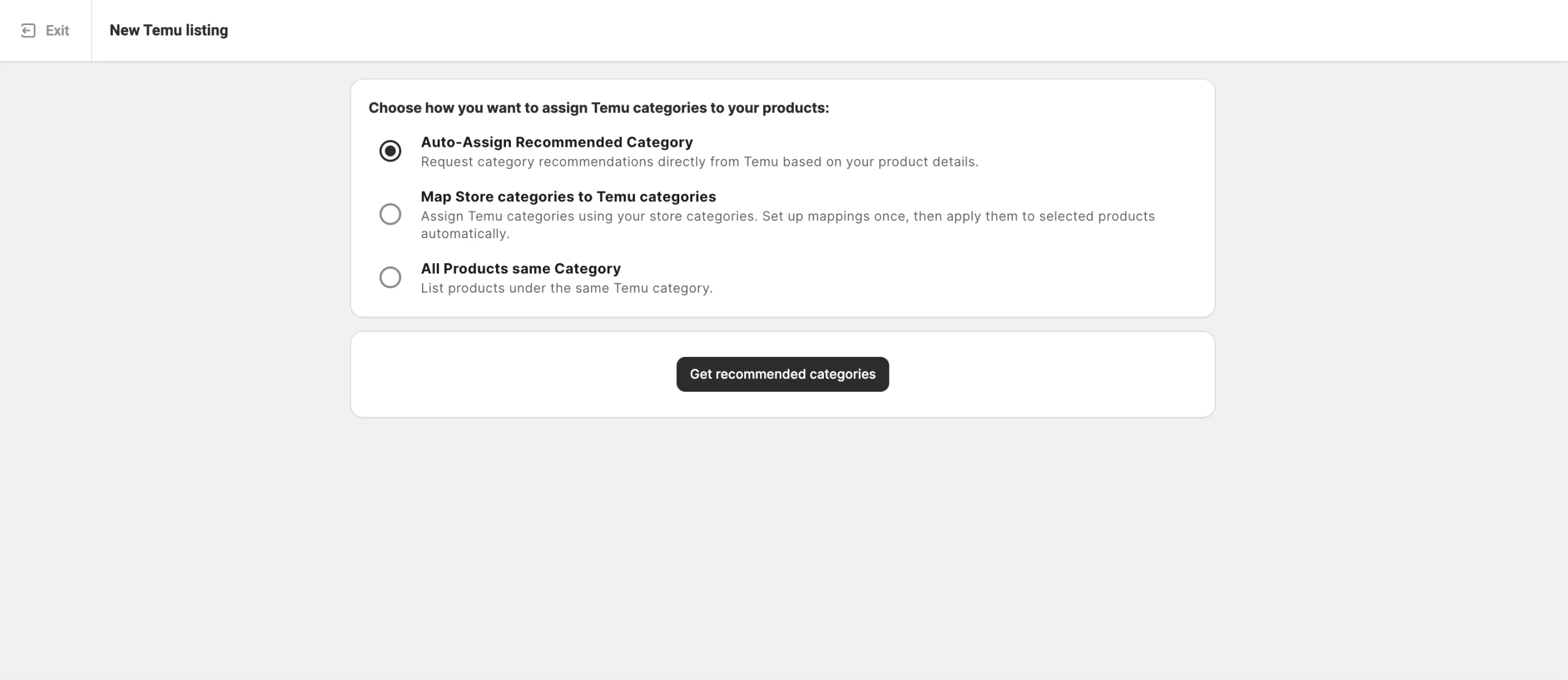
1) Automatyczne przypisanie zalecanej kategorii – Poproś Temu o zaproponowanie kategorii na podstawie szczegółów produktu.
Kliknij Pobierz zalecane kategorie, aby otrzymać propozycję. Gdy pojawi się ona w fioletowym polu kategorii, proszę ją dokładnie sprawdzić, a następnie:
- Kliknij Potwierdź, aby zatwierdzić zaproponowaną kategorię, lub
- Kliknij Zmień, aby ją edytować i ręcznie wybrać inną kategorię.

2) Przypisz kategorie magazynu do kategorii Temu – Wykorzystaj istniejące kategorie magazynu, aby automatycznie przypisać kategorie Temu.
Proszę kliknąć Pobierz przypisane kategorie, aby jednorazowo skonfigurować przypisania i wykorzystywać je ponownie w przyszłych ofertach. Aby dowiedzieć się więcej, proszę zapoznać się z przewodnikiem.

3) Wszystkie produkty z tej samej kategorii – Ręcznie przypisz jedną kategorię Temu do wszystkich produktów w bieżącej partii.

✅ Ta metoda działa szczególnie dobrze, gdy wybrane produkty mają tę samą Kategorię magazynu. Umożliwia ona przypisanie jednej kategorii Temu do całej partii.
Krok 5. Zdefiniowanie atrybutów produktu #
Ustawienie atrybutów kategorii pomaga kupującym skuteczniej znajdować produkty.
Konieczne może być wypełnienie trzech typów atrybutów kategorii Temu:
- Wymagane atrybuty muszą zostać wypełnione, aby upewnić się, że oferta spełnia standardy Temu.
- Atrybuty zalecane zwiększają widoczność, ale są opcjonalne.
- Atrybuty bezpieczeństwa i zgodności obejmują informacje o bezpieczeństwie produktu i przepisach, które mogą być wymagane przez Temu.

Aby ukończyć ten krok, wybierz sposób przypisywania wartości atrybutów:
- Predefiniowane opcje Temu – Wybierz wartości z wbudowanych list Temu.
- Istniejące atrybuty sklepu – pobieranie danych z połączonego sklepu lub Katalogu (zalecane, jeśli pozycje zawierają już te szczegóły).
- Niestandardowe atrybuty w M2E Katalog – Utwórz dodatkowe atrybuty w M2E, jeśli w Twoim sklepie brakuje niektórych danych.
Po ustawieniu atrybutów potwierdź swój wybór.
Krok 6. Publikowanie produktów na Temu #
Po sfinalizowaniu wszystkich ustawień kliknij przycisk Lista teraz, aby przesłać produkty do zatwierdzenia przez Temu.

Jeśli nie jesteś gotowy do natychmiastowej publikacji, wybierz opcję Zapisz jako wersję roboczą. Wersje robocze ofert zostaną zapisane do późniejszego przesłania za pomocą jednego kliknięcia.
ℹ️ Ważne uwagi:
- Produkty ze statusem Wersja robocza lub Ukryte w sklepie nie będą synchronizowane z Temu.
- Oferty zapisane jako wersja robocza nie pojawią się w Temu, dopóki nie zostaną ręcznie opublikowane.
Krok 7. Weryfikacja danych dotyczących oferty #
Asystent walidatora ofert M2E sprawdzi oferty przed ich przesłaniem do Temu. Jeśli brakuje jakichkolwiek informacji lub są one niezgodne z zasadami Temu, wyświetlona zostanie lista problemów wraz ze wskazówkami, jak je naprawić.
Możesz natychmiast rozwiązać wszystkie problemy i kliknąć Lista teraz, aby opublikować swoje produkty w Temu.

Jeśli nie jesteś jeszcze gotowy do ich przesłania, zapisz oferty jako Niekompletne i wróć do nich później. Gdy będziesz gotowy do zakończenia weryfikacji, otwórz stronę Temu Listings i przefiltruj pozycje według statusu Incomplete. Następnie dokonaj niezbędnych aktualizacji i wybierz Zarządzaj pozycjami > Lista, aby ponownie przesłać je do weryfikacji i publikacji.

✅ Zapoznaj się z pomocnymi wskazówkami dotyczącymi rozwiązywania typowych błędów w ofercie Temu.
ℹ️ Jeśli problemy nie ustąpią, prosimy o kontakt z działem obsługi klienta w celu uzyskania pomocy.
Pomocne zasoby
- Sprzedaż na Temu: Co odróżnia ten marketplace od innych


