
Korzystanie z niestandardowych atrybutów M2E Katalog to sprytny sposób na obsługę ilości na opakowanie na wszystkich listach w TikTok Shop, zwłaszcza jeśli pracujesz z odmianami. Atrybuty te pomagają zachować porządek i spójność, bez wpływu na witrynę sklepu.
Przejdźmy przez proces tworzenia i przypisywania niestandardowego atrybutu Quantity Per Pack do produktów.
Dlaczego warto używać atrybutów niestandardowych #
Atrybuty niestandardowe M2E Katalog to:
- Przechowywane tylko wewnątrz Katalogu M2E
- Całkowicie oddzielone od sklepu internetowego
- Możliwość wielokrotnego wykorzystania w ofertach prostych i wariantowych
- Idealny do przypisywania różnych wartości do każdego wariantu
💡 Jeśli nie wiesz jeszcze, jak działają podstawowe ceny jednostkowe w TikTok Shop i kiedy są one wymagane, zapoznaj się najpierw z tym przewodnikiem.
Jak utworzyć i przypisać niestandardowy atrybut „Ilość w opakowaniu” #
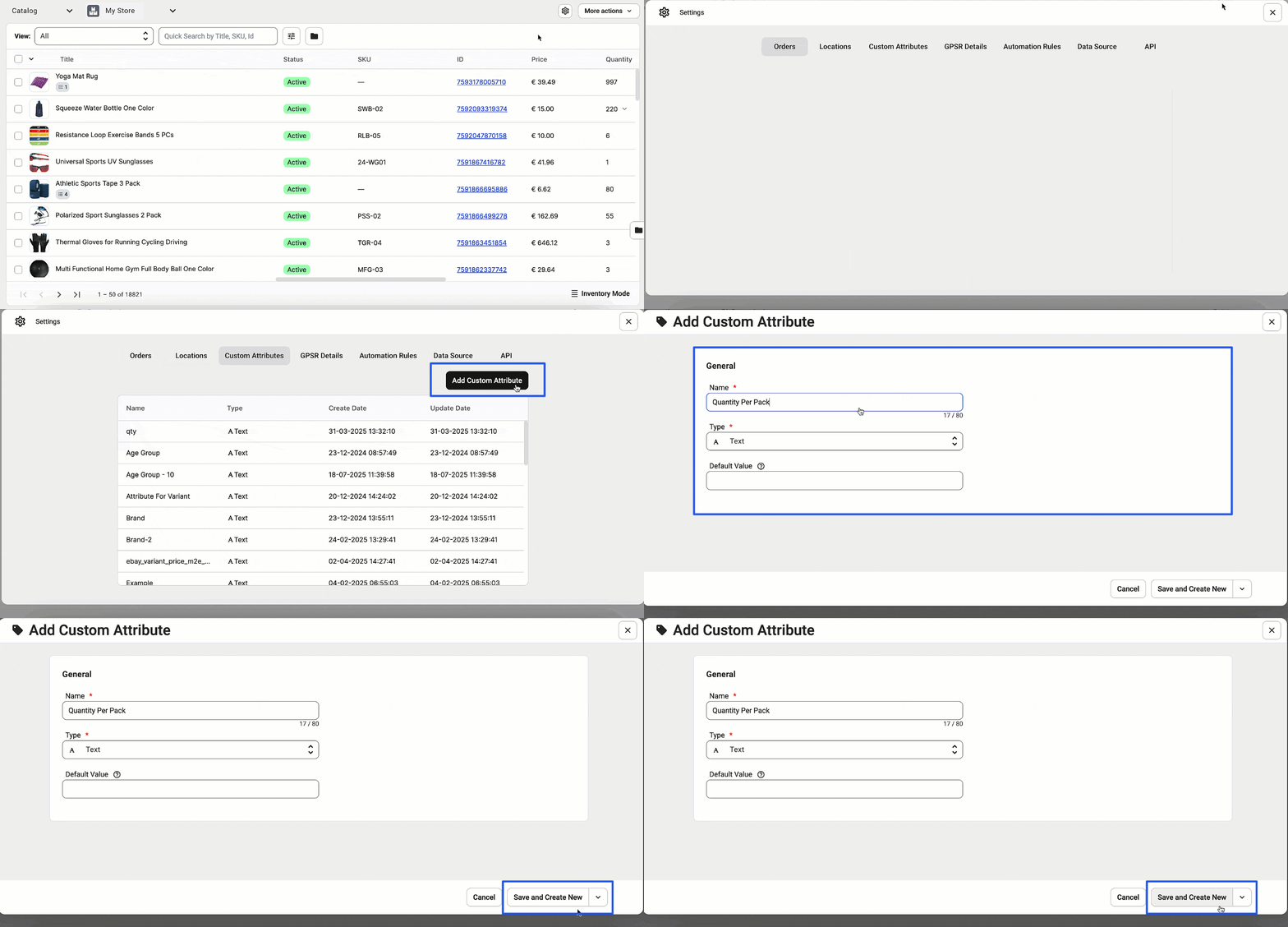
Krok 1. Utwórz atrybut niestandardowy #
- Otwórz kartę Katalog.
- Kliknij ikonę Ustawienia (koło zębate) w prawym górnym rogu.
- Wybierz opcję Dodaj niestandardowy atrybut.
- Nazwij go Quantity Per Pack (pozostaw wartość domyślną pustą).
- Kliknij Zapisz i utwórz nowy.
Krok 2. Eksport produktów w celu przypisania wartości #
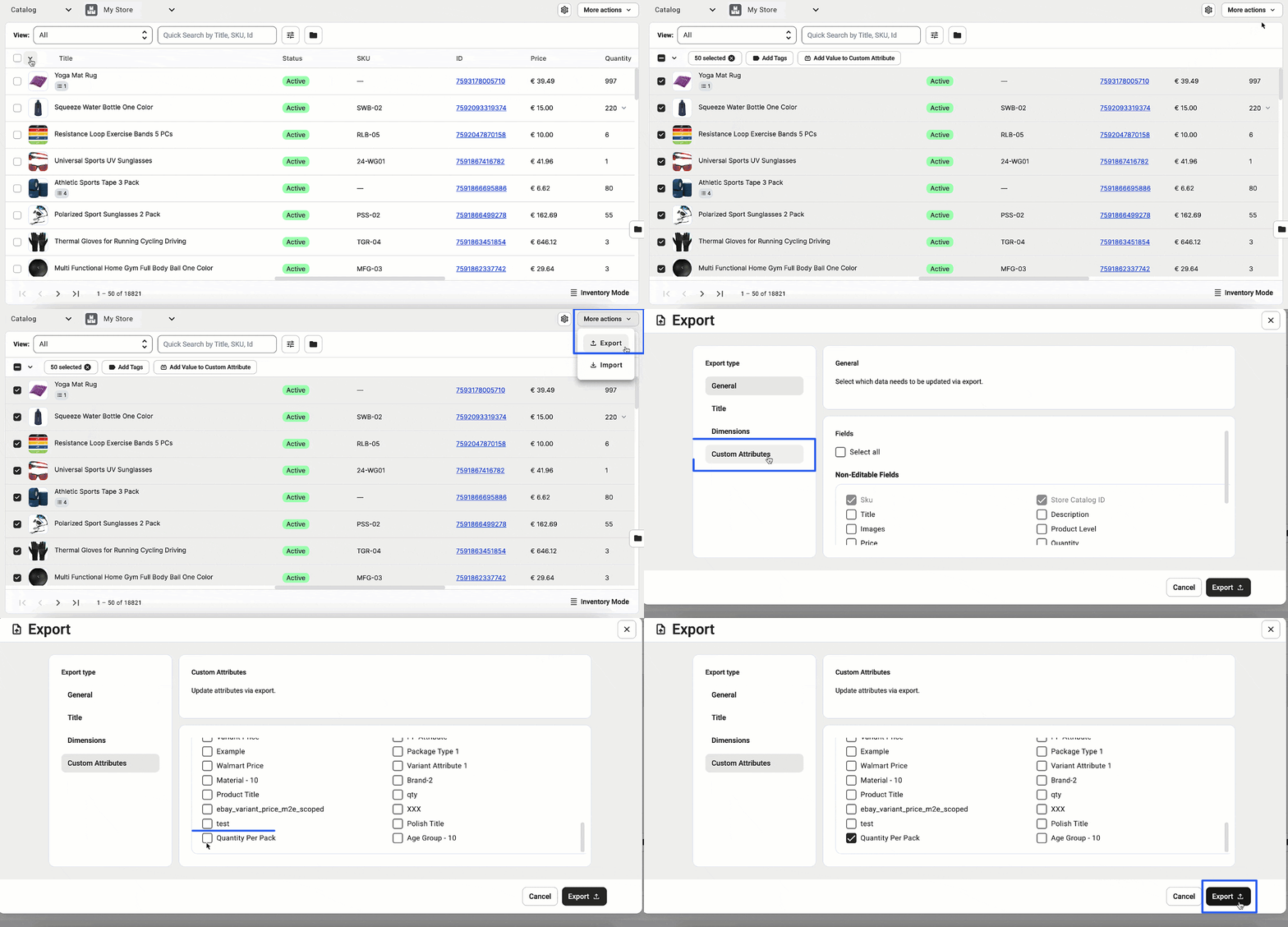
- W zakładce Katalog znajdź produkty, które planujesz umieścić na liście.
- Wybierz pozycje.
- Kliknij Więcej akcji > Eksportuj.
- Jako typ pliku wybierz Custom Attributes Export.
- Wybierz Quantity Per Pack jako atrybut do wyeksportowania.
Krok 3. Wypełnij wartości atrybutów #
W wyeksportowanym pliku CSV wprowadź wartości w kolumnie „Quantity Per Pack" :
- W przypadku produktów Simple należy przypisać wartość bezpośrednio.

- W przypadku produktów wariantowych przypisz wartość tylko dla każdego wariantu (nie dla produktu macierzystego).

Krok 4. Zaimportuj zaktualizowane wartości atrybutów #
- Wróć do karty Katalog.
- Kliknij Więcej akcji > Importuj.
- Prześlij zaktualizowany plik CSV.

Krok 5. Przypisz atrybuty i utwórz listę produktów. #
- Otwórz kartę produktu w zakładce Katalog.
- Przejdź do sekcji Atrybuty.
- Upewnij się, że ustawione są następujące atrybuty:
- Ilość w opakowaniu
- Typ jednostki
- Podstawowa liczba jednostek

Po przypisaniu tych trzech wartości, jesteś gotowy do listy produktów w TikTok Shop.
Jeśli atrybuty zostaną wypełnione poprawnie, TikTok Shop automatycznie obliczy i wyświetli podstawową cenę jednostkową na stronie produktu.
ℹ️ Jeśli napotkasz jakiekolwiek problemy lub potrzebujesz pomocy z konfiguracją, skontaktuj się z zespołem wsparcia M2E. Jesteśmy tutaj, aby pomóc.


