
- Czym jest Polityka sprzedaży?
- Ogólne
- Ilość
- Cena
- Inne ustawienia sprzedaży
Dowiedz się, jak możesz użyć Polityki Sprzedaży w M2E Multichannel Connect, aby dostosować ustawienia cen, ilości i innych ofert w serwisach eBay, Amazon, Walmart, TikTok Shop, Kaufland i Temu.
Czym jest Polityka sprzedaży? #
Polityka sprzedaży w M2E Multichannel Connect umożliwia zarządzanie cenami, ilością i innymi istotnymi ustawieniami dla ofert w różnych kanałach sprzedaży, takich jak eBay, Amazon, TikTok Shop itp. Polityki sprzedaży zapewniają zgodność ofert z wymaganiami marketplace, umożliwiając jednocześnie dostosowanie reguł dla określonych grup produktów.
M2E Multichannel Connect umożliwia tworzenie dowolnej liczby polityk sprzedaży, zapewniając elastyczność dla różnych grup produktów. Interfejs Polityki Sprzedaży jest spójny na wszystkich obsługiwanych marketplace'ach.
💡 Sprawdź instrukcje krok po kroku, jak utworzyć i uzyskać dostęp do Polityki Sprzedaży M2E.
Ogólne #
Najpierw nazwij swoją Politykę Sprzedaży. Przypisz opisowe tytuły, które pomogą rozróżnić polityki w oparciu o ich cel lub grupę produktów.
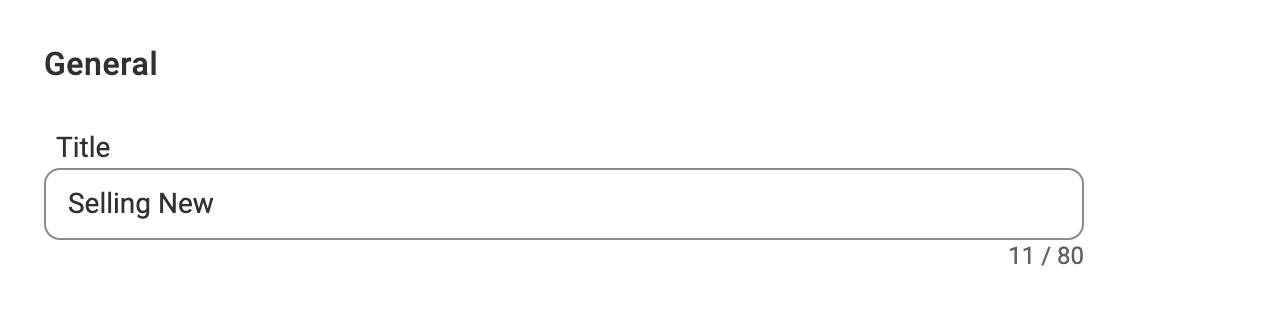
✅ Jeśli produkty mają te same zasady dotyczące cen i ilości, utwórz jedną politykę i nazwij ją „Domyślna”.
Jeśli niektóre grupy produktów wymagają unikalnych zasad, należy utworzyć oddzielne polityki i przypisać im odpowiednie tytuły w celu łatwej identyfikacji.
Ilość #
Sekcja Ilość definiuje poziomy zapasów wyświetlane dla produktów na marketplace. Domyślnie M2E Multichannel Connect używa ilości zapasów sklepu lub katalogu jako źródła.
Poniżej możesz zapoznać się z opcjami dostosowywania ustawień ilości na marketplace.
Wybierz źródło lokalizacji magazynowej (Shopify) #
Jeśli sprzedajesz na Shopify, możesz określić, która(e) lokalizacja(e) magazynowa(e) ma(ją) być używana(e) przez M2E dla Twoich ofert na marketplace. Masz dwie opcje:

- Wszystkie lokalizacje online (domyślnie) – M2E łączy stan magazynowy ze wszystkich lokalizacji Shopify włączonych do sprzedaży online i wyświetla łączną ilość na marketplace.
- Niestandardowa(e) lokalizacja(e) – Wybierz jedną lub więcej aktywnych lokalizacji Shopify włączonych do sprzedaży online dla swoich ofert. Jeśli wybierzesz kilka lokalizacji, ich stany magazynowe zostaną zsumowane.
Dla sprzedawców Amazon, którzy przechowują zapasy w wielu magazynach lub lokalizacjach, włącz opcję Multi-location inventory, aby przesyłać poziomy zapasów specyficzne dla danej lokalizacji. Dzięki temu Twoje oferty na Amazon będą wyświetlać dokładne czasy dostawy w oparciu o rzeczywistą dostępność w każdej lokalizacji.
Instrukcje konfiguracji znajdziesz w sekcji wsparcia Amazon Multi-Location Inventory.
Ustawianie ilości dla produktów nieśledzonych #
Jeśli masz w sklepie produkty z nieograniczonym lub nieokreślonym zapasem, możesz zdefiniować dla nich domyślną ilość w kanale. Aby to zrobić, wprowadź wymaganą ilość w polu „Użyj wartości, gdy śledzenie ilości jest wyłączone ”.
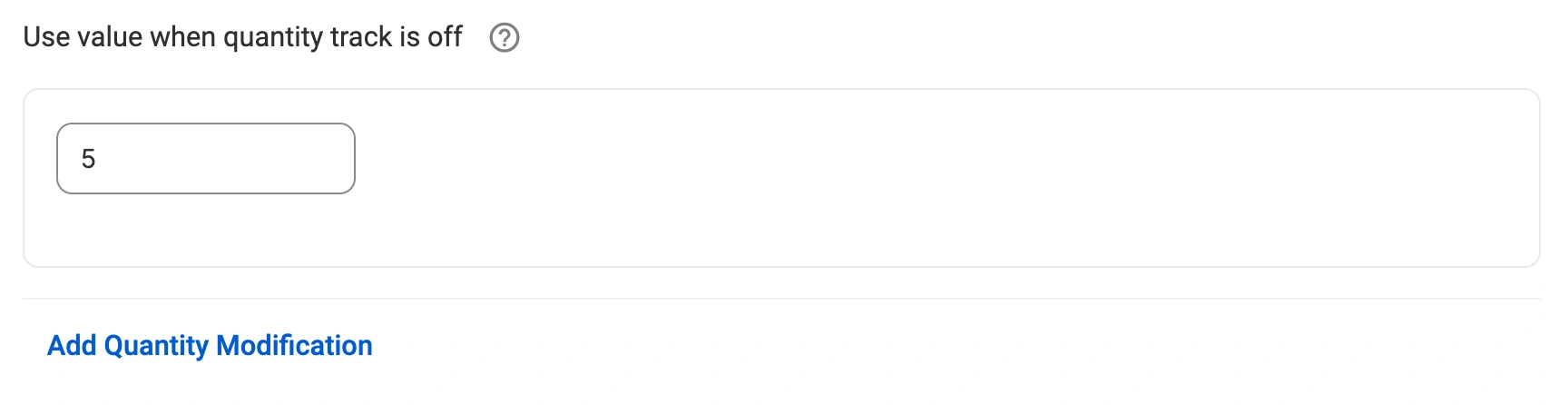
Przykład:
Jeśli nie śledzisz zapasów w swoim sklepie, ustawienie tej wartości na 10 gwarantuje, że 10 jednostek będzie wyświetlanych na kanale, spełniając wymagania marketplace dotyczące określonego poziomu zapasów.
Sprzedawaj pozycje w multipackach (eBay, TikTok Shop, Walmart) #
Dla eBay, TikTok Shop i Walmart możesz włączyć opcję sprzedaży produktów w multipackach (wcześniej znanych jako zestawy). Multipack to zestaw dwóch lub więcej identycznych produktów sprzedawanych jako jeden.
Sprzedaż w multipackach jest przydatna, jeśli Twoje produkty lepiej sprzedają się hurtowo lub gdy chcesz szybko opróżnić magazyn.
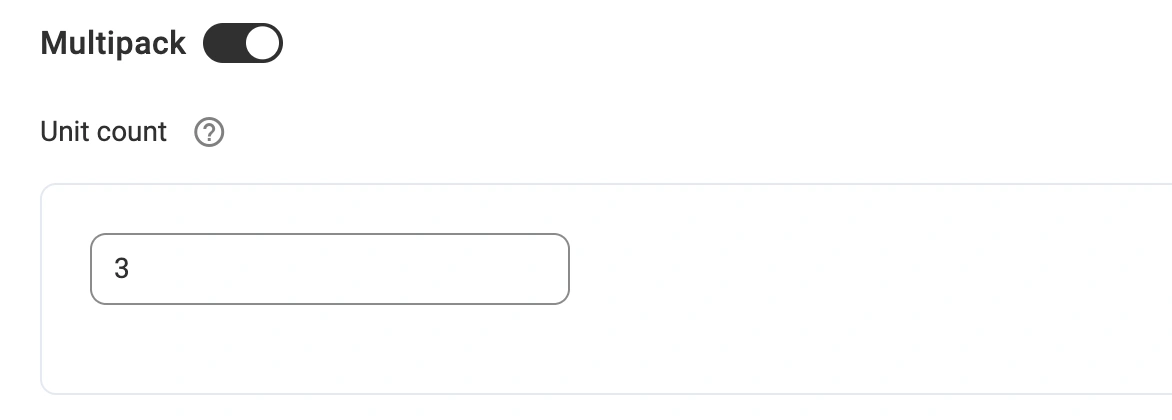
Aby to skonfigurować, włącz opcję „Multipack” i określ liczbę sztuk w opakowaniu.
Przykład:
Jeśli dostępna ilość to 100, a liczba jednostek wynosi 3, kanał wyświetli ilość 33 (100 ÷ 3 = 33). Kupujący zobaczą, że produkt jest dostępny tylko w pakietach po trzy sztuki.
⚠️ Użyj sekcji Modyfikacja ceny, aby dostosować cenę zgodnie z liczbą jednostek w multipacku.
✅ Sprawdź ten przewodnik, aby poznać zasady wystawiania multipacków na eBay, Walmart i TikTok Shop.
Rezerwowanie ilości pozycji na kanale #
Możesz zarezerwować określoną ilość towaru z zapasów sklepu, aby zapobiec nadmiernej sprzedaży lub zarządzać zwrotami. Kliknij opcję Dodaj modyfikację ilości w sekcji Ilość.
W polu „Reserve ” wprowadź ilość, którą chcesz zarezerwować na marketplace.

Przykład:
Jeśli masz 20 jednostek danej pozycji w magazynie i ustawisz ilość rezerwową na 5, dostępna ilość wyświetlana na marketplace będzie wynosić 15 (20 - 5 = 15).
✅ W przypadku popularnych pozycji rezerwacja części zapasów jest szczególnie pomocna, aby uniknąć nadmiernej sprzedaży (jeśli sprzedajesz tę samą pozycję na różnych marketplace'ach) i poprawić kontrolę zapasów.
Dostosowywanie wyświetlania zapasów w kanale #
Na kanale można wyświetlać mniejszą ilość produktów niż ta, która jest faktycznie dostępna w sklepie.
Aby to skonfigurować, kliknij Dodaj modyfikację ilości w sekcji Ilość. W polu „Zachowaj na kanale ” wprowadź ilość, która ma być wyświetlana.
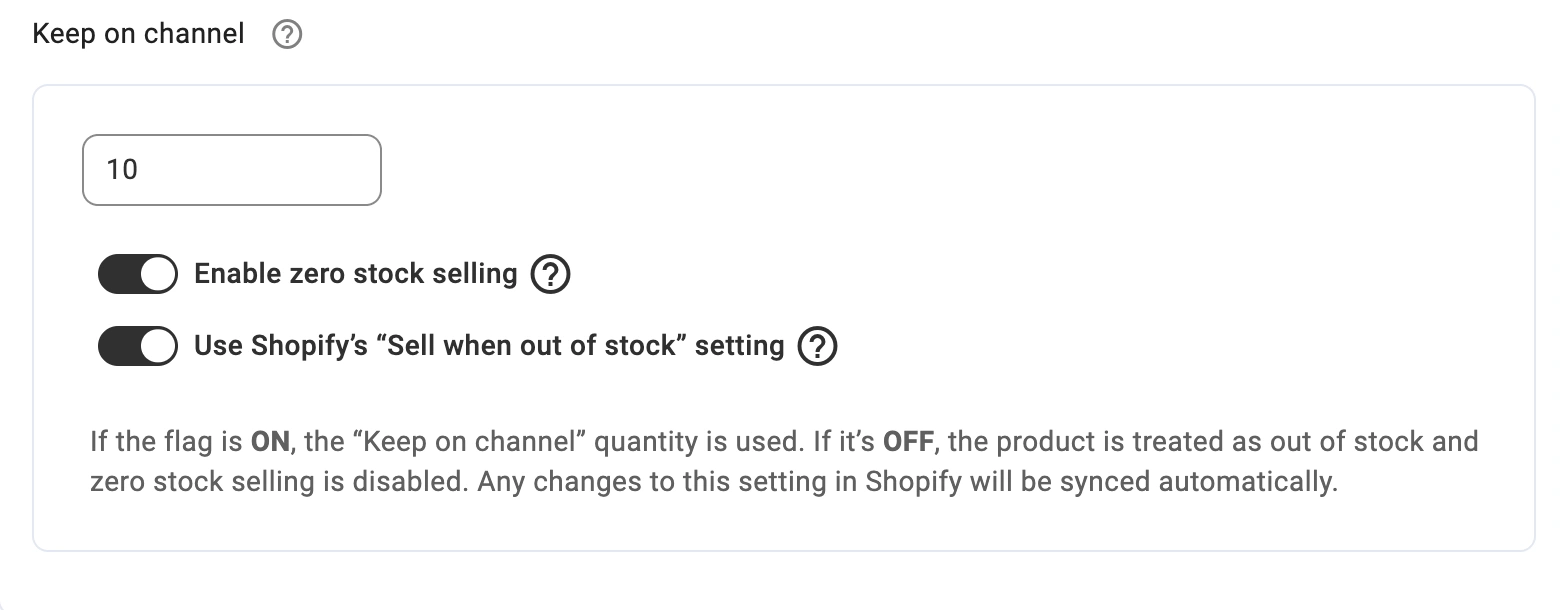
Przykład:
Jeśli masz 20 jednostek w sklepie, ale chcesz pokazać tylko 10 dostępnych na kanale, ustaw tę wartość na 10.
Włącz sprzedaż przy zerowym stanie magazynowym #
Gdy ta opcja jest włączona, określona ilość „Zachowaj na kanale” zostanie wysłana do kanału, nawet jeśli rzeczywiste zapasy w sklepie spadną do zera. Umożliwia to kontynuowanie sprzedaży pozycji jako zamówień oczekujących.
Przykład:
Jeśli zapasy w sklepie wynoszą zero, ale opcja „Zachowaj na kanale ” jest ustawiona na 5, aplikacja prześle ilość 5 do kanału, aby umożliwić składanie zamówień oczekujących.
✅ Obniżenie widocznej ilości może zwiększyć sprzedaż, ponieważ kupujący mogą być bardziej skłonni do zakupu, gdy widzą ograniczoną dostępność.
Użyj ustawienia Shopify „Sprzedawaj, gdy brak na stanie” (eBay) #
Ta opcja instruuje aplikację, aby podczas zarządzania stanami magazynowymi Twoich ofert eBay korzystała z ustawienia Shopify „Sprzedawaj, gdy brak na stanie”.
Jeśli ustawienie Shopify jest włączone, produkt może być nadal sprzedawany na eBay nawet przy stanie 0 (backorder). Aplikacja utrzyma ofertę aktywną, wykorzystując wartość „Zachowaj na kanale”.
Jeśli ustawienie Shopify jest wyłączone, produkt jest traktowany jako niedostępny i sprzedaż przy zerowym stanie nie zostanie zastosowana.
Aplikacja korzysta z ustawienia Shopify, a wszelkie zmiany wprowadzone tam są synchronizowane do M2E poprzez Twoją Politykę sprzedaży.
Cena #
Sekcja Cena w Polityce sprzedaży pozwala skonfigurować sposób wyświetlania cen produktów na marketplace'ach takich jak eBay, Amazon, Walmart i innych. Możesz dostosować ceny w elastyczny sposób, aby dopasować je do swojej strategii cenowej.
Wybierz źródło ceny #
W menu rozwijanym Cena możesz wybrać, skąd aplikacja M2E Multichannel Connect pobiera ceny dla Twoich ofert na marketplace’ach. Do wyboru są trzy opcje:
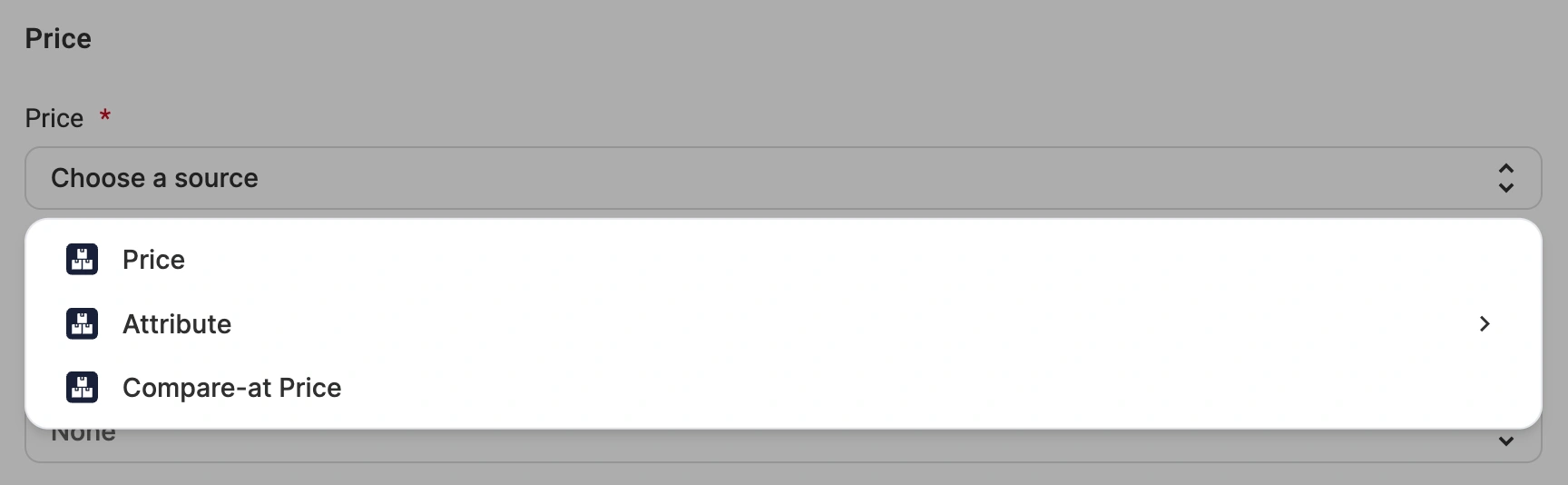
- Pole „Domyślna cena w sklepie” – cena na marketplace będzie zgodna z ceną produktu w Twoim sklepie lub katalogu.
- Atrybut sklepu/Metapola – wybierz metapole sklepu lub atrybut, aby zdefiniować konkretną cenę na marketplace, która może różnić się od ceny w Twoim sklepie. Jest to przydatne, jeśli stosujesz odrębne ceny dla poszczególnych kanałów sprzedaży.
- Cena przekreślona – cena na marketplace będzie odpowiadać cenie pierwotnej lub cenie przed rabatem w Twoim sklepie lub katalogu, takiej jak „Cena porównawcza” w Shopify, „Sugerowana cena detaliczna” w BigCommerce lub „Cena standardowa” w WooCommerce.
ℹ️ Wybrany atrybut musi zawierać odpowiednią wartość ceny w formacie liczbowym.
Ustawianie różnych cen dla każdego wariantu produktu #
Jeśli masz różne ceny dla każdego wariantu produktu, aplikacja może użyć atrybutu sklepu lub metapola jako ceny marketplace.
Aby to skonfigurować, wybierz odpowiednią opcję z listy rozwijanej „Źródło wariantu”:

- Brak – opcja domyślna, używana, gdy wszystkie warianty produktu mają tę samą cenę.
- Variational Store Attribute/Metafield – użyj metapola lub niestandardowego atrybutu dla cen specyficznych dla odmiany. Jest to odpowiednie w przypadkach, gdy warianty produktu mają różne ceny.
Zmiana ceny w kanale sprzedaży w celu odróżnienia jej od ceny w sklepie #
Po ustaleniu ceny można ją dostosować, zwiększając lub zmniejszając jej wartość. Pozwala to na sprzedaż pozycji na marketplace po cenie innej niż w sklepie lub Katalogu.
Aby zmodyfikować cenę, kliknij Dodaj modyfikację ceny w sekcji Cena i wybierz odpowiednią opcję:
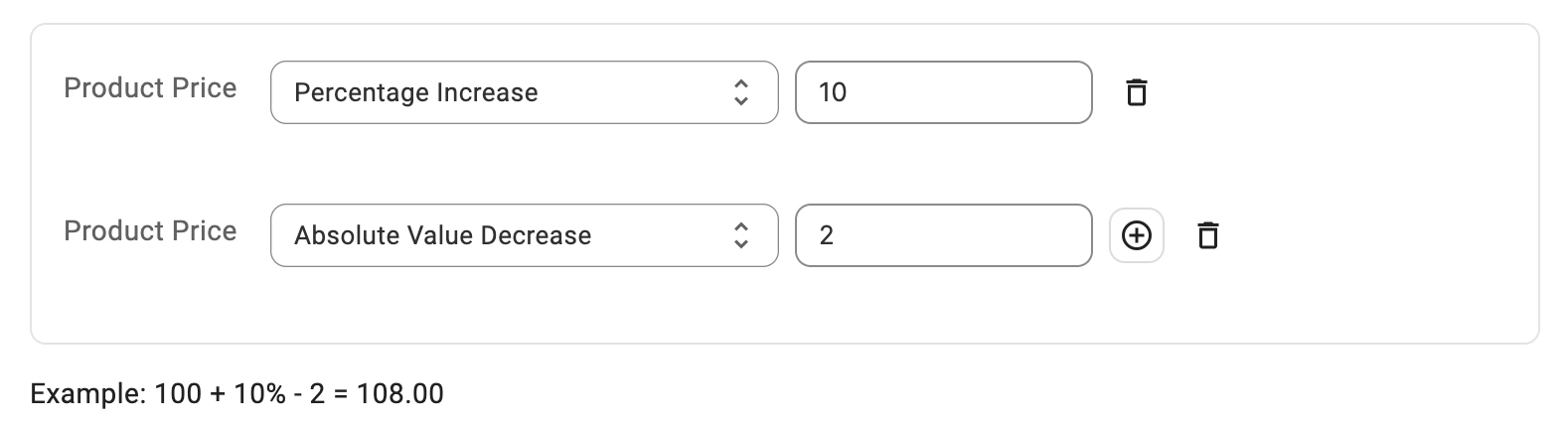
- Wzrost/spadek o wartość bezwzględną – dodaj lub odejmij określoną wartość od ceny bazowej.
- Wzrost/spadek procentowy – dostosuj cenę o określoną wartość procentową ceny bazowej.
Przykład:
Jeśli cena produktu w Twoim sklepie wynosi 100 USD, możesz ustawić 10-procentową podwyżkę dla marketplace. Cena wyświetlana na kanale wyniesie 110 USD.
✅ W razie potrzeby można dodać wiele modyfikacji, klikając ikonę plusa.
Ustal cenę Strike-Through #
Wiele kanałów umożliwia wyświetlanie wyższej ceny pierwotnej obok ceny sprzedaży, przekreślonej, dzięki czemu kupujący mogą zobaczyć potencjalną oszczędność. Dokładna nazwa pola i jego zakres różnią się w zależności od kanału.
ℹ️ Ta opcja jest obecnie dostępna dla użytkowników platform Shopify, WooCommerce, Ecwid, BigCommerce oraz SHOPWARE.
eBay & Amazon
Opcja „Strike-Through” pokazuje, że oferta jest przeceniona, poprzez przekreślenie pierwotnej ceny.
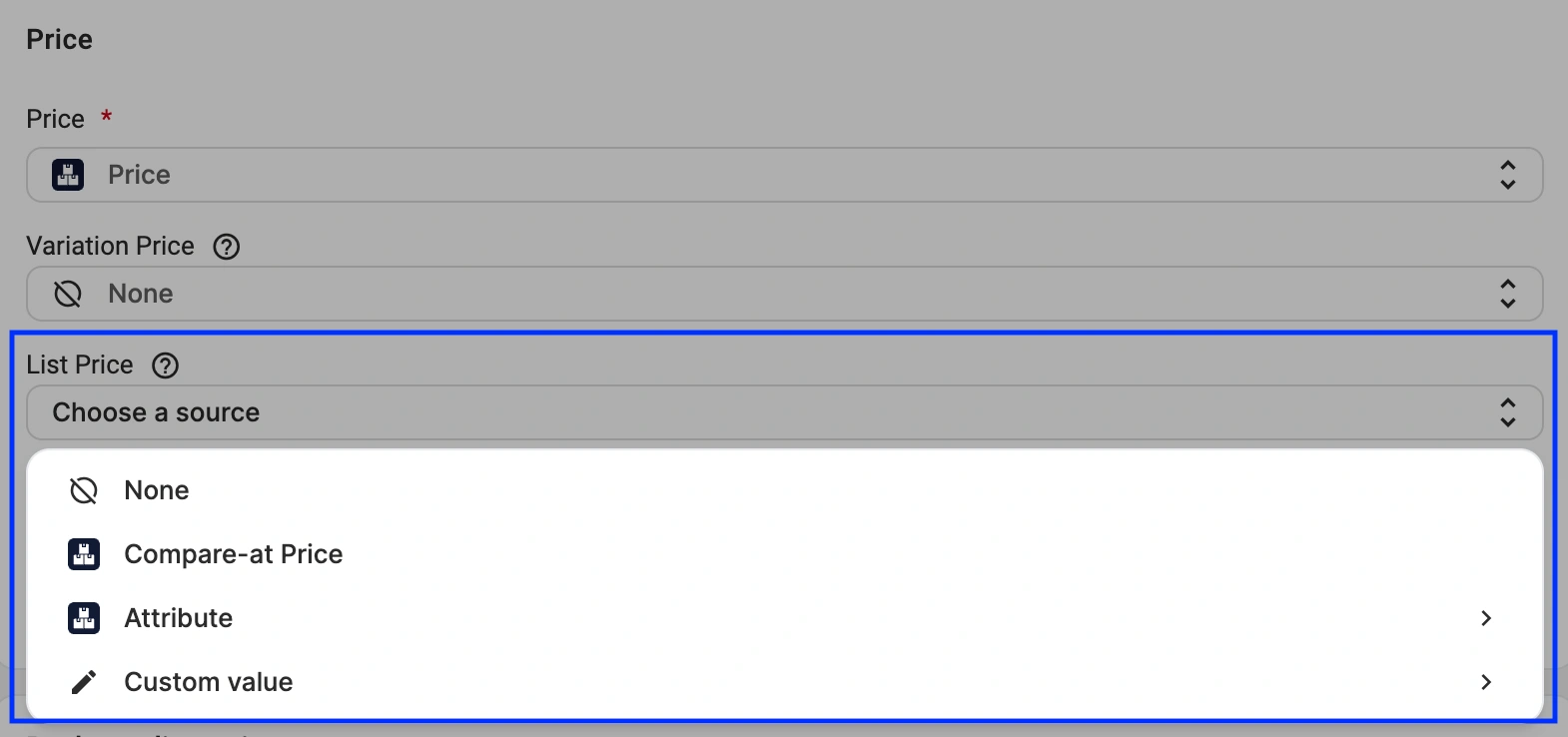
W polu „Źródło ceny Strike-Through” wybierz odpowiedni atrybut/Metapola sklepu lub wprowadź własną wartość zawierającą informacje o przekreśleniu.
W większości przypadków należy wybrać atrybut, którego sklep używa do określenia ceny pierwotnej lub katalogowej. Dokładna nazwa zależy od platformy, na przykład Cena porównawcza w Shopify.

TikTok Shop
W przypadku TikTok Shop US należy skorzystać z pola Cena katalogowa, aby ustawić pierwotną lub sugerowaną cenę detaliczną produktu. Jeśli jest ona wyższa od ceny sprzedaży, TikTok Shop może wyświetlić ją jako cenę przekreśloną.
W polu Cena katalogowa wybierz odpowiedni atrybut/Metapola sklepu lub wprowadź własną wartość wraz z ceną. W większości przypadków należy wybrać atrybut używany przez sklep do określenia ceny pierwotnej lub katalogowej. Dokładna nazwa zależy od platformy, na przykład Cena porównawcza w Shopify.
Otto
W przypadku serwisu Otto należy skorzystać z pola Zalecana cena detaliczna, aby ustawić cenę detaliczną zalecaną przez producenta (znaną w Niemczech jako Unverbindliche Preisempfehlung, czyli UVP). Zazwyczaj jest ona wyższa od ceny sprzedaży, więc serwis Otto wyświetla ją jako cenę przekreśloną, jeśli ma to zastosowanie.
W polu Zalecana cena detaliczna wybierz odpowiedni atrybut/Metapola sklepu lub wprowadź własną wartość wraz z ceną. W większości przypadków należy wybrać atrybut używany przez sklep do określenia ceny pierwotnej lub listowej. Dokładna nazwa zależy od platformy, na przykład Compare-at Price w Shopify.

ℹ️ Zmiany cen domyślnie nie mają zastosowania do ceny Strike-Through. Aby je uwzględnić, należy włączyć przełącznik Zastosuj zmiany cen do ceny Strike-Through w sekcji „Polityka sprzedaży”. Pozwala to na oddzielne zarządzanie ceną Strike-Through w stosunku do ceny sprzedaży.
✅ Użyj opcji Strike-Through Pricing, aby zwiększyć współczynnik konwersji poprzez wyróżnienie rabatów.
Zaokrąglanie cen produktów na kanale #
Użyj opcji Zaokrąglanie, aby zaokrąglić ceny produktów na marketplace do atrakcyjnych liczb, takich jak 9,99 USD lub 10,00 USD. Możesz wybrać kwotę, do której chcesz zaokrąglić cenę:
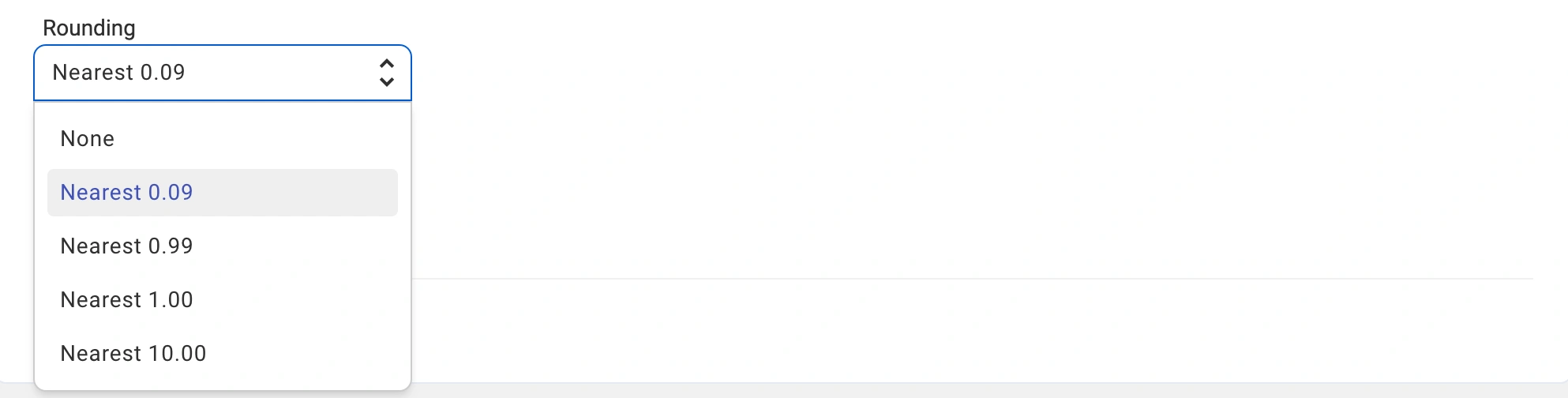
- Najbliższe 0,09 - np. 5,10 USD zaokrągla się do 5,09 USD; 5,95 USD zaokrągla się do 5,99 USD.
- Najbliższe 0,99 - np. 5,10 USD zaokrągla się do 4,99 USD; 5,95 USD zaokrągla się do 5,99 USD.
- Najbliżej 1,00 - np. 5,10 USD zaokrągla się do 5,00 USD; 5,95 USD zaokrągla się do 6,00 USD.
- Najbliższe 10,00 - np. 5,10 USD zaokrągla się do 10,00 USD; 14,99 USD zaokrągla się do 10,00 USD.
ℹ️ Zaokrąglenie jest automatycznie stosowane do ceny regularnej, ceny wariantu i ceny przekreślonej.
Podaj informacje dotyczące podatku VAT (eBay, Amazon i Kaufland) #
Jeśli prowadzisz sprzedaż z obniżoną stawką VAT lub przy zerowej stawce VAT, domyślne zasady rozliczania podatku nie zawsze będą odpowiednie, ponieważ stawka standardowa jest naliczana na podstawie kraju nabywcy. W Polityce sprzedaży możesz samodzielnie ustawić stawkę VAT dla ofert i zamówień na określonych marketplace'ach.
eBay
Jeśli prowadzisz sprzedaż na eBay.co.uk i innych europejskich serwisach eBay, skorzystaj z ustawienia stawka VAT, aby określić stawkę VAT uwzględnioną w cenach produktów na eBayu. Wpisz wartość procentową w polu VAT, %.
Stawka ta jest stosowana zarówno w przypadku cen ofertowych na eBayu, jak i podczas tworzenia zamówień z serwisu eBay w Twoim sklepie.

💡 Dowiedz się więcej o rozliczaniu podatku VAT w zamówieniach na eBayu.
Amazon
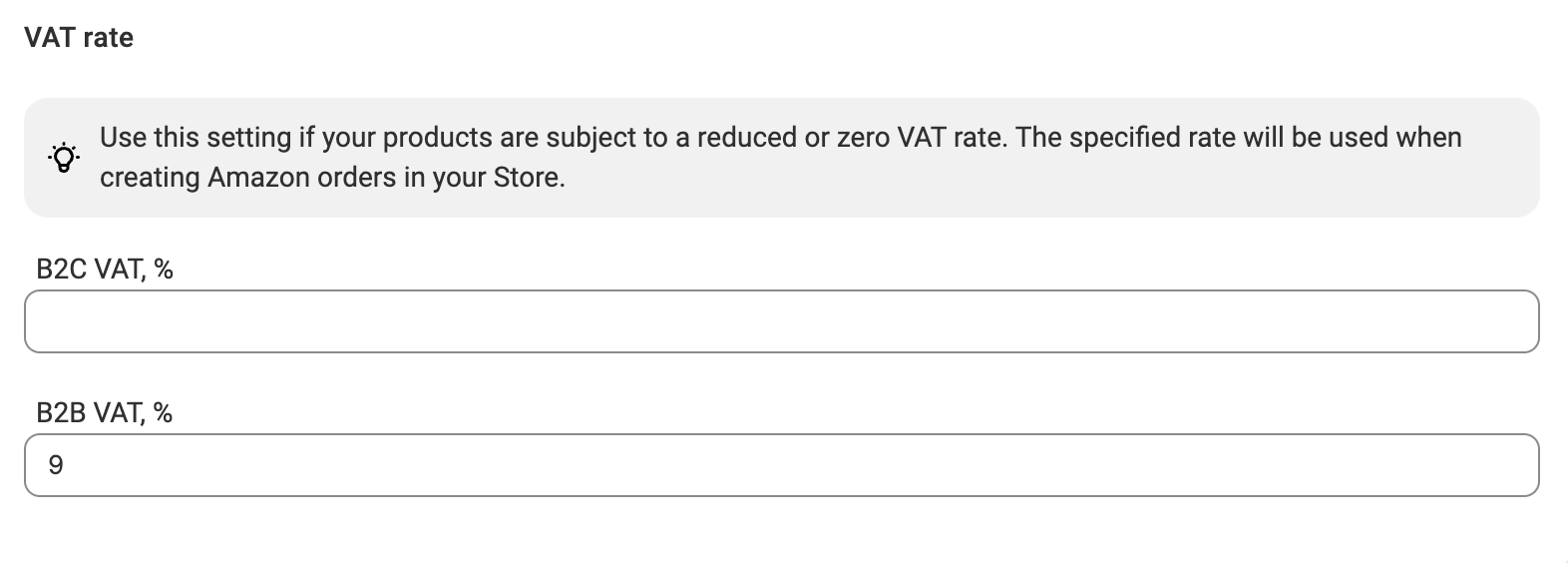
Jeśli produkty, które sprzedajesz w serwisie Amazon Europe, podlegają obniżonej lub zerowej stawce VAT, skorzystaj z sekcji Stawka VAT, aby wprowadzić stawkę, którą M2E ma stosować podczas tworzenia zamówień Amazon w Twoim sklepie.
- B2C VAT, % – stawka stosowana w przypadku zamówień klientów indywidualnych.
- B2B VAT, % – stawka stosowana do zamówień biznesowych. To pole pojawia się tylko wtedy, gdy opcja B2B jest włączona w sekcji Cena.
Jeśli pola dotyczące podatku VAT pozostaną puste, M2E ustala stawkę podatku na podstawie kraju kupującego (stawka standardowa).
💡 Dowiedz się więcej o rozliczaniu podatków w zamówieniach Amazon.
Kaufland
Wybierz stawkę VAT (standardową, obniżoną, zerową itp.), która ma być uwzględniona w cenach pozycji w Kauflandzie. M2E przekazuje tę informację do Kauflandu, dzięki czemu Twoje pozycje są od samego początku publikowane z prawidłową wartością podatkową.

💡 Dowiedz się więcej o rozliczaniu podatku VAT w zamówieniach w Kauflandzie.
Inne ustawienia sprzedaży #
Ostatnia sekcja Polityki sprzedaży różni się w zależności od kanału i jego wymagań. Ta sekcja umożliwia obecnie:
- Włączenie opcji Najlepsza oferta eBay
- Skonfigurować ustawienia czasu wysyłki dla Amazon, Kaufland i Temu
- Podanie wymiarów paczki dla TikTok Shop i Temu
Włącz najlepszą ofertę (eBay) #
Umożliw klientom składanie propozycji cenowych na eBay, włączając opcję Najlepsza oferta. Będziesz musiał ustawić progi do automatycznego akceptowania lub odrzucania ofert kupujących.
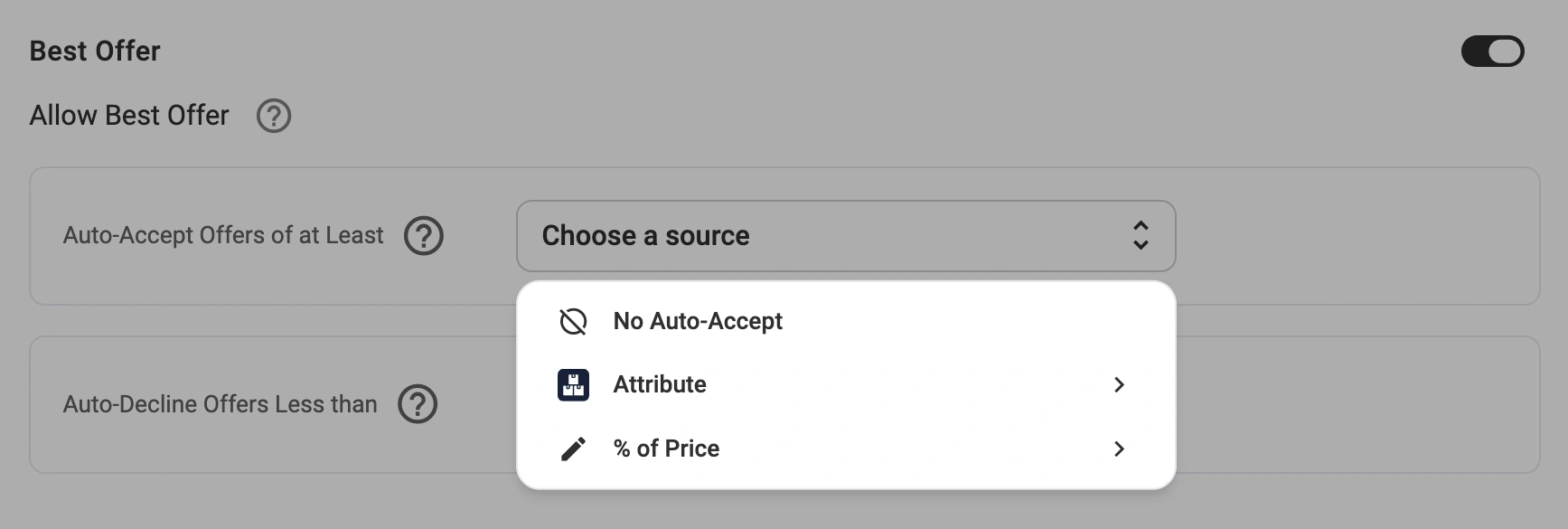
💡 Aby uzyskać więcej informacji na temat konfiguracji opcji eBay Najlepsza oferta, zapoznaj się z dedykowanym przewodnikiem.
Zapewnienie czasu obsługi (Amazon, Kaufland & Temu) #
Czas obsługi odnosi się do liczby dni roboczych wymaganych do przygotowania i wysłania zamówienia. Podając te informacje, zapewniasz przejrzystość dla kupujących i zgodność z wymogami marketplace.
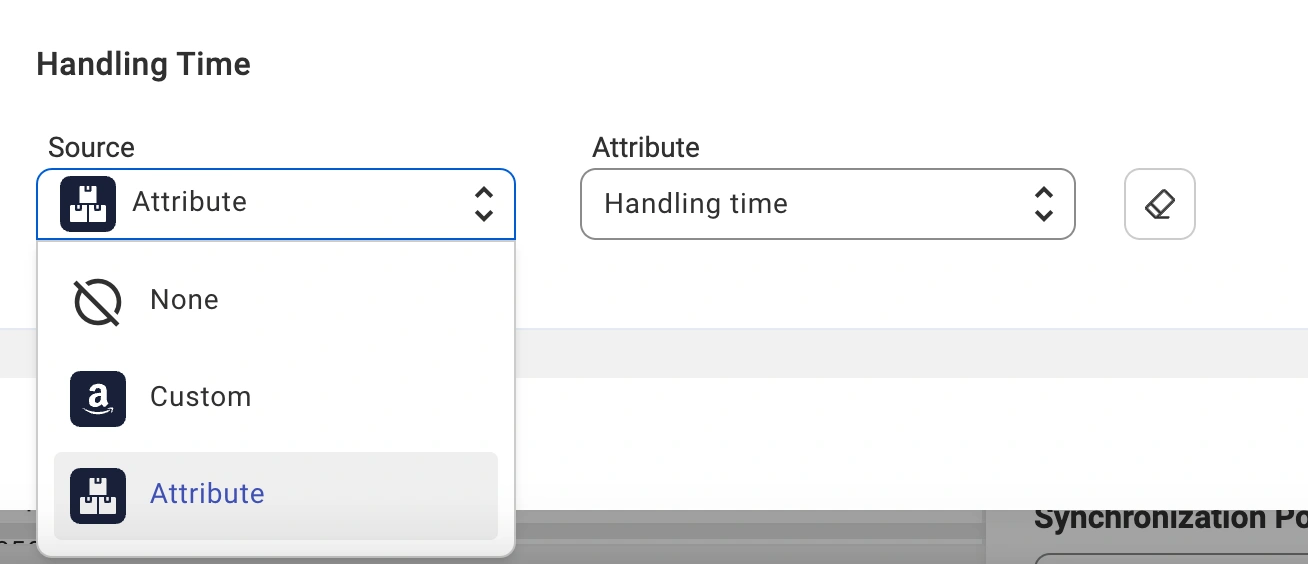
Wprowadź niestandardową wartość w dniach roboczych (np. 1, 3 lub 5 dni) lub wybierz atrybut sklepu, który dynamicznie dostarcza wartości czasu obsługi w oparciu o ustawienia specyficzne dla produktu lub kategorii.
Przykład:
Jeśli większość produktów wymaga 3 dni na przetworzenie, ustaw czas obsługi na 3 dni robocze. W przypadku produktów, które wymagają więcej lub mniej czasu, możesz użyć atrybutu sklepu, aby uzyskać elastyczność.
Określanie wymiarów paczki (TikTok Shop & Temu) #
TikTok Shop wymaga określenia dokładnych wymiarów paczki, co jest niezbędne do obliczenia kosztów wysyłki. Można to skonfigurować w sekcji Wymiary paczki w Polityce sprzedaży.
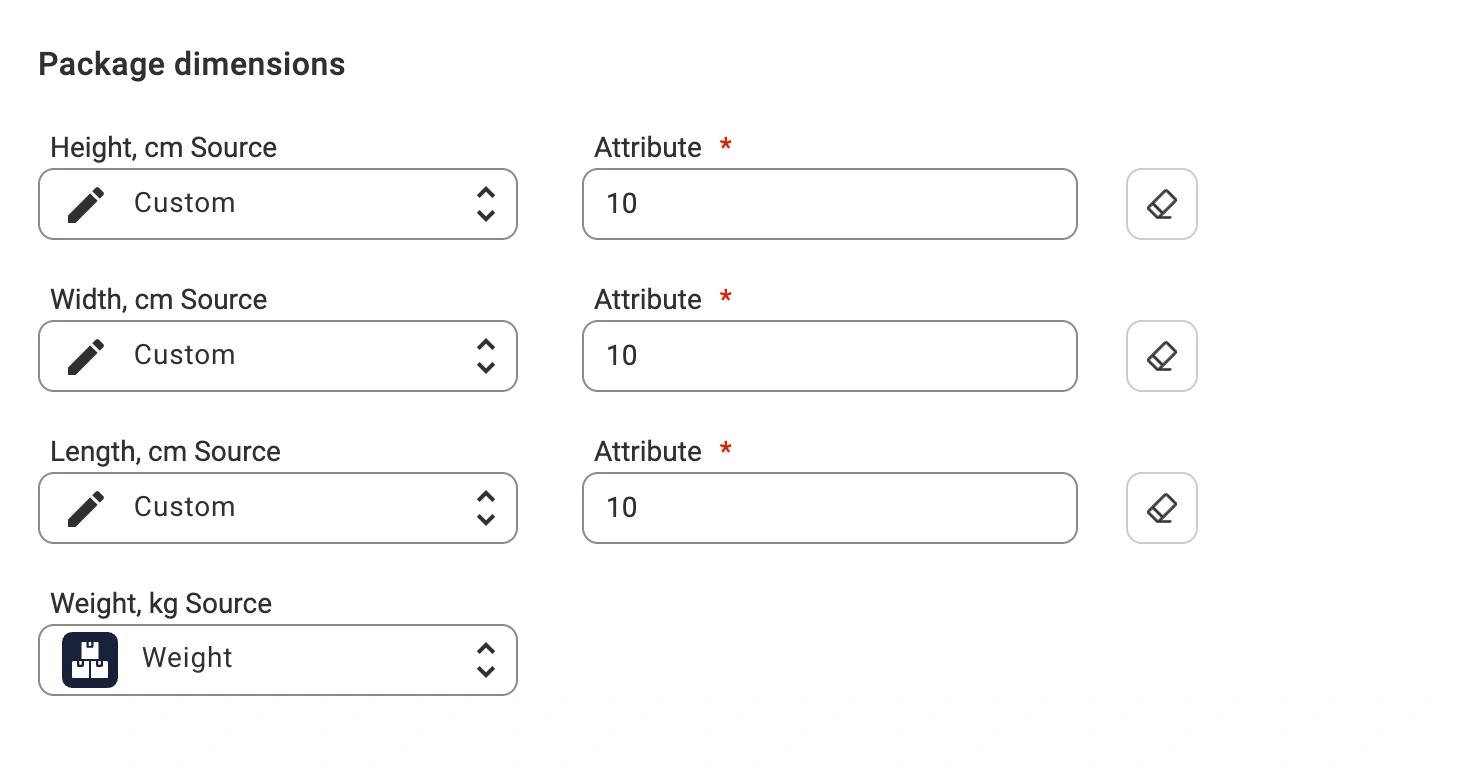
Możesz wprowadzić niestandardowe wartości dla wymiarów opakowania, w tym długość, szerokość, wysokość i wagę. Alternatywnie, wybierz atrybut sklepu, który zawiera te informacje, jeśli masz wstępnie zdefiniowane wymiary dla każdego produktu.


