
Rozwijanie kanałów sprzedaży nie powinno oznaczać podwojenia nakładu pracy. M2E Cloud OTTO Importer pozwala zsynchronizować katalog produktów Shopify z OTTO Market, utrzymywać aktualizacje zapasów w czasie rzeczywistym i obsługiwać wszystkie zamówienia za pomocą jednego pulpitu nawigacyjnego.
Ten przewodnik obejmuje wszystko, czego potrzebujesz, aby rozpocząć pracę.
Krok 1. Dodaj aplikację M2E OTTO Connect do swojego sklepu #
Rozpocznij od dodania aplikacji za pośrednictwem Shopify App Store. Wykonaj następujące kroki:
1) Przejdź do aplikacji OTTO Market by M2E w sklepie App Store.
2) Kliknij przycisk Zainstaluj i zakończ proces instalacji.
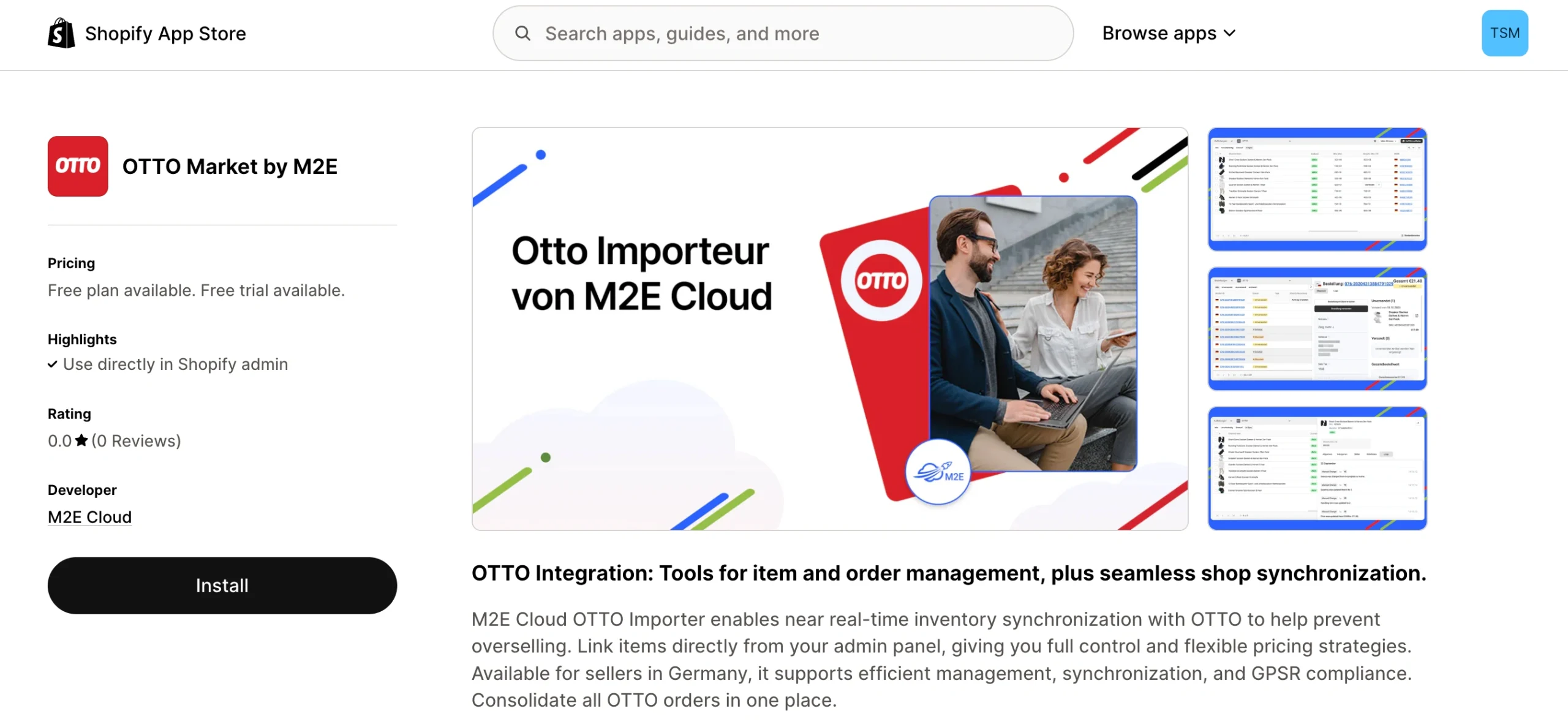
Po zakończeniu instalacji wylądujesz na pulpicie nawigacyjnym konfiguracji M2E Cloud OTTO Importer.
Krok 2. Połącz swoje konto sprzedawcy OTTO #
Twój sklep Shopify zostanie automatycznie ustawiony jako główne źródło zapasów. Następnym krokiem jest połączenie konta sprzedawcy OTTO, aby włączyć synchronizację produktów i zamówień. Oto jak to zrobić:
1) Przejdź do strony Dashboard w aplikacji M2E Cloud OTTO Importer.
2) Kliknij Connect Marketplace Account.

3) Udziel autoryzacji po wyświetleniu monitu.
Po nawiązaniu połączenia pojawi się instrukcja konfiguracji. Odnieś się do niego, aby monitorować postępy i zobaczyć pozostałe zadania.
Krok 3. Połącz produkty z istniejącymi ofertami OTTO #
Masz już ofertę na OTTO Market? Aplikacja podejmie próbę automatycznego dopasowania do Twojego Katalogu Shopify przy użyciu SKU lub ID produktu.
Dla niedopasowanych pozycji:
1) Kliknij opcję Wyświetl niepołączone produkty w kroku Połącz produkty.

2) Aplikacja przeniesie Cię na stronę z ofertami.
3) Połącz produkty indywidualnie lub skorzystaj z funkcji zbiorczego eksportu/importu CSV.
⚠️ Upewnij się, że wszystkie produkty są połączone, ponieważ tylko połączone pozycje będą synchronizowane między platformami.
💡 Szukasz instrukcji ręcznego łączenia? Sprawdź ten przewodnik.
Krok 4. Aktywacja synchronizacji zapasów #
Po połączeniu produktów włącz synchronizację, aby zsynchronizować dane produktów. Po aktywacji OTTO będzie otrzymywać automatyczne aktualizacje za każdym razem, gdy w Shopify zmienią się stany magazynowe lub inne informacje o produkcie.
1) Znajdź krok Synchronizuj zapasy w przewodniku konfiguracji.
2) Kliknij opcję Wyświetl niezsynchronizowane produkty.
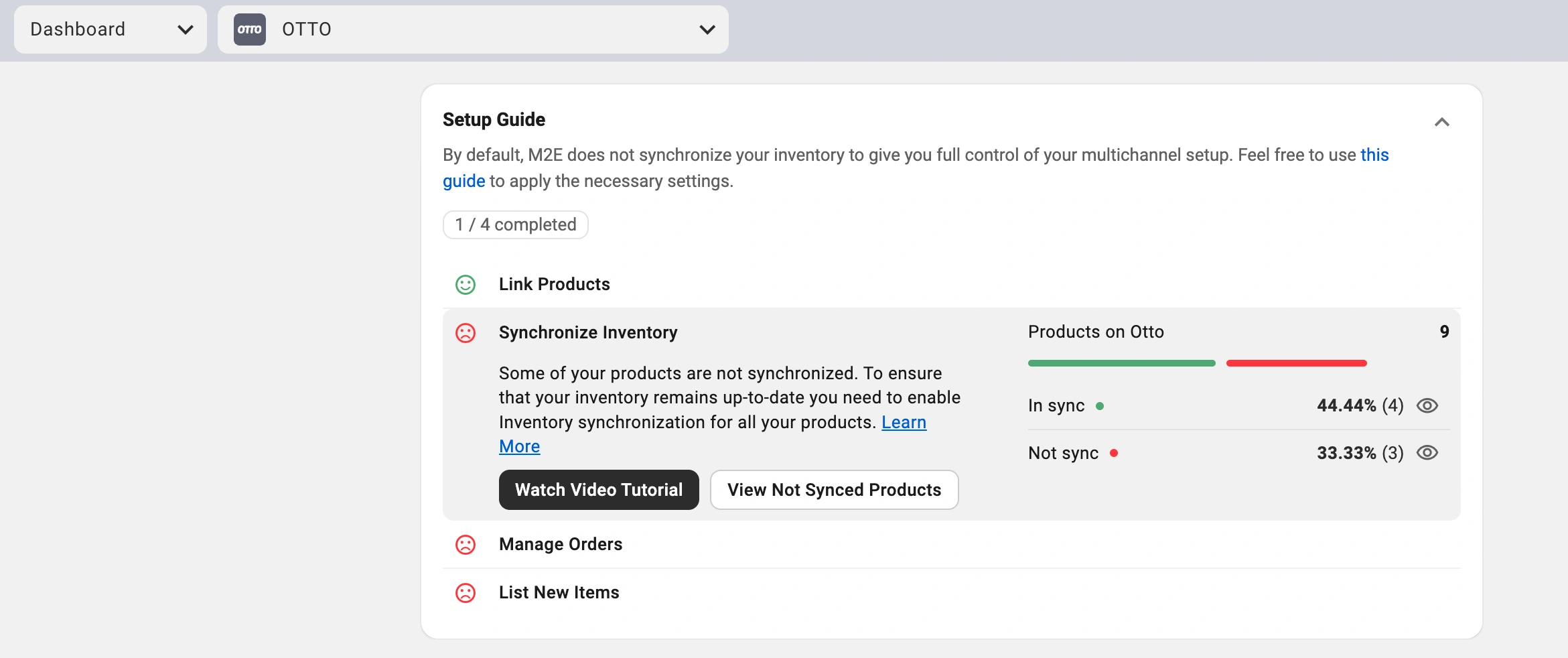
3) Włącz synchronizację dla pojedynczych produktów lub dla wielu pozycji jednocześnie.
💡 Zapoznaj się z pełną instrukcją synchronizacji w dokumentacji M2E.
Krok 5. Konfiguracja ustawień zarządzania zamówieniami #
Zdefiniuj sposób, w jaki M2E Cloud OTTO Importer przetwarza zamówienia pochodzące z OTTO:
1) W sekcji Zarządzaj zamówieniami przewodnika konfiguracji kliknij Ustawienia zamówień.

2) Włącz opcję tworzenia zamówień Otto w Shopify.

To ustawienie umożliwia M2E Cloud OTTO Importer tworzenie zamówień Shopify dla każdej sprzedaży OTTO i scentralizowanie zarządzania zamówieniami w sklepie.
Po wyłączeniu tej opcji zapasy Shopify nie będą zmniejszane dla sprzedaży OTTO, co stwarza potencjalne ryzyko nadmiernej sprzedaży.
💡 M2E oferuje dodatkowe opcje konfiguracji zamówień. Pełną listę można znaleźć tutaj.
Krok 6. Dodaj swoje produkty Shopify do OTTO #
Czy produkty Shopify nie są jeszcze dostępne w OTTO? Możesz utworzyć nowe oferty OTTO za pomocą M2E Cloud OTTO Importer:
1) Znajdź sekcję Lista nowych pozycji w Przewodniku konfiguracji.
2) Kliknij przycisk List on Otto, aby rozpocząć tworzenie oferty.
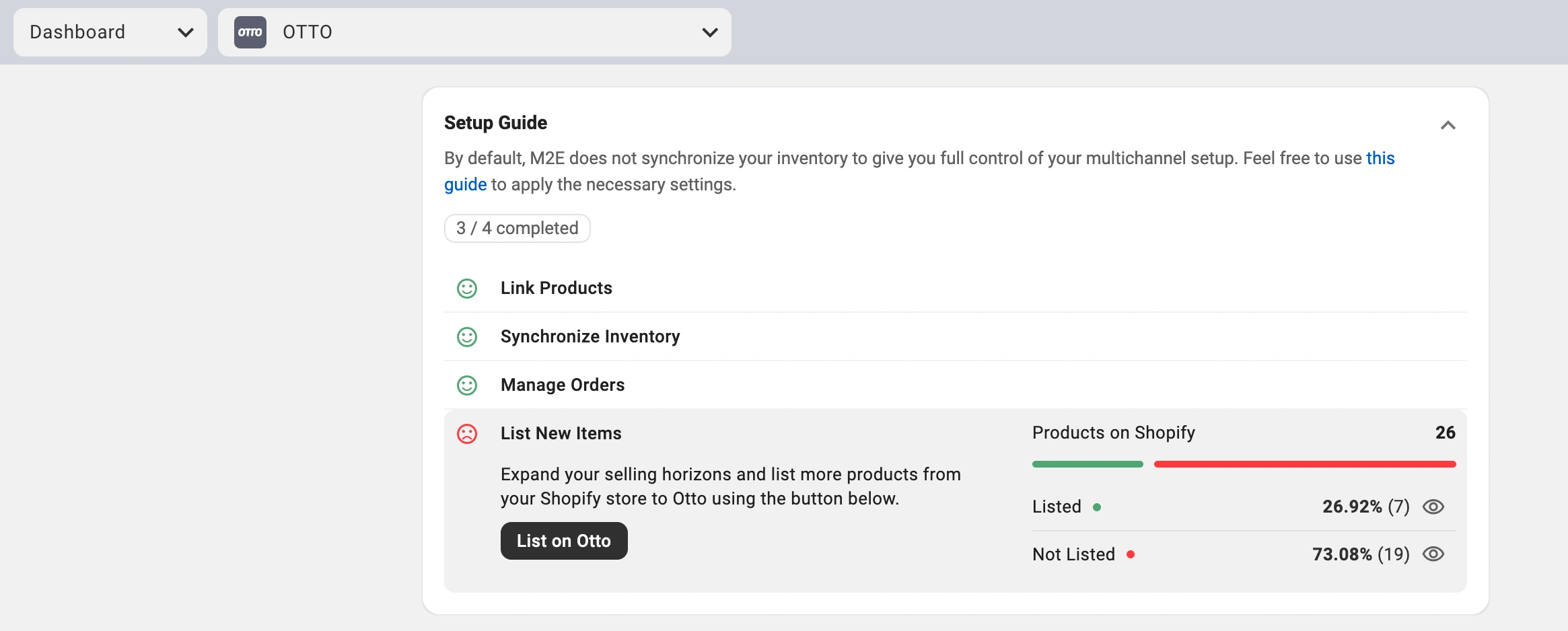
3) Wykonaj kroki opisane w przewodniku, aby opublikować produkty z Shopify w OTTO Market.
💡 Potrzebujesz szczegółowych instrukcji dotyczących oferty? Zapoznaj się z naszą listą ofert OTTO.
Wszystko gotowe! Twój sklep Shopify jest teraz zintegrowany z OTTO Market. Zarządzaj produktami, synchronizuj zapasy i realizuj zamówienia ze swojej platformy e-commerce. M2E Cloud automatyzuje prace techniczne, pozwalając Ci skoncentrować się na budowaniu biznesu.


