
Ten przewodnik przeprowadzi Cię przez proces tworzenia nowych ofert w serwisie eBay za pośrednictwem M2E Multichannel Connect.
💡 Obejrzyj film instruktażowy na temat listy nowych pozycji w serwisie eBay.
Krok 1. Uzyskaj dostęp do pozycji w serwisie eBay. #
Przejdź do zakładki Oferty. Wybierz swoje konto eBay i kliknij opcję Lista nowych pozycji w prawym górnym rogu siatki.

Krok 2. Wybierz marketplace. #
Wybierz marketplace eBay, na którym chcesz utworzyć ofertę.

Krok 3. Wybierz polityki dotyczące pozycji. #
Ustaw odpowiednie polityki dla swoich pozycji, które są ustawieniami niezbędnymi do listy i sprzedaży ofert w serwisie eBay. Możesz wybierać spośród istniejących polityk lub tworzyć nowe.

- Zdefiniuj preferowany typ oferty, niezależnie od tego, czy jest to aukcja, czy stała cena.
- Skonfiguruj ceny, określ podatek VAT i wybierz źródło informacji o ilości.
- Wybierz domyślną ilość dla produktów, gdy moduł śledzenia ilości jest nieaktywny. Ta domyślna wartość zostanie zastosowana w szczególności do produktów znajdujących się na liście z nieograniczonymi lub nieokreślonymi ilościami w źródle danych.
- Dostosuj sposób synchronizacji danych produktów między kanałem a źródłem danych, aby mieć pewność, że oferty są zawsze aktualne.
- Wybierz typ stanu eBay dla swoich produktów.
- Ustaw źródło tytułów i opisów produktów.
- Opcjonalnie można wybrać niestandardowe motywy kolorystyczne, aby zwiększyć atrakcyjność wizualną oferty.
⚠️ Typ warunku eBay można ustalić tylko podczas początkowego tworzenia oferty i nie można go zmodyfikować po opublikowaniu oferty.
Polityka wysyłki i zwrotów:
- Zdefiniuj ustawienia związane z dostawą produktów i procesami zwrotów klientów, co pomaga uprościć zarządzanie tymi krytycznymi aspektami i zapewnić płynne i niezawodne zakupy dla klientów.
Krok 4. Wybierz produkty do umieszczenia na liście. #
Wybierz pozycje ze swojego sklepu, które chcesz umieścić na liście w serwisie eBay. Użyj pola szybkiego wyszukiwania lub grup znajdujących się po prawej stronie, aby łatwo znaleźć pozycje według kategorii. Po wybraniu wszystkich pozycji kliknij przycisk Dalej.

Podczas wybierania produktów masz możliwość wystawienia opcji wariantów jako oddzielnych ofert na eBay. Przełącz się w tryb inwentarza, aby wyświetlić każdy produkt podrzędny elementu wariacyjnego i wybrać konkretne opcje, które chcesz wystawić jako samodzielne produkty proste:

Krok 5. Wybierz kategorię w serwisie eBay. #
Aby wystawić pozycje w serwisie eBay, musisz wybrać pierwszą kategorię pozycji. Możesz to zrobić na trzy sposoby:

- Automatyczne przypisanie zalecanej kategorii – Kliknij Pobierz zalecane kategorie, aby serwis eBay zaproponował kategorię na podstawie szczegółów Twojego produktu. Propozycja pojawi się w fioletowym polu kategorii, gdzie możesz ją zaakceptować lub zmienić.
- Mapowanie kategorii magazynu do kategorii serwisu eBay – Wykorzystaj kategorie swojego magazynu, aby automatycznie przypisywać kategorie serwisu eBay. Wystarczy raz skonfigurować mapowanie, a zostanie ono zastosowane we wszystkich ofertach. Więcej informacji znajdziesz w przewodniku po mapowaniu kategorii.
- Wszystkie produkty z tej samej kategorii – Wybierz ręcznie jedną kategorię serwisu eBay dla całej partii. Rozwiązanie to sprawdza się idealnie, gdy wszystkie wybrane produkty należą do tej samej kategorii magazynu.
Możesz również określić dodatkową kategorię katalogową serwisu eBay oraz kategorie magazynu eBay, klikając przycisk Dodaj dodatkową kategorię. Podanie tych informacji zapewni Twoim ofertom większą widoczność.
ℹ️ Za dodanie dodatkowej kategorii w katalogu serwisu eBay serwis eBay pobiera opłatę za dodanie.
ℹ️ Główne i dodatkowe kategorie magazynów eBay są dostępne wyłącznie dla sprzedawców, którzy wykupili członkostwo w sklepie eBay.
Krok 6. Ustaw specyfikę pozycji. #
Po wybraniu kategorii upewnij się, że podałeś wymagane szczegóły, zalecane i niestandardowe (opcjonalne). Następnie potwierdź zmiany.
ℹ️ Możesz wybrać jedną z wartości zalecanych przez eBay dla szczegółów pozycji. Możesz też wybrać atrybut, który aplikacja pobierze z niestandardowych pól dostępnych w Twoim sklepie.
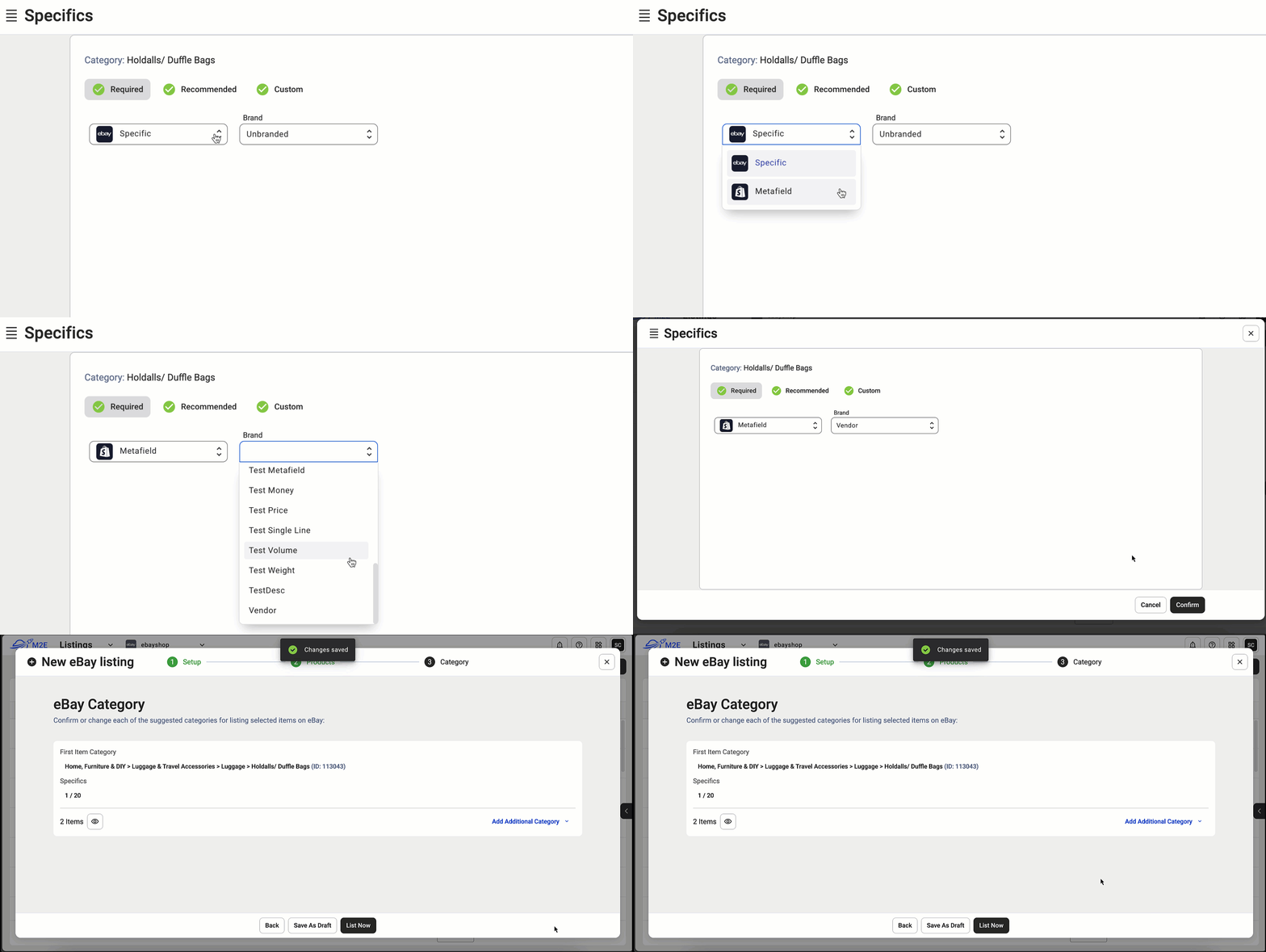
✅ W dowolnym momencie można zmienić kategorię i dodać/edytować szczegółowe informacje dotyczące danej pozycji na karcie produktu w sekcji Ogólne. Aby uzyskać dostęp do karty produktu, kliknij pozycję w siatce.
Po ustaleniu szczegółów dla każdej kategorii, przejdź do następnego kroku.
Krok 7. Upublicznienie oferty. #
Gdy będziesz gotowy do opublikowania swojej oferty, kliknij przycisk „Wystaw teraz” u dołu ekranu. Twoje pozycje zostaną wysłane do serwisu eBay i będą dostępne dla potencjalnych nabywców.
Jeśli nie chcesz od razu wystawiać pozycji na listę, ale chcesz zachować swoje ustawienia, po prostu kliknij przycisk „Zapisz jako wersję roboczą”. Twoje pozycje zostaną zapisane jako wersje robocze na liście ofert eBay i będziesz mógł je opublikować jednym kliknięciem, gdy będziesz gotowy.
⚠️ Jeśli spróbujesz sprzedać produkt z listy „Wersja robocza” w swoim sklepie, nie pojawi się on na marketplace i zostanie oznaczony jako „Niekompletny”. Aktualizacja statusu produktu w sklepie do „Wersja robocza” lub „Ukryty” spowoduje dezaktywację oferty marketplace bez jej usuwania.
Aby ponownie udostępnić produkt na marketplace, zmień jego status na „Aktywny” w swoim sklepie.
Pomocne zasoby
- Jak otworzyć udany sklep na eBay z M2E Cloud?
- Jak sprzedawać międzynarodowo w serwisie eBay | 5 wskazówek od M2E Cloud


