
Skorzystaj z tego przewodnika, aby rozpocząć korzystanie z M2E Multichannel Connect i przetestować aplikację bez wpływu na bieżącą konfigurację.
Proces jest prosty i nie wymaga wiedzy technicznej.
Przegląd #
Podczas migracji do M2E Cloud działaj stopniowo, aby zapoznać się z nowym systemem. Dzięki temu sprzedaż będzie przebiegać płynnie w trakcie migracji.
- Zacznij od małych kroków: rozpocznij migrację od kilku istniejących pozycji, aby przetestować wystawianie ofert i realizację zamówień w nowym środowisku. Pomoże to przyzwyczaić się do działania systemu.
- Wystaw nowe pozycje: jednocześnie wystaw kilka nowych pozycji. Pozwoli to przejść cały proces wystawiania i zobaczyć, jak M2E Cloud obsługuje oferty.
- Przetestuj obsługę zamówień: utwórz testowe zamówienie w źródle danych. Następnie sprawdź, czy status i numer śledzenia przesyłki są aktualizowane na marketplace dla pozycji z włączoną synchronizacją.
ℹ️ Interfejs aplikacji jest dostępny w kilku językach. Aby zmienić język, przejdź do Ustawienia > Ogólne.
💡 Zapraszamy do obejrzenia filmu instruktażowego dotyczącego konfiguracji M2E Multichannel Connect.
Krok 1. Połącz swoje konta kanałów. #
Zainstaluj aplikację M2E Multichannel Connect w panelu administracyjnym sklepu. Po zakończeniu postępuj zgodnie z instrukcjami wyświetlanymi na ekranie, aby połączyć swoje konta Channel.
Możesz połączyć konta Sandbox lub rzeczywiste konta Channel, aby przetestować aplikację przy użyciu rzeczywistych danych produktów i zamówień.
ℹ️ Możesz bezpiecznie połączyć swoje konta Channels z aplikacją. Zapasy i synchronizacja zamówień będą pod Twoją kontrolą.
Krok 2. Połącz produkty. #
Wybierz rzeczywiste zapasy lub przykładowe produkty do testowania; zalecane jest wybranie do 10 pozycji. Pomoże to przetestować różne scenariusze w kontrolowanych warunkach.
Aplikacja podejmie próbę automatycznego powiązania produktów ze sklepu z ofertami Channel przy użyciu identyfikatorów produktów lub jednostek SKU. W przypadku powiązania odpowiedni identyfikator pojawi się w kolumnie Store SKU, dzięki czemu można przejść do kroku 3.
Jeśli automatyczne dopasowanie nie zostanie znalezione, możesz spróbować połączyć produkty ręcznie. Przejdź do zakładki Oferty i użyj filtrów w górnej części siatki, aby znaleźć niepołączone produkty.

Kliknij przycisk Połącz i wyszukaj odpowiedni produkt w swoim sklepie według tytułu, SKU lub identyfikatora. Po znalezieniu wybierz opcję Połącz.

Jeśli nie masz pasującego produktu w swoim sklepie, możesz go natychmiast utworzyć. Kliknij strzałkę obok przycisku Link i wybierz opcję Utwórz nowy produkt w sklepie i link.

💡 Zapoznaj się z pełnym przewodnikiem na temat łączenia produktów w M2E Multichannel Connect.
Krok 3. Włącz synchronizację zapasów. #
Teraz musisz włączyć synchronizację dla pozycji, które wcześniej połączyłeś. Synchronizacja zapasów zapewnia automatyczne aktualizacje danych produktów i utrzymuje spójność danych produktów między sklepem a kanałem.
⚠️ Aby uniknąć duplikatów, należy wyłączyć synchronizację produktów w bieżącym rozwiązaniu.
Aby włączyć synchronizację dla pojedynczej pozycji, przejdź do listy ofert i kliknij przełącznik w kolumnie Synchronizacja zapasów.

Aby włączyć synchronizację dla kilku pozycji Channel jednocześnie, należy je zaznaczyć, klikając pola wyboru po lewej stronie tabeli. Pojawi się górne menu, w którym należy kliknąć przycisk Zarządzaj sync > Włącz sync.

Przed aktywacją synchronizacji aplikacja poprosi o przejrzenie i zmodyfikowanie domyślnych ustawień produktu, aby dopasować je do potrzeb testowych. Po zakończeniu należy zapisać ustawienia.

Jeśli synchronizacja zapasów jest włączona, pojawi się odpowiedni komunikat.
💡 Zapoznaj się z pełnym przewodnikiem dotyczącym włączania synchronizacji stanów magazynowych w M2E Multichannel Connect.
Krok 4. Włącz synchronizację zamówień. #
Aby M2E Multichannel Connect mógł importować zamówienia z Channels i nimi zarządzać, należy włączyć synchronizację zamówień. Przejdź do Ustawienia > Zamówienia > Twoje konto Channel i kliknij przełącznik obok opcji „Twórz zamówienia Channel w sklepie".

Teraz możesz przetestować obsługę zamówień. Złóż zamówienia testowe, aby zobaczyć, jak są przetwarzane. Dodaj numery śledzenia do zamówień testowych i sprawdź, w jaki sposób te informacje są przekazywane z powrotem do Channel. Skorzystaj z zakładki Zamówienia, aby wyświetlić postęp zamówień i szczegółowe logi.
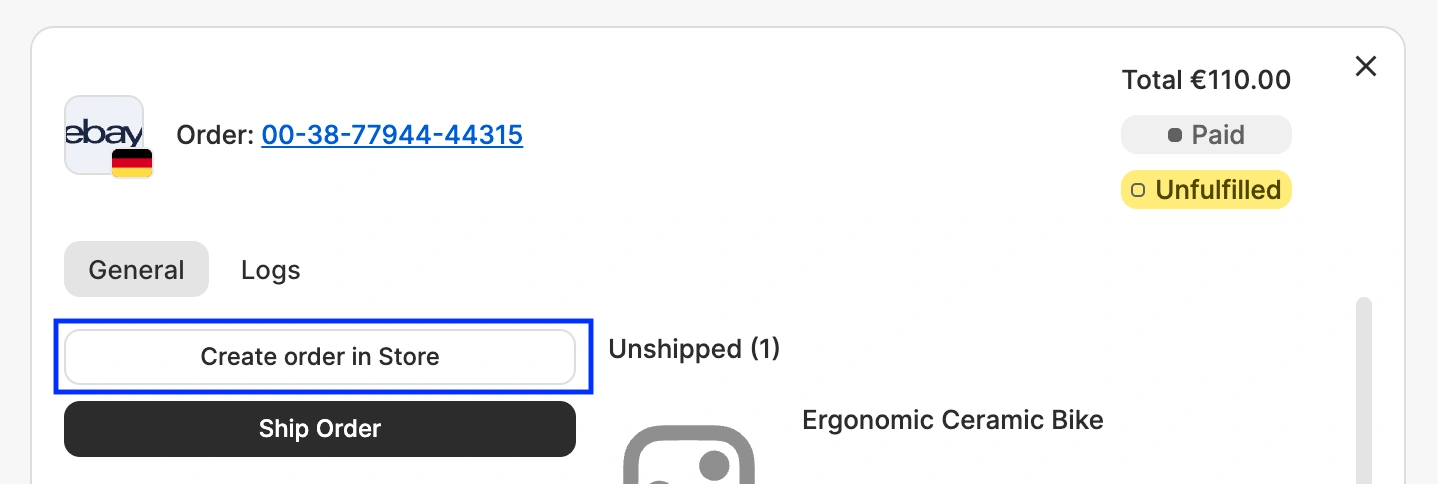
Na potrzeby testów możesz pominąć włączanie synchronizacji zamówień i utworzyć zamówienia Channel w sklepie ręcznie. Przejdź do zakładki Zamówienia, otwórz testowe zamówienie Channel i kliknij przycisk Utwórz zamówienie w sklepie. Odpowiadające mu zamówienie natychmiast pojawi się w Twoim sklepie.
Krok 5. Spróbuj utworzyć nowe oferty. #
Przejdź do zakładki Listy i użyj przycisku Lista nowych pozycji, aby wypróbować ofertę jednego lub dwóch produktów ze swojego sklepu na połączonych kanałach.

💡 Sprawdź samouczki dotyczące tworzenia nowych ofert kanałów:
- eBay [instrukcja obsługi / samouczek wideo]
- Amazon [instrukcja obsługi / samouczek wideo]
- Walmart [instrukcja obsługi / samouczek wideo]
- TikTok Shop [instrukcja obsługi / samouczek wideo]
- Kaufland [instrukcja obsługi / samouczek wideo]
- Temu [instrukcja obsługi]
- Mirakl [instrukcja obsługi]
Lista kontrolna migracji #
Przeprowadź migrację do M2E Cloud w następującej kolejności:
- Połącz konta Channel: połącz wszystkie swoje Sales Channels z M2E Cloud.
- Wybierz i połącz produkty: wybierz niewielki zestaw produktów do testów i połącz je z odpowiadającymi im ofertami Channel.
- Wyłącz bieżącą synchronizację produktów testowych: wyłącz synchronizację produktów testowych w poprzednim rozwiązaniu, aby oba systemy nie wysyłały sprzecznych danych.
- Włącz synchronizację stanów magazynowych: aktywuj synchronizację stanów magazynowych dla wybranej grupy produktów.
- Sprawdź poprawność danych produktowych: upewnij się, że wszystkie szczegóły produktów, w tym ceny i stany magazynowe, są spójne we wszystkich połączonych Channels.
- Aktywuj synchronizację zamówień: włącz synchronizację zamówień dla połączonych produktów i przeprowadź zamówienie przez cały proces.
- Wystaw nowe pozycje: opublikuj nowe produkty i potwierdź, że oferty są prawidłowo tworzone i wyświetlane na Channels.
- Połącz wszystkie pozycje: po pomyślnym zakończeniu testów połącz pozostałe pozycje z istniejącymi ofertami na marketplace.
- Skonfiguruj pełną synchronizację: włącz synchronizację stanów magazynowych, zamówień i innych istotnych danych, gdy nabierzesz pewności co do niezawodności systemu.
- Wyłącz synchronizację w poprzednim rozwiązaniu: wyłącz synchronizację w poprzednim rozwiązaniu, gdy stany magazynowe i zamówienia będą prawidłowo synchronizowane z M2E Cloud.
Need help? #
ℹ️ Jeśli masz pytania lub potrzebujesz dodatkowych wskazówek podczas konfiguracji i migracji, skontaktuj się z naszym zespołem pomocy technicznej, aby uzyskać pomoc.


