
W niniejszym przewodniku wyjaśniono, jak tworzyć oferty produktów ze swojego sklepu lub Katalogu na OTTO Market za pomocą M2E Multichannel Connect.
ℹ️ Przed rozpoczęciem upewnij się, że:
- Twoje konto sprzedawcy OTTO i konto sklepu są połączone w aplikacji.- Aplikacja M2E Multichannel Connect jest zainstalowana na Twojej platformie e-commerce.
Krok 1. Uzyskaj dostęp do pozycji OTTO #
Przejdź do strony Oferta (Oferta) w M2E Multichannel Connect i wybierz konto OTTO, na którym chcesz opublikować nowe produkty.
Kliknij List on OTTO w prawym górnym rogu, aby rozpocząć tworzenie swoich ofert OTTO.

Krok 2. Skonfiguruj polityki dotyczące nowych ofert #
Zdefiniuj zasady M2E, które regulują sposób, w jaki Twoje produkty będą prezentowane w ofercie OTTO i aktualizowane:
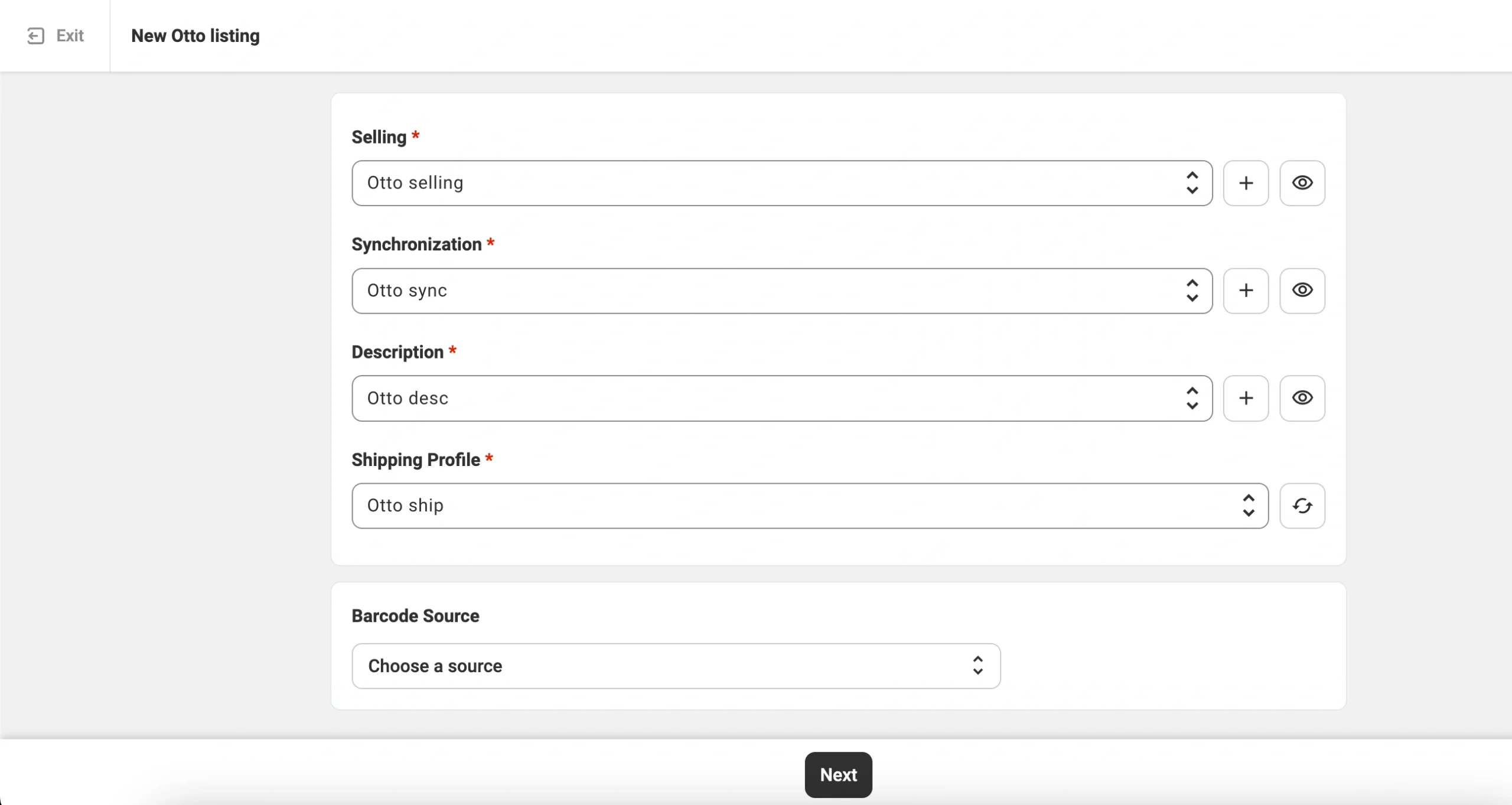
- Polityka sprzedaży – określa cenę i ilość, które aplikacja będzie stosować podczas tworzenia oferty dla produktów. W zależności od konfiguracji można używać cen sklepu, definiować korekty specyficzne dla OTTO lub określać stałą ilość.
- Polityka synchronizacji – określa sposób aktualizacji ofert OTTO przez aplikację w przypadku zmian danych produktów w sklepie lub katalogu.
- Polityka opisów – określa, które tytuły i opisy produktów powinny być wysyłane do OTTO. Możesz ponownie wykorzystać dane sklepu lub skonfigurować tekst specyficzny dla danego marketplace za pomocą opcji „Zaawansowany opis”.
- Profil wysyłki – wybierz istniejący profil wysyłki zaimportowany z portalu sprzedawcy OTTO lub kliknij Utwórz nowy, aby skonfigurować nowy profil. Profile te określają warunki dostawy produktów, w tym metody wysyłki, koszty i inne szczegóły.
Po zdefiniowaniu polityk należy podać źródło kodu kreskowego.
Domyślnie M2E używa kodu kreskowego dostępnego w danych produktu w Twoim sklepie. Możesz jednak przypisać dowolny inny atrybut sklepu/Katalogu zawierający GTIN/EAN lub podać wartość ręcznie.
ℹ️ OTTO wymaga podania prawidłowego identyfikatora produktu, aby zapewnić klientom otrzymanie dokładnie pozycji, którą zamówili, w odpowiednim modelu, rozmiarze lub kolorze.
Krok 3. Wybierz produkty, które chcesz opublikować w OTTO. #
Wybierz produkty ze swojego sklepu lub katalogu, które chcesz dodać do oferty na OTTO Market. Skorzystaj z paska wyszukiwania i filtrów, aby znaleźć produkty według tytułu, numeru SKU, kategorii lub atrybutów sklepu.

Jeśli prezentujesz dużą listę pozycji, zalecamy pracę partiami (na przykład według kategorii magazynu lub typu produktu). Takie podejście pomaga stosować spójne ustawienia Polityki i wartości atrybutów.

Po wybraniu produktów przejdź do następnego kroku.
Krok 4. Przypisz kategorię OTTO #
Każdy produkt musi być umieszczony w odpowiedniej kategorii OTTO. Wybierz sposób przypisywania kategorii do wybranych produktów:

Opcja 1. Automatyczne przypisywanie zalecanej kategorii (wkrótce)
Kliknij Pobierz zalecane kategorie, aby poprosić OTTO o sugestię kategorii na podstawie danych dotyczących Twojego produktu.
Gdy sugestia pojawia się w fioletowym polu:
- Kliknij znacznik wyboru, aby zaakceptować go, lub
- Kliknij ikonę ołówka, aby edytować i ręcznie wybrać inną kategorię.
Opcja 2. Wszystkie produkty tej samej kategorii
Wybierz jedną kategorię Otto i zastosuj ją do wszystkich wybranych produktów. Ta opcja działa najlepiej, gdy wybrane produkty należą do tego samego typu lub kategorii magazynu.
Kategorię można znaleźć, wyszukując słowa kluczowe lub przeglądając drzewo kategorii.

Krok 5. Ustaw atrybuty kategorii #
Po wybraniu kategorii należy wypełnić odpowiednie atrybuty. OTTO wykorzystuje te atrybuty do prawidłowej klasyfikacji produktów i wyświetlania ich kupującym. Niektóre atrybuty są obowiązkowe, inne są opcjonalne, ale zalecane w celu uzyskania lepszej widoczności.
Wartości atrybutów można podać na kilka sposobów:
- Wybierz spośród predefiniowanych opcji atrybutów OTTO.
- Przypisz istniejące atrybuty ze swojego sklepu lub Katalogu
- Tworzenie dodatkowych atrybutów w Katalogu M2E w przypadku braku niezbędnych danych

ℹ️ Podczas wypełniania atrybutów kategorii należy pamiętać o wybraniu prawidłowej wartości marki. Informacje te zostaną wykorzystane podczas przesyłania danych GPSR do OTTO.
Po ustawieniu wszystkich wartości atrybutów potwierdź swoje wybory.
Krok 6. Opublikuj lub zapisz swoje oferty #
Po zakończeniu wszystkich konfiguracji możesz:
- Dodaj się do listy, aby zgłosić swoje produkty do OTTO lub
- Zapisz jako wersję roboczą i wróć do nich później.
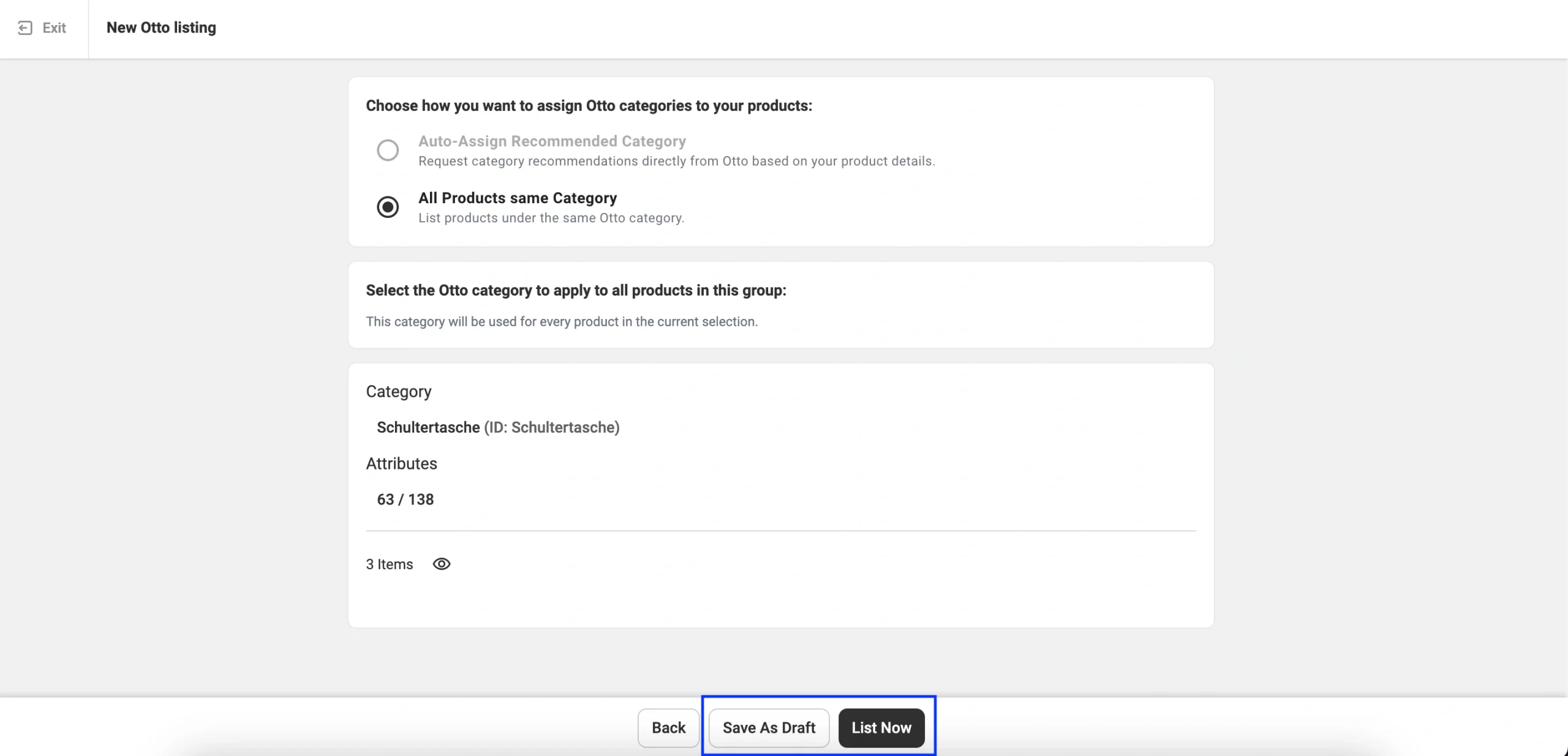
ℹ️ Oferty o statusie Draft (wersja robocza) są przechowywane w aplikacji i nie pojawią się w OTTO, dopóki ich nie opublikujesz. Produkty w Twoim sklepie o statusie Draft (wersja robocza) lub Hidden (ukryte) nie będą synchronizowane z OTTO.
Krok 7. Zweryfikuj dane dotyczące oferty #
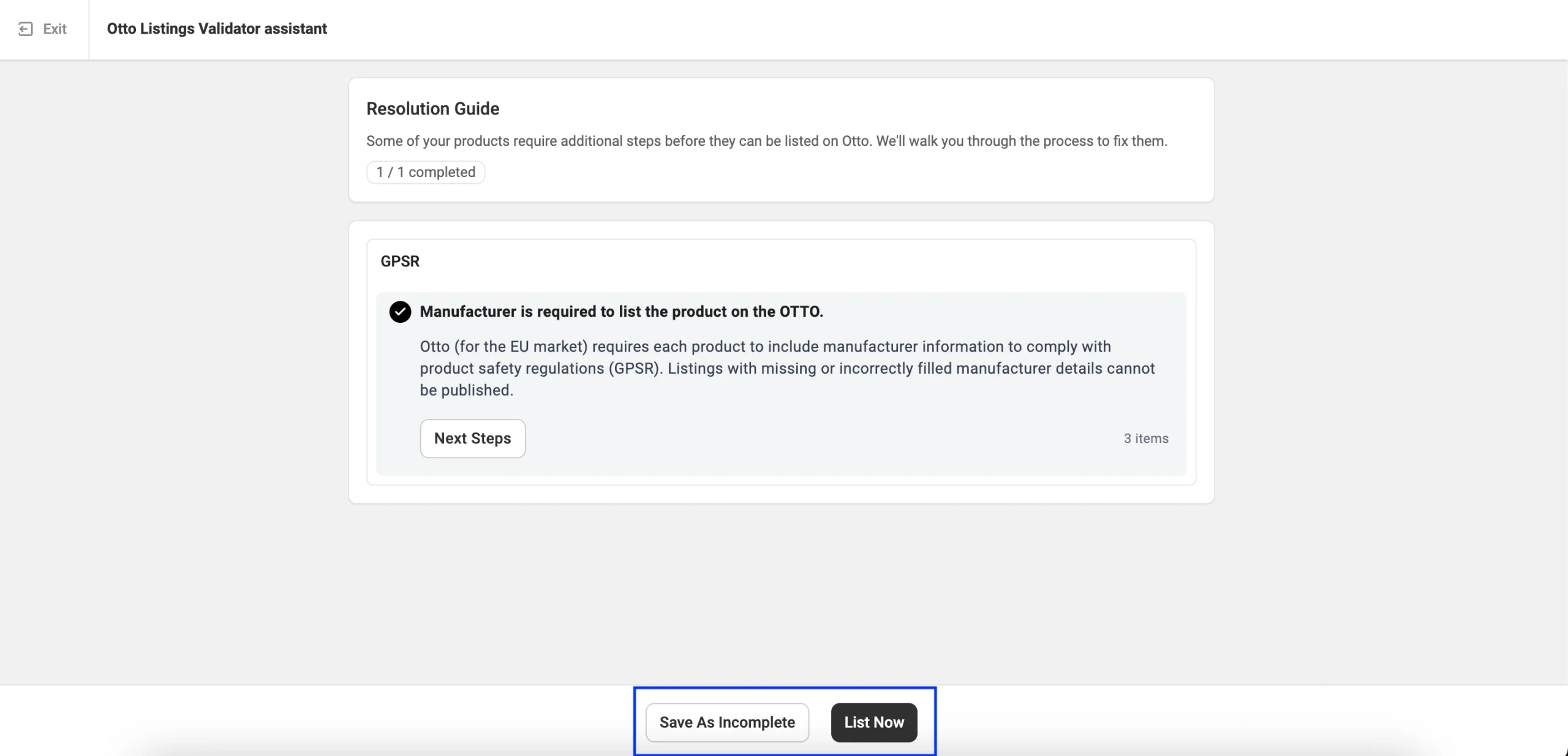
Przed przesłaniem pozycji do OTTO Market, asystent weryfikujący oferty M2E sprawdza, czy nie brakuje w nich informacji lub czy nie zawierają one błędnych danych. Na przykład ostrzega o pustych atrybutach, wymaganych szczegółach GPSR lub danych, które nie spełniają standardów OTTO.
W przypadku wykrycia problemów pojawią się one na liście wraz z instrukcjami dotyczącymi ich usunięcia. Możesz natychmiast rozwiązać problemy i kliknąć List Now (Wyświetl teraz) lub zapisać pozycje jako Incomplete (Niekompletne) i wrócić do nich później.
✅ Jeśli napotkasz problemy podczas tworzenia oferty na OTTO w M2E, skontaktuj się z naszym zespołem pomocy technicznej.


