
Temu Local otwiera nowe możliwości, a M2E Multichannel Connect pomaga szybciej je osiągnąć. Od listy produktów po synchronizację zapasów i automatyzację zamówień - ten przewodnik pokazuje, jak uruchomić produkty WooCommerce na Temu w ciągu kilku minut.
Krok 1. Zainstaluj wtyczkę M2E Temu Connect #
Wybierz jedną z poniższych metod instalacji:
Metoda 1. Instalacja z pliku ZIP
- Najpierw pobierz plik ZIP wtyczki z naszego repozytorium GitHub na swój komputer.
- W panelu WordPress przejdź do Wtyczki > Dodaj nową > Prześlij wtyczkę, a następnie kliknij Wybierz plik.
- Wybierz pobrany plik ZIP, kliknij Zainstaluj teraz, a potem Aktywuj wtyczkę.
- Po aktywacji dokończ konfigurację, korzystając z kreatora w panelu WooCommerce.
Metoda 2. Instalacja przez WooCommerce Marketplace
ℹ️ Wymagane jest konto na WooCommerce.com. Utwórz je, jeśli jeszcze go nie masz.
- Odwiedź stronę M2E Multichannel Connect w marketplace WooCommerce.
- Postępuj zgodnie z instrukcjami na stronie, aby zainstalować i aktywować wtyczkę.
Krok 2. Podłącz swoje konto sprzedawcy Temu #
Twój sklep WooCommerce będzie traktowany jako główne źródło danych. Aby umożliwić synchronizację i obsługę zamówień, musisz połączyć swoje konto sprzedawcy Temu. Oto jak to zrobić:
1) Otwórz zakładkę M2E Multichannel Connect w panelu administracyjnym.
2) Kliknij Połącz konto marketplace.
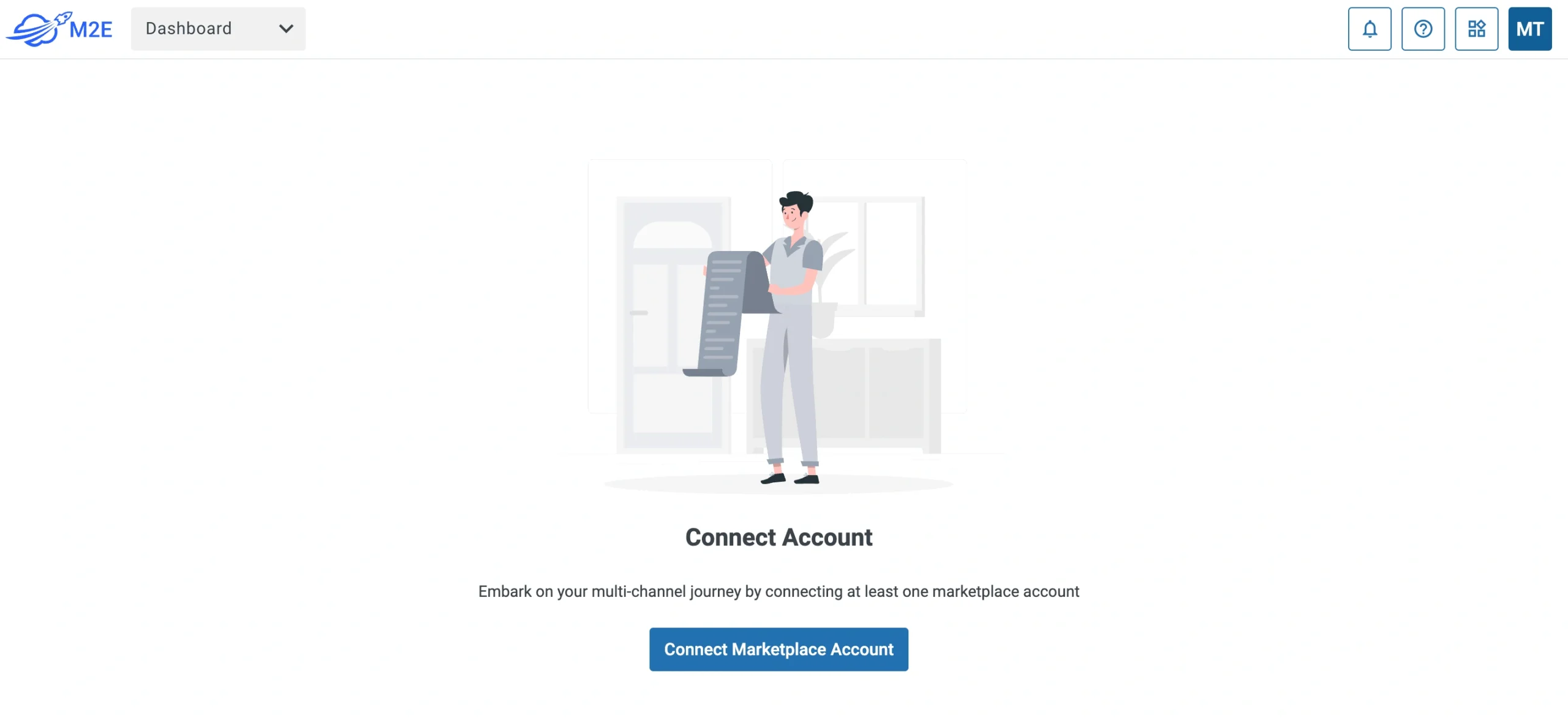
3) Po wyświetleniu monitu autoryzuj dostęp.
ℹ️ Nowi sprzedawcy Temu mogą zarejestrować się tutaj i uzyskać bezpłatną wersję próbną aplikacji M2E, aby rozpocząć sprzedaż.
Po podłączeniu, lista kontrolna krok po kroku pomoże zakończyć konfigurację.
Krok 3. Dopasowanie istniejących ofert Temu do produktów WooCommerce #
Jeśli masz już pozycje na liście Temu, aplikacja podejmie próbę sparowania ich z Twoim Katalogiem WooCommerce przy użyciu jednostek SKU lub identyfikatorów produktów.
Jeśli niektóre oferty pozostaną niedopasowane:
1) Przejdź do sekcji Link Products w Podręczniku konfiguracji M2E.
2) Kliknij opcję Wyświetl niepowiązane produkty, aby otworzyć stronę z ofertami.

3) W razie potrzeby dopasuj pozycje ręcznie.
⚠️ Synchronizowane mogą być tylko powiązane produkty. Pamiętaj, aby ukończyć ten krok przed kontynuowaniem.
💡 Zapoznaj się z pełnym przewodnikiem na temat łączenia produktów w M2E Multichannel Connect.
Krok 4. Włącz synchronizację zapasów #
Teraz, gdy produkty są połączone, nadszedł czas, aby aktywować synchronizację. Ten krok gwarantuje, że zmiany ilości i kluczowe aktualizacje produktów w WooCommerce będą automatycznie odzwierciedlane w Temu.
Oto, co należy zrobić:
1) Przejdź do sekcji Synchronizuj zapasy.
2) Kliknij Wyświetl niezsynchronizowane produkty.

3) Włącz synchronizację dla pojedynczych pozycji lub zbiorczo.
💡 Zapoznaj się ze szczegółowymi krokami synchronizacji zapasów w tym przewodniku.
Krok 5. Dostosowanie preferencji obsługi zamówień #
Już prawie wszystko gotowe. Teraz zdefiniujmy, w jaki sposób zamówienia z Temu mają być przetwarzane w WooCommerce:
1) Przejdź do sekcji Zarządzaj zamówieniami.
2) Kliknij Ustawienia zamówienia.

3) Włącz opcję Utwórz zamówienia Temu w WooCommerce.

Ten krok zapewnia, że każda sprzedaż na Temu jest odzwierciedlana jako zamówienie WooCommerce, pomagając śledzić i realizować wszystko w jednym miejscu.
💡 Możesz zdefiniować więcej opcji zamówień w M2E Multichannel Connect. Zobacz przewodniki konfiguracji tutaj.
Krok 6. Lista nowych produktów na Temu #
Teraz możesz użyć aplikacji, aby wyświetlić listę produktów WooCommerce, które nie zostały jeszcze dodane do Temu. Oto jak to zrobić:
1) Otwórz sekcję Lista nowych pozycji w Przewodniku konfiguracji.
2) Kliknij przycisk Lista na Temu, aby rozpocząć wyświetlanie oferty.
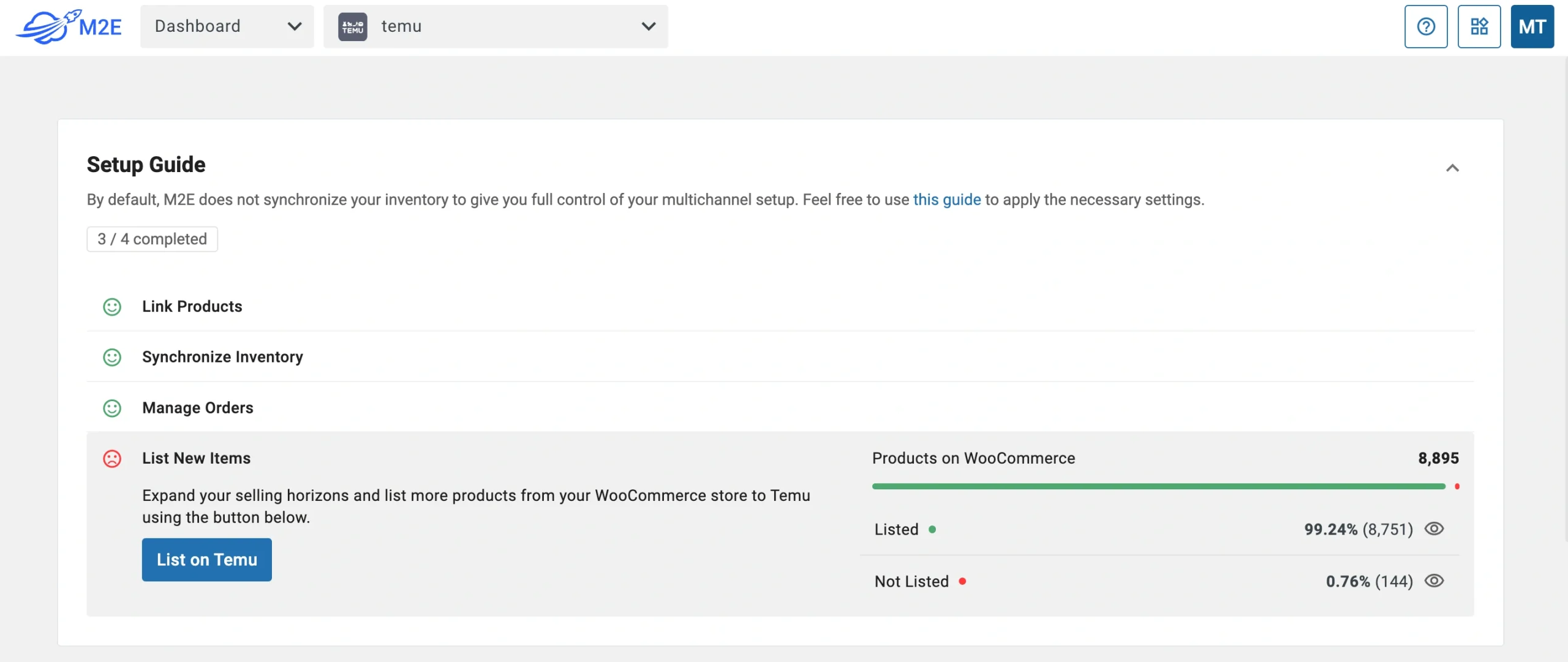
3) Postępuj zgodnie z instrukcjami, aby opublikować nowe produkty w Temu przy użyciu danych WooCommerce.
💡 Potrzebujesz pomocy przy tworzeniu oferty na Temu? Postępuj zgodnie z tym samouczkiem krok po kroku.
To wszystko, czego potrzeba, aby połączyć WooCommerce z Temu za pomocą M2E Multichannel Connect. Teraz możesz zarządzać ofertami, zapasami i zamówieniami w jednym usprawnionym systemie.
Integracja M2E Temu WooCommerce pomaga zaoszczędzić czas i szybciej skalować biznes.


