
Voor sommige OTTO-functies in M2E Multichannel Connect is een nieuwere versie van de M2E OTTO-app nodig. In deze handleiding wordt uitgelegd wanneer je de app moet bijwerken en hoe je de nieuwste versie kunt installeren, zodat je OTTO-account verbonden blijft.
Wanneer moet je een update uitvoeren? #
Elke versie van de M2E OTTO-app heeft een specifieke reeks machtigingen. Functies waarvoor aanvullende machtigingen nodig zijn, worden pas beschikbaar nadat je een update hebt uitgevoerd naar een versie die deze functies ondersteunt.
- Werk bij naar de nieuwste versie als je gebruik wilt maken van nieuwe functies, zoals bijvoorbeeld het retourbeheer in V2.
- Blijf je huidige versie gebruiken als je de nieuwe functies niet nodig hebt en je huidige OTTO-verbinding correct werkt. Je aanbiedingen, voorraad en bestellingen worden net als voorheen gesynchroniseerd.
ℹ️ Sommige functies van de nieuwste app-versie zijn mogelijk alleen beschikbaar bij bepaalde M2E Multichannel Connect-abonnementen. Ga naar de prijspagina om te zien welke functies in uw abonnement zijn inbegrepen.
Hoe installeer je de nieuwste versie? #
Je kunt de M2E OTTO-app installeren via M2E Cloud of rechtstreeks vanuit de OTTO App Marketplace. Bestaande gebruikers van M2E Multichannel Connect moeten de update echter via M2E Cloud uitvoeren.
Wanneer je via M2E Cloud een update uitvoert, herkent M2E je gekoppelde OTTO-account, controleert het de versie van de geïnstalleerde app en begeleidt het je bij het updateproces.
ℹ️ Als je de nieuwste versie rechtstreeks vanuit de OTTO App Marketplace installeert, kan M2E de nieuwe installatie niet koppelen aan je bestaande M2E-account. In plaats daarvan krijg je een bericht te zien waarin je wordt gevraagd de update via M2E Cloud te voltooien.
⚠️ Wanneer er een nieuwe versie van de app wordt uitgebracht, verschijnt er in het OTTO Seller Portal een melding over de update. Voer de update niet uit via deze melding. Start de update in M2E Cloud zoals hieronder beschreven.
Volg de onderstaande stappen om je bestaande integratie bij te werken.
Stap 1. Controleer welke apps er zijn geïnstalleerd in het OTTO Seller Portal #
Als je de nieuwste versie rechtstreeks vanuit de OTTO App Marketplace of via de updatemelding in het OTTO Seller Portal hebt geïnstalleerd, moet je eerst de toegang tot die installatie intrekken.
- Open het OTTO-verkopersportaal.
- Ga naar Instellingen > Geïnstalleerde apps.
- Zoek naar de nieuwere app-versie, zoals M2E Multichannel Connect (V2).
- Als deze in de lijst staat, klik dan op Toegang intrekken om de app uit je geïnstalleerde apps te verwijderen.
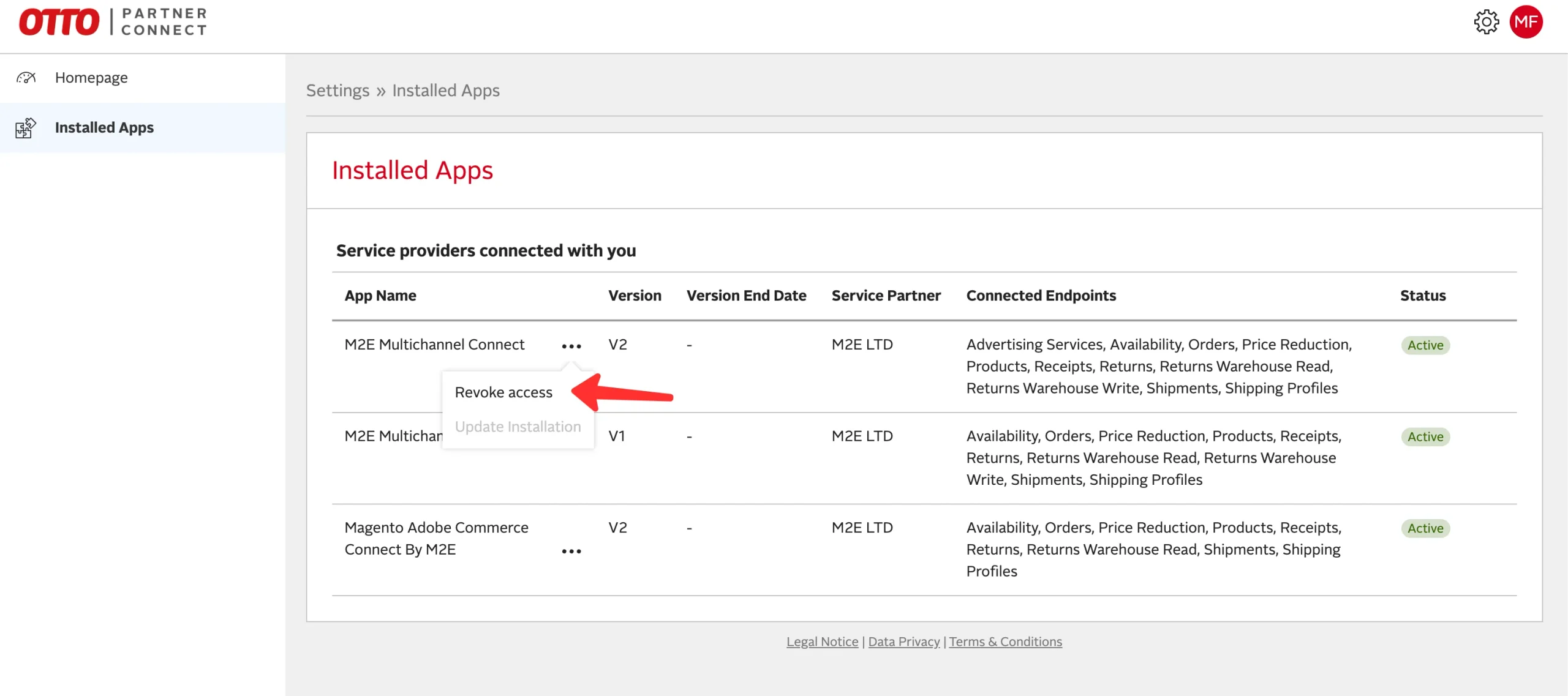
⚠️ Intrek de toegang alleen voor de nieuwste versie die je zelf hebt geïnstalleerd. Trek de toegang niet in voor de versie die momenteel is gekoppeld aan je M2E-account (bijvoorbeeld V1), aangezien dit je bestaande integratie kan verstoren.
Als de nieuwste versie niet in de lijst staat, sla deze stap dan over en ga verder met stap 2.
Stap 2. Start de update in M2E Cloud #
- Open de M2E Multichannel Connect-app.
- Ga naar Instellingen > Verkoopkanalen.
- Zoek je gekoppelde OTTO-account en klik op de drie puntjes ernaast.
- Klik op Verbinding herstellen.

M2E controleert welke app-versie je OTTO-account gebruikt. Als er een nieuwere versie beschikbaar is, word je doorgestuurd naar het OTTO-verkopersportaal om deze te installeren.
ℹ️ M2E controleert de versie van je app telkens wanneer je Verbinding herstellen gebruikt, zelfs als je dit om een andere reden doet. Als je account een oudere versie gebruikt, word je door het updateproces naar de nieuwste versie geleid.
Stap 3. Toekennen van rechten in het OTTO-verkopersportaal #
- Controleer de machtigingen die de nieuwe app-versie vraagt.
- Volg de instructies in het OTTO Seller Portal om de nieuwste versie te installeren en de vereiste machtigingen te verlenen.
Zodra dit is voltooid, wordt uw OTTO-integratie bijgewerkt naar de nieuwste versie.
Hulp nodig? #
Als je hulp nodig hebt bij het updaten van de M2E OTTO-app, neem dan contact op met ons ondersteuningsteam.


