
Een verkoopbeleid in M2E Multichannel Connect bepaalt hoe uw producten op Mirakl-kanalen worden weergegeven, met inbegrip van prijzen, beschikbare voorraad en verwerkingstijd. Aangezien Mirakl een netwerk van marktplaatsen is, geldt uw verkoopbeleid voor producten op al uw gekoppelde Mirakl-kanalen.
In deze handleiding wordt uitgelegd hoe u een verkoopbeleid voor uw Mirakl-aanbiedingen instelt.
💡 Bekijk de stapsgewijze instructies voor het opstellen van en de toegang tot M2E-verkoopbeleidsregels.
Aan de slag #
Geef uw beleid een naam #
Voer in het gedeelte Algemeen een naam in voor het beleid, zodat u het later kunt herkennen. Voor uw eerste beleid is „Standaard“ een geschikte naam, vooral als het van toepassing is op de meeste van uw producten.
✅ Je kunt later meer Mirakl-verkoorbeleidsregels toevoegen als voor bepaalde producten aparte regels voor hoeveelheden of prijzen nodig zijn. Door beschrijvende titels te gebruiken, zoals ‘Promotieprijzen’ of ‘EU-kanalen – hogere marge’, worden je beleidsregels gemakkelijker te beheren.
Instellingen voor voorraadhoeveelheid #
In het gedeelte Voorraadhoeveelheid bepaal je hoeveel voorraad er in je Mirakl-productvermeldingen wordt weergegeven. Standaard haalt M2E de voorraadgegevens voor Mirakl-producten op uit je winkel of catalogus.
Bron van voorraadlocatie (Shopify) #
Shopify-verkopers kunnen kiezen vanuit welke voorraadlocatie(s) hun Mirakl-aanbiedingen worden geleverd. Er zijn twee opties beschikbaar:

- Alle online locaties (standaard) –M2E telt de voorraad van alle Shopify-locaties die zijn ingeschakeld voor onlineverkoop bij elkaar op en stuurt dat samengevoegde cijfer naar de Mirakl-kanalen.
- Aangepaste locaties –Kies één of meer actieve online Shopify-locaties voor je Mirakl-aanbiedingen. Wanneer er meerdere locaties zijn geselecteerd, worden hun voorraadhoeveelheden samengevoegd.
Niet-bijgehouden voorraad #
Voor producten waarbij voorraadbijhouding is uitgeschakeld, moet een vaste hoeveelheid worden opgegeven voordat ze op Mirakl-kanalen kunnen worden aangeboden. Voer dat aantal in het veld “Waarde gebruiken wanneer voorraadbijhouding is uitgeschakeld” in.

Voorbeeld: Als tracking is uitgeschakeld en de waarde “8” is ingevoerd, geven de Mirakl-kanalen 8 eenheden als beschikbaar weer.
Aantal aanpassen #
Voorraad reserveren #
Je kunt een deel van je voorraad opzij zetten, zodat deze nooit op Mirakl wordt aangeboden. Gereserveerde artikelen blijven in je winkel beschikbaar voor retourzendingen, vervangingen of verkoop via andere kanalen.
Om dit in te stellen, klik je op Aantal aanpassen in het gedeelte Aantal en voer je vervolgens het aantal dat je opzij wilt zetten in het veld “Reserve” in.
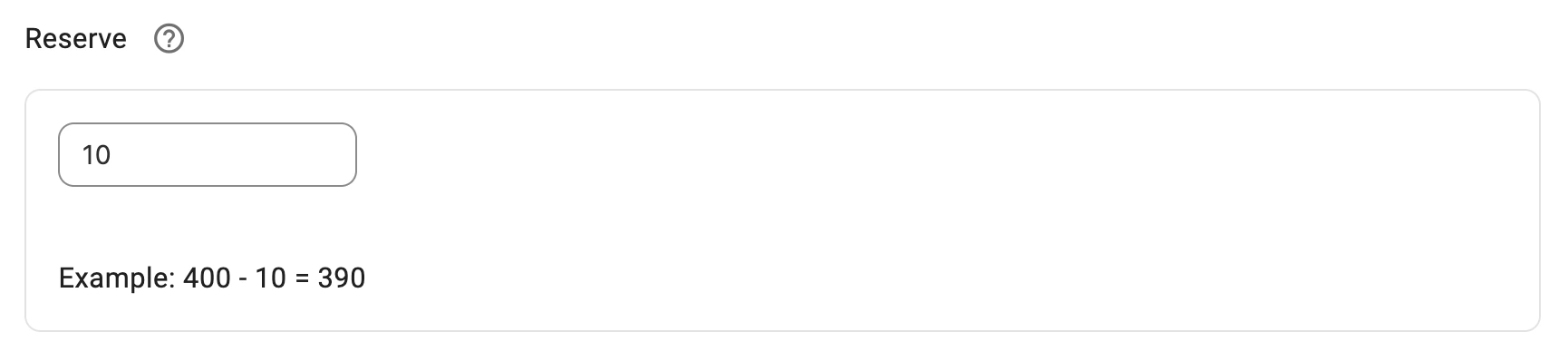
Voorbeeld: Bij een voorraad van 250 stuks en 15 gereserveerde stuks geeft Mirakl 235 beschikbare stuks weer (250 − 15 = 235).
✅ Door voorraad te reserveren voorkom je dat je te veel verkoopt wanneer je dezelfde producten ook op andere marktplaatsen dan Mirakl aanbiedt.
Op het kanaal houden #
Je kunt op Mirakl-kanalen minder eenheden weergeven dan je daadwerkelijk in je winkel of catalogus op voorraad hebt.
Om dit in te stellen, klik je op Aantal aanpassen in het gedeelte Aantal en voer je vervolgens het weer te geven aantal in het veld “Op het kanaal houden” in.

Voorbeeld: Als er 80 stuks op voorraad zijn en “Keep on channel” is ingesteld op 20, geeft Mirakl aan dat er 20 stuks beschikbaar zijn.
✅ Door aan te geven dat de voorraad beperkt is, kun je een gevoel van urgentie creëren en mogelijk je conversiepercentage verhogen.
Prijsinstellingen #
In het gedeelte Prijs bepaal je hoe prijzen worden berekend en weergegeven in je Mirakl-advertenties.
Prijsbron #
Geef aan waar M2E de prijsgegevens voor je Mirakl-producten vandaan moet halen:
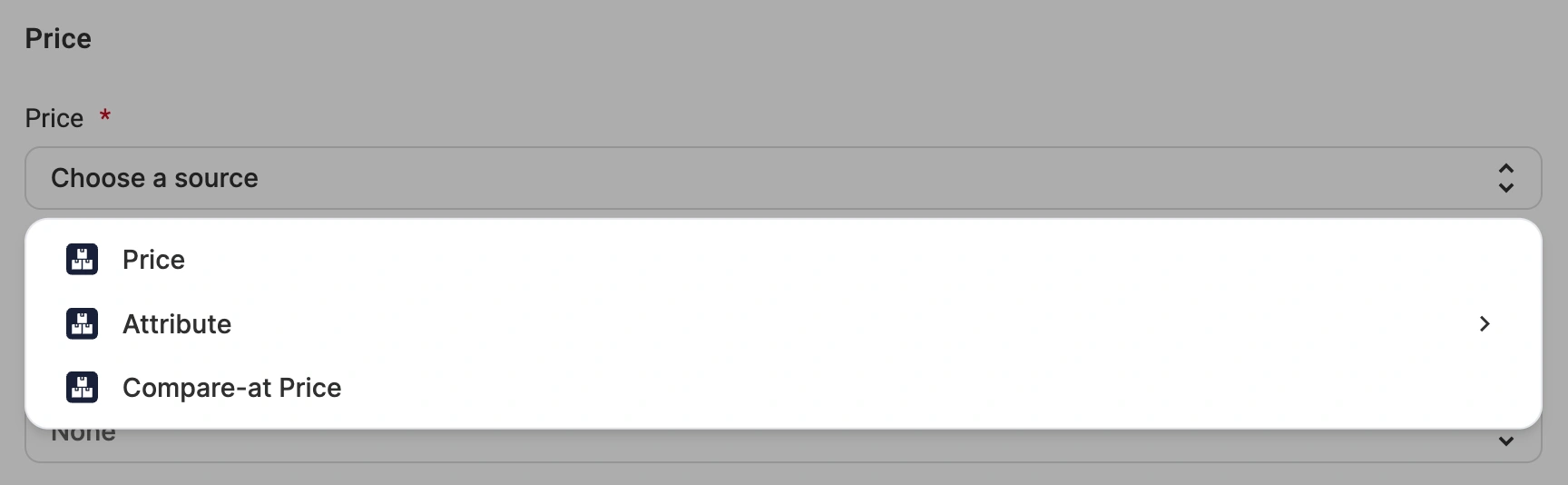
- Prijs (standaard) – De Mirakl-prijs komt overeen met de productprijs in uw winkel of catalogus.
- Winkelattribuut/metaveld – Selecteer een aangepast veld (metaveld of attribuut) dat Mirakl-specifieke prijzen bevat. Gebruik deze optie wanneer Mirakl-kanalen andere prijzen nodig hebben dan uw standaardwinkelprijs.
- Vergelijkingsprijs –Neemt de waarde over uit het veld voor de vergelijkingsprijs van uw winkel (meestal gebruikt voor de oorspronkelijke prijs of de prijs vóór korting).
ℹ️ Het attribuut of metaveld dat u selecteert, moet numerieke prijswaarden bevatten.
Prijszetting voor varianten #
Wanneer een product in verschillende varianten verkrijgbaar is (bijvoorbeeld maten, kleuren of modellen), kun je kiezen of ze allemaal dezelfde prijs hebben of dat ze afzonderlijk worden geprijsd.
Selecteer in de vervolgkeuzelijst “Prijs per variant” een van de volgende opties:

- Geen (standaard) – Alle productvarianten hanteren dezelfde prijs uit de hoofdprijsbron.
- Winkelattribuut/metaveld – Elke variant hanteert zijn eigen prijs uit een geselecteerd metaveld of aangepast attribuut. Gebruik deze optie wanneer varianten verschillende prijzen hebben (bijvoorbeeld: grotere maten zijn duurder).
ℹ️ Zorg er bij het gebruik van een aangepast attribuut of metaveld voor dat voor elke variant een numerieke prijswaarde is ingesteld.
Kortingsprijzen #
Als je een kortingsprijs wilt instellen voor je Mirakl-advertenties, kies dan waar M2E de waarde vandaan haalt:

- Geen (standaard) – Er wordt geen kortingsprijs naar de Mirakl-kanalen verzonden.
- Prijs – Gebruikt de productprijs uit uw winkel of catalogus als kortingsprijs.
- Winkelattribuut/metaveld – Selecteer een aangepast veld (metaveld of attribuut) dat de kortingsprijs bevat. Het veld moet numerieke waarden bevatten.
- Vergelijkingsprijs – Gebruikt het veld ‘vergelijkingsprijs’ van uw winkel als kortingsprijs.
- Aangepaste waarde –Voer een vaste kortingsprijs in die van toepassing is op de producten die onder dit beleid vallen.
ℹ️ Belangrijke punten bij het instellen van de kortingsprijs:
- De kortingsprijs moet lager zijn dan de normale prijs. Als de kortingsprijs gelijk is aan of hoger is dan de eenheidsprijs van het kanaal, wordt deze niet doorgegeven aan de Mirakl-kanalen.
- Als je de bron van de kortingsprijs weer instelt op Geen, worden alle bestaande kortingsprijzen op je Mirakl-kanalen verwijderd. Het instellen van de kortingsprijs op 0 heeft hetzelfde effect.
Prijsafronding #
Rond de prijzen die op Mirakl-kanalen worden weergegeven af op vastgestelde waarden. Kies een afrondingsoptie:

- Op 0,09 afgerond – Afronding naar prijzen die eindigen op .09 of .99.
Voorbeelden: 7,30 → 7,29 | 7,84 → 7,89.
- Op 0,99 afgerond – Afronding naar prijzen die eindigen op .99.
Voorbeelden:7,30 → 6,99 | 7,84 → 7,99.
- Op 1,00 afronden – Afronden op hele getallen.
Voorbeelden: 7,30 → 7,00 | 7,84 → 8,00.
- Afgerond op 10,00 – Afronden op het dichtstbijzijnde tiental.
Voorbeelden: 7,30 → 10,00 | 23,50 → 20,00.
Prijsaanpassingen #
Pas de weergave van prijzen op Mirakl aan ten opzichte van uw basisprijsbron:
- Klik op Prijswijziging toevoegen in het gedeelte Prijs.
- Selecteer voor welk Mirakl-kanaal de wijziging geldt.
ℹ️ Om de wijziging op alle kanalen toe te passen, laat u de standaardoptie Voor alle kanalen geselecteerd.
- Kies een type wijziging:
- Absolute waardestijging/daling – Hiermee wordt een vast bedrag bij de basisprijs opgeteld of ervan afgetrokken.
Voorbeeld: Een basisprijs van $80 met een verhoging van $4 komt op Mirakl uit op $84.
- Procentuele stijging/daling – Pas de prijs aan met een percentage van de basisprijs.
Voorbeeld: Een basisprijs van $80 met een korting van 15% komt op Mirakl neer op $68.

ℹ️ Je kunt meerdere aanpassingen toevoegen door op het plus-pictogram te klikken, en één kanaal kan er meer dan één hebben. Elke aanpassing wordt achtereenvolgens toegepast.
Elke aanpassing bouwt voort op je instellingen voor Prijsbron, Variatieprijs en Afronding, en is van toepassing op zowel de Prijs als de Kortingsprijs.
Eenheidsprijs #
Bij sommige producten die in de EU worden verkocht, moet naast de verkoopprijs ook een prijs per maateenheid worden vermeld, zoals de prijs per liter of per kilogram. Mirakl berekent deze waarde op basis van de productprijs, de hoeveelheid in één verpakking en de prijseenheid.
Schakel de optie Eenheidsprijs in om gegevens over de eenheidsprijs voor uw productvermeldingen in te voeren.
Selecteer in de vervolgkeuzelijst Prijseenheid de bron van de waarde:
- Basiseenheid – De eenheid wordt overgenomen uit de productgegevens in je Shopify-winkel.
- Aangepaste waarde – Je kiest een van de door Mirakl ondersteunde prijseenheden. De geselecteerde eenheid geldt voor alle producten in het beleid.
- Winkelattribuut/metaveld – De eenheid wordt overgenomen uit een attribuut of metaveld dat je selecteert.

ℹ️ De basiseenheid is beschikbaar voor Shopify-winkels. Voor andere winkelplatforms gebruik je een winkelattribuut of een van de prijseenheden van Mirakl.
⚠️ Om de prijs per eenheid in uw Mirakl-advertenties weer te geven:
- Het aantal stuks in één verpakking moet worden ingesteld in het categoriebeleid.
- De prijs per eenheid moet zijn ingeschakeld op uw Mirakl-marktplaatsaccount.
Verwerkingstijd #
De verwerkingstijd is het aantal werkdagen dat je nodig hebt om een bestelling klaar te maken en te verzenden. Zo weten kopers wat ze kunnen verwachten en voldoe je aan de regels van de marktplaats. Kies een bron:
- Geen (standaard) – Er wordt geen verwerkingstijd naar Mirakl verzonden.
- Aangepaste waarde – Voer een vast aantal werkdagen in dat van toepassing is op de producten waarop dit beleid betrekking heeft.
- Winkelattribuut/metaveld – Selecteer een aangepast veld (metaveld of attribuut) dat de waarde voor de verwerkingstijd bevat. Het veld moet numerieke waarden bevatten.
Hulp nodig? #
Als je vragen hebt over het instellen van je Mirakl-verkoorbeleid, neem dan contact op met het M2E-ondersteuningsteam.


