
Pravidla popisu M2E vám pomohou spravovat, jak se podrobnosti o vašem produktu zobrazují v Temu. Můžete konzistentně nastavit názvy, popisy a další informace a aktualizovat velké skupiny produktů bez nutnosti ručních úprav.
💡 Při vytváření a otevírání pravidel popisu můžete postupovat podle obvyklých kroků M2E.
Níže je uveden návod pro nastavení Pravidel popisu pro Temu.
Krok 1. Definujte obecné informace #
Začněte tím, že dáte Pravidly popisu jasný název. To vám pomůže uspořádat pravidla pro různé kolekce nebo typy produktů.
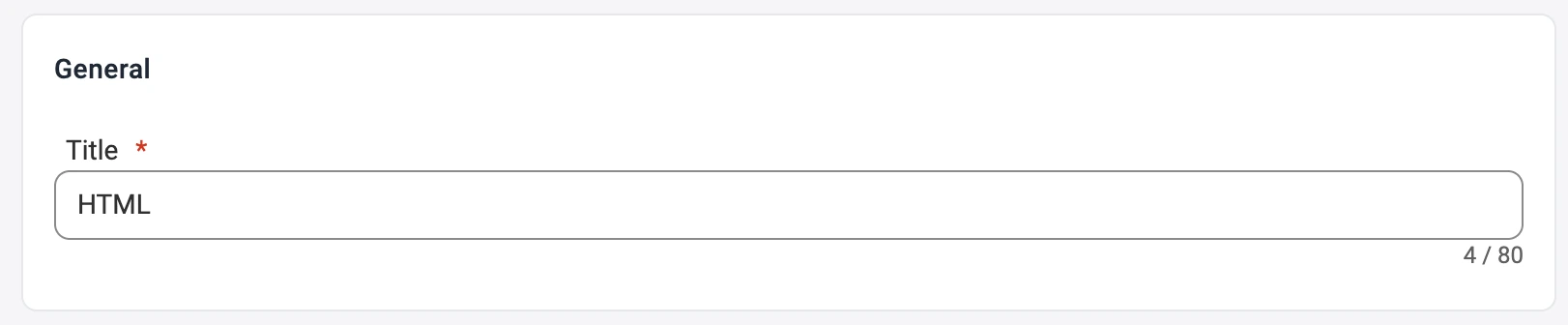
✅ Pokud většina vašich nabídek Temu používá stejný formát, vytvořte jedno pravidlo s názvem „Výchozí“. Pokud specifické položky vyžadují vlastní pravidla, vytvořte samostatná pravidla s popisnými názvy.
Krok 2. Nastavení názvu produktu #
Rozhodněte, jak M2E vytvoří názvy pro nabídky Temu.
Můžete použít:
- Název, který kopíruje název produktu z vašeho obchodu.
- Metapole, které načte název ze zvoleného atributu.
- Pokročilý název, který umožňuje vytvořit strukturovaný název z několika atributů.
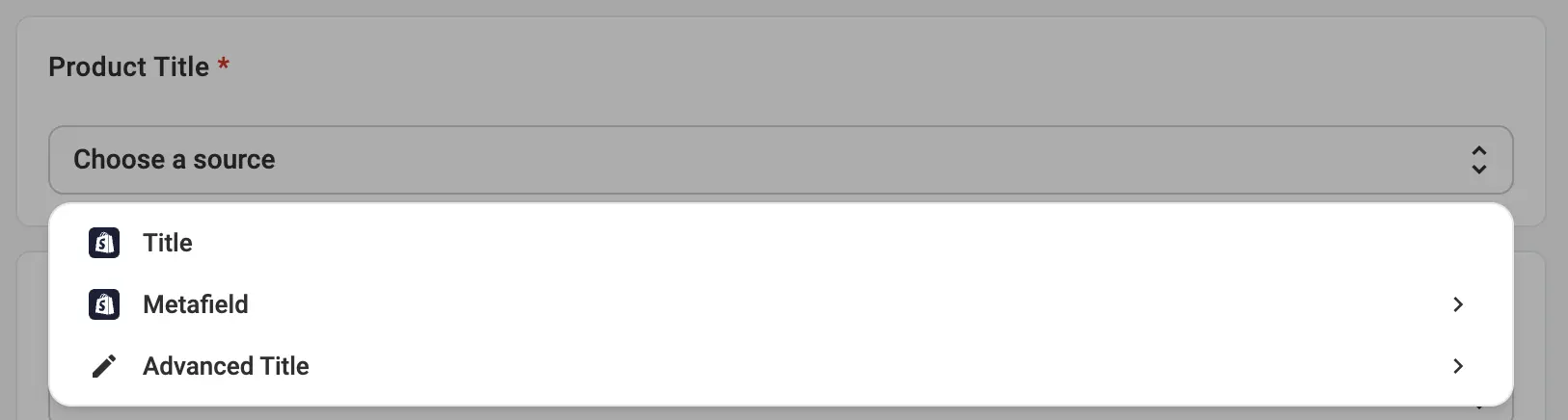
ℹ️ Pokročilý název je užitečný, pokud chcete konzistentní pojmenování zahrnující značku, velikost, barvu nebo jiné atributy.
Krok 3. Nastavení odrážek #
Přidejte body s odrážkami, abyste zdůraznili klíčové vlastnosti vašeho produktu.
Definujte body s odrážkami přímo v pravidlech popisu, abyste mohli prezentovat nejpodstatnější detaily ve svých nabídkách Temu.
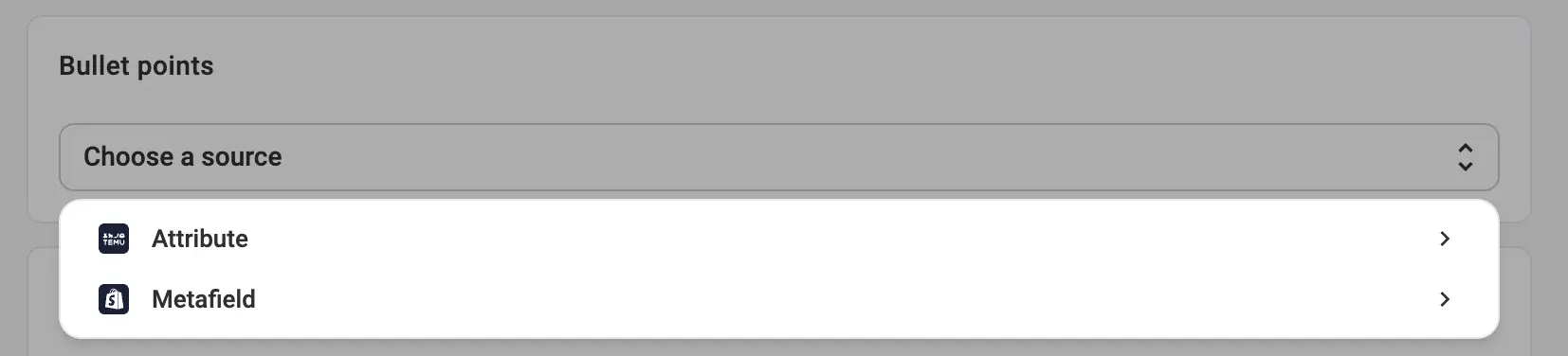
Vyberte si zdroj pro své odrážky. Zvolte, zda mají být čerpány z atributu nebo z metapole, podle toho, kde jsou uloženy podrobnosti o vašem produktu.
To pomůže vašemu produktu vyniknout, sníží počet otázek zákazníků a podpoří rychlejší rozhodování o nákupu.
Krok 4. Nastavte popis produktu #
Vyberte, odkud má Temu pocházet popis vašeho produktu.
Můžete si vybrat:
- Popis produktu, aby odpovídal popisu v obchodě
- Metapole pro použití konkrétního atributu
- Pokročilý popis pro vytvoření vlastní šablony s atributy, značkami nebo HTML

Pokročilý popis umožňuje vložit rozvržení HTML nebo vybrat potřebné možnosti z rozbalovacího seznamu.
Kliknutím na tlačítko Vložit proměnnou můžete pomocí rozbalovací nabídky zahrnout cenu, obrázky, název produktu, SKU nebo další katalogové údaje. Můžete také vložit atributy obchodu nebo katalogu, jako je materiál, značka nebo jakákoli vlastní pole, která jste vytvořili.

Krok 5. Náhled popisu, abyste se vyhnuli chybám #
Po dokončení sestavení šablony vyberte možnost Náhled, abyste viděli, jak přesně bude popis v Temu vypadat.
Zkontrolujte všechny informace, abyste potvrdili rozvržení a styl a ujistili se, že všechna dynamická pole zobrazují správné údaje.

Synchronizace názvů a popisů #
Pravidla popisu M2E vám dávají plnou kontrolu nad obsahem vaší nabídky Temu.
Sami se rozhodnete, co synchronizovat a změnit. Pokud například nechcete, aby aktualizace vašeho obchodu přepisovaly názvy nebo popisy Temu, vypněte synchronizaci v nastavení Pravidla synchronizace. Text v Temu tak zůstane statický, zatímco ostatní data produktů se budou aktualizovat jako obvykle.


