
M2E Multichannel Connect vám umožňuje propojit váš obchod na Shopify s tržištěm OnBuy, synchronizovat údaje o produktech a skladových zásobách a importovat objednávky z OnBuy do Shopify za účelem jejich vyřízení.
Postupujte podle níže uvedených kroků, abyste nastavili integraci a mohli začít spravovat prodeje na OnBuy přímo z administrace Shopify.
Krok 1. Přidejte M2E Multichannel Connect do Shopify #
- Přejděte do obchodu s aplikacemi Shopify a vyhledejte M2E Multichannel Connect.
- Na nabídce aplikace klikněte na Nainstalovat a udělejte požadovaná oprávnění.
- Vraťte se do administrace Shopify a otevřete nově nainstalovanou aplikaci.

Krok 2. Propojte svůj účet OnBuy #
K navázání spojení budete potřebovat přihlašovací údaje k API ze svého prodejního účtu OnBuy.
- Na řídicím panelu M2E klikněte na Propojit účet na tržišti.
- Ze seznamu dostupných tržišť vyberte OnBuy.
- Zadejte následující přihlašovací údaje: ID prodejce, klíč pro spotřebitele a tajný klíč.
- Kliknutím na Propojit ověříte přihlašovací údaje a dokončíte propojení.

Po navázání připojení budete přesměrováni na Průvodce nastavením, kde budete moci pokračovat v konfiguraci.
Krok 3. Propojení stávajících produktů OnBuy #
M2E prověřuje vaše aktuální produkty na OnBuy a propojuje je s vašimi položkami na Shopify pomocí identifikátorů produktů.
Propojení produktů vytváří vztah mezi položkami na OnBuy a produkty na Shopify. Díky tomuto vztahu může M2E určit, který produkt na Shopify má dostávat aktualizace skladových zásob a informace o objednávkách pro konkrétní nabídku na OnBuy.
Položky, u nichž nedošlo k automatickému přiřazení, je třeba propojit ručně:
- V kroku Propojení produktů v průvodci nastavením klikněte na Zobrazit nepropojené produkty.
- Projděte si aktivní nabídky na OnBuy, které je třeba propojit.
- Propojte produkty jeden po druhém nebo použijte export/import CSV pro hromadné propojení.

⚠️ Než přistoupíte k synchronizaci, ujistěte se, že jsou všechny aktivní produkty v OnBuy propojeny se správnými položkami v Shopify.
Krok 4. Zapnutí synchronizace skladových zásob #
Jakmile jsou produkty propojeny, můžete aktivovat synchronizaci mezi Shopify a OnBuy. Tímto krokem umožníte službě M2E promítnout aktualizace skladových zásob a změny produktů provedené ve vašem obchodě na tržišti OnBuy.
- Přejděte na krok Synchronizace skladových zásob v průvodci nastavením.
- Klikněte na Zobrazit nesynchronizované produkty.
- Vyberte produkty, které chcete synchronizovat jednotlivě nebo hromadně. Kompletní postup najdete v průvodci synchronizací skladových zásob.

Krok 5. Nastavení importu objednávek z OnBuy #
V tomto kroku importu objednávek nastavíte, jak se prodejní transakce z OnBuy zobrazí ve vaší administraci Shopify:
- V sekci Správa objednávek otevřete Nastavení objednávek.
- Zapněte možnost Vytvořit objednávky z OnBuy v Shopify.
- Zadejte počáteční datum pro import objednávek z OnBuy.
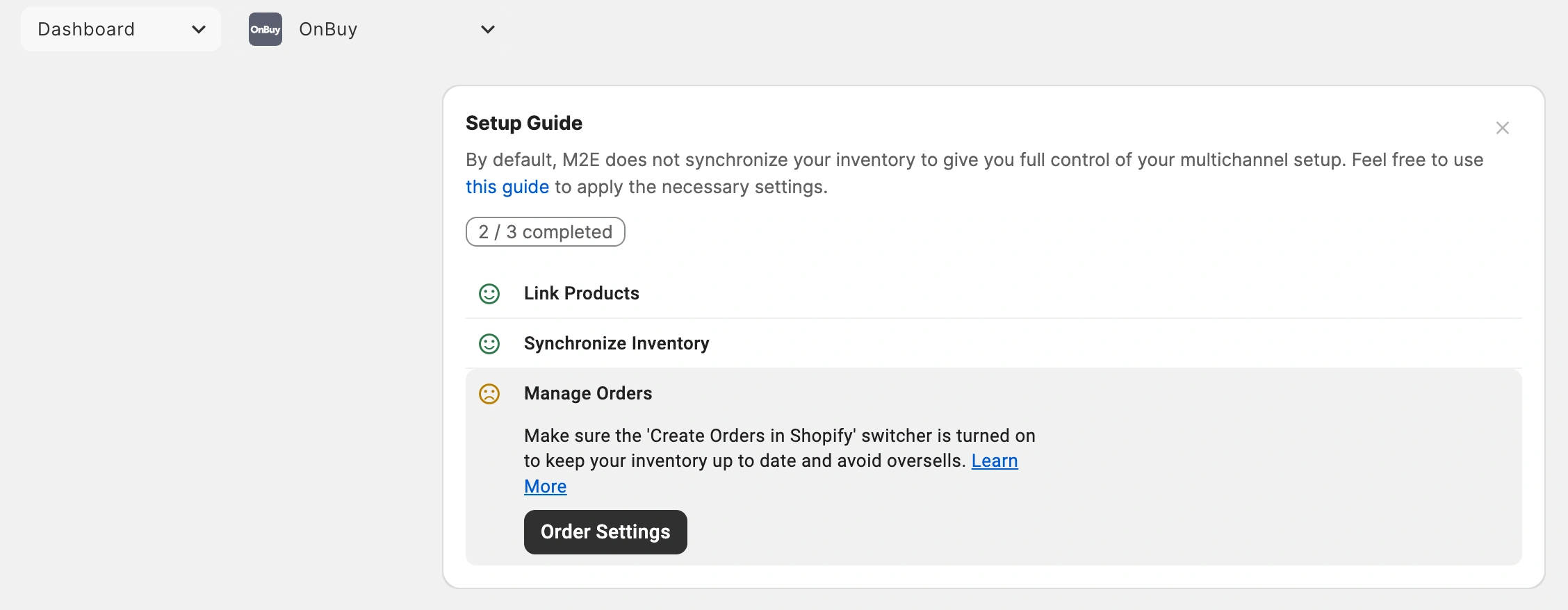
Import objednávek z OnBuy do Shopify umožňuje začlenit prodeje z tohoto tržiště do vašeho stávajícího pracovního postupu při vyřizování objednávek. Objednávky z OnBuy můžete kontrolovat a zpracovávat společně s nákupy z jiných propojených prodejních kanálů.

Je-li tato možnost zapnutá, vytvářejí se v Shopify nové objednávky z OnBuy, takže můžete vyřizování objednávek a správu objednávek provádět přímo ze svého obchodu.
Vypnutí vytváření objednávek znamená, že prodeje z OnBuy nebudou snižovat stav zásob v Shopify, což zvyšuje riziko nadměrného prodeje.
ℹ️ Projděte si další nastavení objednávek a přizpůsobte si způsob, jakým se objednávky z OnBuy importují a zobrazují v Shopify.
Potřebujete pomoc? #
Pokud potřebujete pomoc s propojením Shopify a OnBuy nebo s nastavením integrace, obraťte se na tým podpory M2E.


