
M2E Multichannel Connect zjednodušuje integraci vašeho systému Lightspeed POS s hlavními tržišti, jako jsou Amazon, eBay, Walmart, TikTok Shop, Kaufland a Temu. Vaše POS Lightspeed bude sloužit jako primární zdroj informací o produktech (cena, množství atd.) pro produkty na tržištích.
Při nastavení aplikace M2E Multichannel Connect postupujte podle níže uvedených kroků.
Krok 1. Propojte svůj účet Lightspeed POS #
Po registraci účtu je třeba připojit systém POS Lightspeed. V současné době je podporován pouze systém Lightspeed řady X.

Po kliknutí na tlačítko Připojit budete přesměrováni na webové stránky Lightspeed. Zadejte adresu URL svého obchodu a potvrďte, že aplikaci povolujete přístup k informacím o svém obchodě.

Budete přesměrováni zpět do aplikace. Pokud byl váš účet Lightspeed úspěšně připojen, zobrazí se potvrzovací zpráva. Přejděte na kartu Řídicí panel a postupujte podle kroků průvodce nastavením, které jsou zde uvedeny.
Krok 2. Připojení účtů kanálů #
Klepnutím na tlačítko Připojit účet propojte své profily prodejců eBay, Amazon, Walmart, TikTok Shop, Kaufland nebo Temu.

Budete přesměrováni na vybraný kanál. Ujistěte se, že jste se přihlásili ke svému účtu (účtům) prodejce a povolili aplikaci přístup k informacím o svém účtu.
Krok 3. Definujte předvolby objednávek #
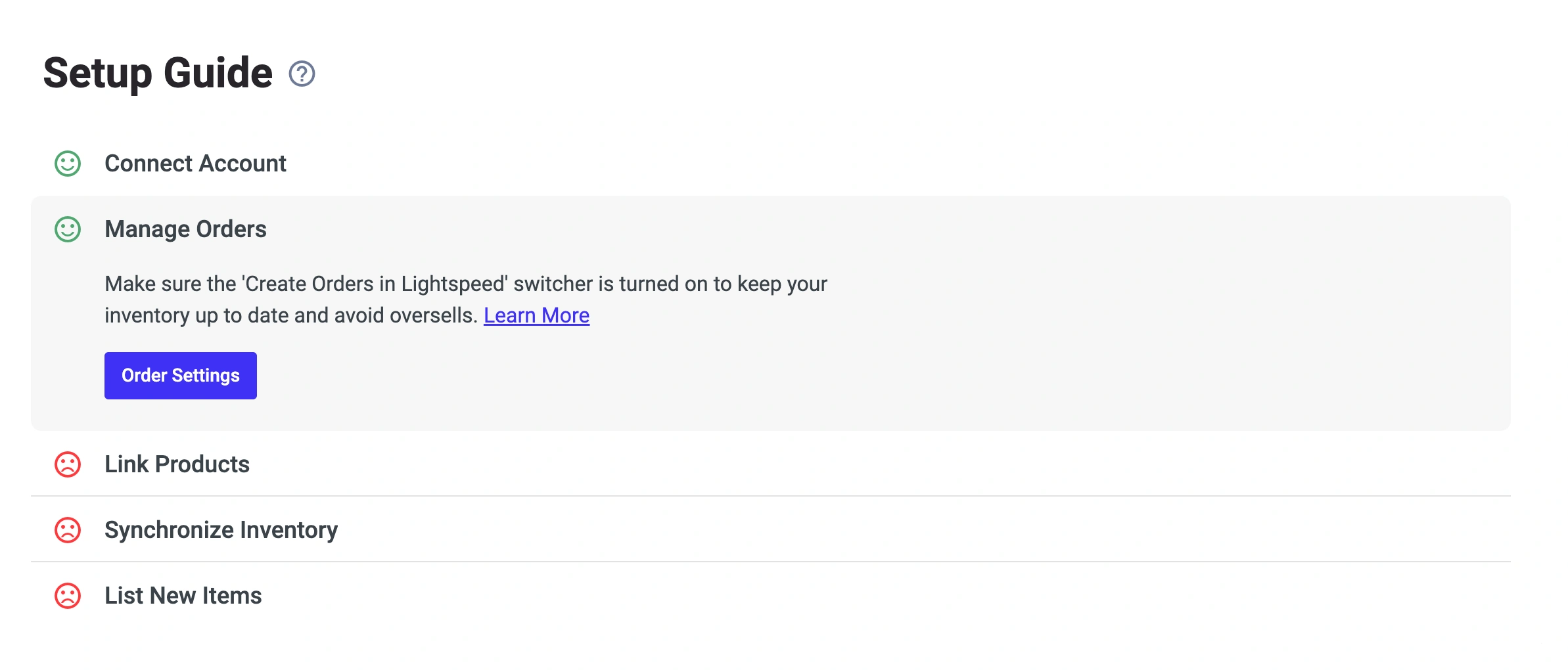
V části Správa objednávek klikněte na tlačítko Nastavení objednávek.
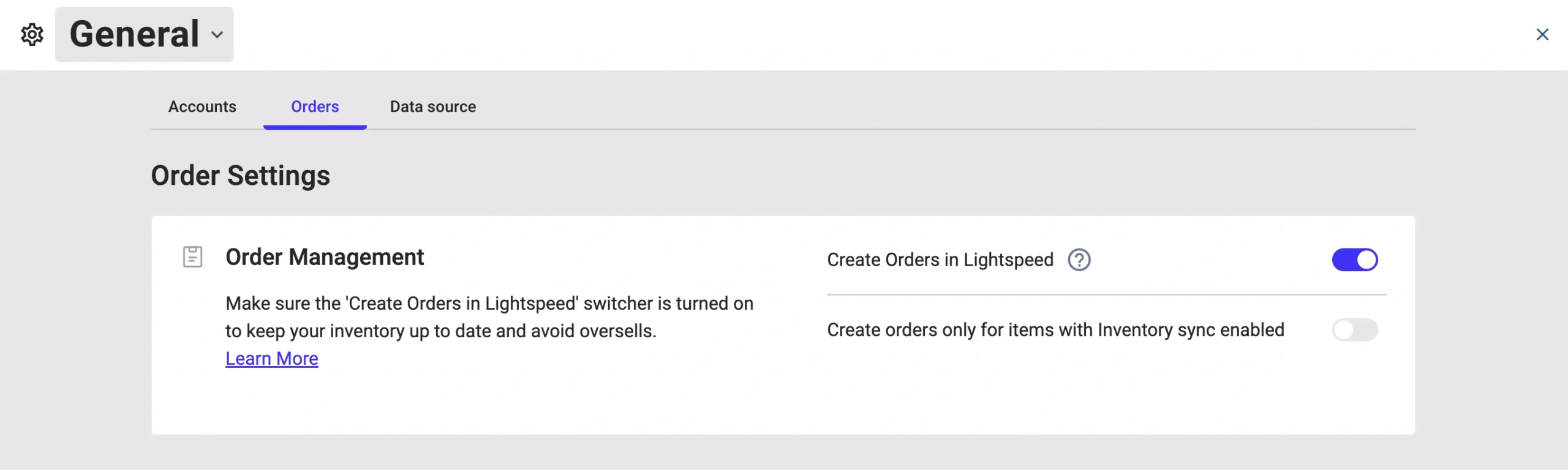
Povolením možnosti „Vytvářet objednávky v systému Lightspeed“ umožníte aplikaci vytvářet objednávky v systému Lightspeed, kdykoli zákazník zadá objednávku na tržišti. Pokud ji necháte vypnutou, aplikace nebude synchronizovat stavy zásob objednaných položek, což může vést k problémům s nadměrným prodejem.
💡 Další informace o konfiguraci nastavení objednávky v M2E Multichannel Connect.
Krok 4. Propojení produktů #
M2E Multichannel Connect automaticky porovná a propojí položky z připojených tržišť s inventářem Lightspeed pomocí SKU nebo ID produktu.
Pokud není nalezena žádná shoda, můžete položky propojit ručně. Stačí kliknout na tlačítko Zobrazit nepropojené produkty v části Propojit produkty.

Budete přesměrováni na kartu Nabídka, kde můžete dokončit propojení produktů. Pokud vaše produkty nebudou propojeny, aplikace nebude schopna správně synchronizovat vaše zásoby a objednávky.
💡 Podrobné pokyny k propojení produktů naleznete zde.
Krok 5. Synchronizace produktů #
Je třeba povolit synchronizaci dříve propojených produktů, abyste zajistili, že vaše zásoby budou v kanálech aktuální. Synchronizace položek zajišťuje automatickou aktualizaci údajů o produktech z vašeho pokladního systému Lightspeed na Amazon, eBay, Walmart, TikTok Shop, Kaufland a Temu.
Chcete-li synchronizaci povolit, klikněte na tlačítko Zobrazit nesynchronizované produkty v části Synchronizovat inventář.

Budete přesměrováni na kartu Nabídka, kde můžete zapnout synchronizaci zásob potřebných produktů jednotlivě nebo hromadně.
💡 Podrobné pokyny k povolení synchronizace inventáře naleznete zde.
Jakmile jsou vaše produkty propojeny a synchronizovány, máte nastaveno vše, co potřebujete ke správě informací o produktech a vyřizování objednávek na trhu přímo z POS Lightspeed.
Krok 6. Nabídka produktů na kanálech #
Díky nástroji M2E Multichannel Connect můžete produkty z POS Lightspeed uvést na eBay, Amazon nebo jiná tržiště a rozšířit tak svůj sortiment. Klikněte na příslušné tlačítko v části Seznam Nové Položky a podle pokynů vytvořte nové nabídky.

💡 Podívejte se na návody, jak vytvořit nové nabídky kanálů:
- eBay [uživatelská příručka / výukové video]
- Amazon [uživatelská příručka / výukové video]
- Walmart [uživatelská příručka / výukové video]
- TikTok Shop [uživatelská příručka / výukové video]
- Kaufland [uživatelská příručka]
- Temu [uživatelská příručka]
A je to! Jste připraveni používat aplikaci M2E Multichannel Connect k efektivnějšímu řízení zásob, vyřizování objednávek a obsluze operací napříč více prodejními kanály.


