
Temu Local otevírá nové příležitosti a M2E Multichannel Connect vám pomůže dostat se tam rychleji. Tento průvodce vám ukáže, jak spustit své produkty WooCommerce na Temu během několika minut - od nabídky produktů až po synchronizaci zásob a automatizaci objednávek.
Krok 1. Nainstalujte plugin M2E Temu Connect #
Vyberte jednu z následujících metod instalace:
Metoda 1. Instalace pomocí souboru ZIP
- Nejprve si stáhněte ZIP soubor pluginu z našeho repozitáře GitHub do svého počítače.
- V administraci WordPressu přejděte na Pluginy > Přidat nový > Nahrát plugin a klikněte na Vybrat soubor.
- Vyberte stažený soubor ZIP, klikněte na Nainstalovat a poté na Aktivovat plugin.
- Po aktivaci dokončete nastavení pomocí průvodce v administraci WooCommerce.
Metoda 2. Instalace přes WooCommerce Marketplace
ℹ️ Je vyžadován účet na WooCommerce.com. Pokud ho ještě nemáte, vytvořte si ho před pokračováním.
- Navštivte stránku M2E Multichannel Connect na WooCommerce Marketplace.
- Postupujte podle pokynů na stránce pro instalaci a aktivaci pluginu.
Krok 2. Připojte svůj účet prodejce Temu #
Váš obchod WooCommerce bude považován za hlavní zdroj dat. Abyste mohli synchronizovat a zpracovávat objednávky, musíte propojit svůj účet prodejce Temu. Zde je uveden postup:
1) Otevřete kartu M2E Multichannel Connect na panelu správce.
2) Klikněte na možnost Připojit účet Marketplace.
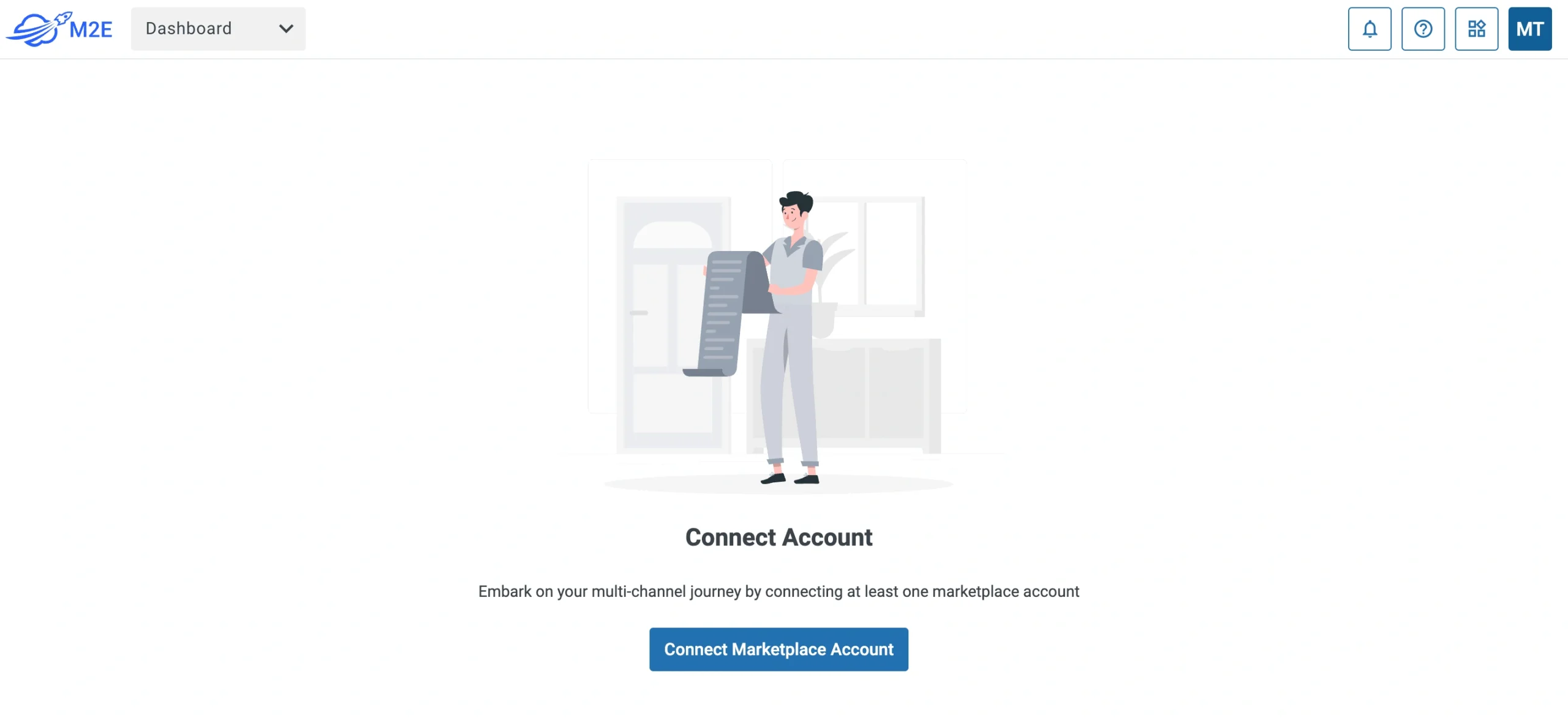
3) Po vyzvání autorizujte přístup.
ℹ️ Noví prodejci Temu mohou se zaregistrovat zde a získat bezplatnou zkušební verzi aplikace M2E a začít prodávat.
Po připojení vám nastavení pomůže dokončit kontrolní seznam krok za krokem.
Krok 3. Přiřaďte existující Seznamy Temu k produktům WooCommerce #
Pokud již máte položky v nabídce Temu, aplikace se je pokusí spárovat s vaším katalogem WooCommerce pomocí SKU nebo ID produktů.
Pokud některé nabídky zůstanou nespárovány:
1) Přejděte do části Propojení produktů v Průvodci nastavením M2E.
2) Kliknutím na tlačítko Zobrazit nepropojené produkty otevřete stránku Nabídka.

3) V případě potřeby porovnejte položky ručně.
⚠️ Synchronizovat lze pouze propojené produkty. Než budete pokračovat, nezapomeňte tento krok dokončit.
💡 Podívejte se na úplného průvodce propojením produktů v aplikaci M2E Multichannel Connect.
Krok 4. Povolení synchronizace inventáře #
Nyní, když jsou vaše produkty propojeny, je čas aktivovat synchronizaci. Tento krok zajistí, že se změny množství a aktualizace klíčových produktů ve WooCommerce automaticky promítnou do Temu.
Zde je návod, jak postupovat:
1) Přejděte do části Synchronizovat inventář.
2) Klikněte na možnost Zobrazit nesynchronizované produkty.

3) Synchronizaci můžete povolit buď pro jednotlivé položky, nebo hromadně.
💡 Podrobný postup synchronizace inventáře naleznete v této příručce.
Krok 5. Nastavení předvoleb zpracování objednávek #
Jste téměř u cíle. Nyní definujme, jakým způsobem mají být objednávky z Temu zpracovávány ve WooCommerce:
1) Přejděte do části Správa objednávek.
2) Klikněte na možnost Nastavení objednávky.

3) Povolte možnost Vytvořit objednávky Temu ve WooCommerce.

Tento krok zajistí, že se každý prodej na Temu projeví jako Objednávka WooCommerce, což vám pomůže sledovat a plnit vše na jednom místě.
💡 V aplikaci M2E Multichannel Connect můžete definovat další možnosti objednávek. Průvodce konfigurací naleznete zde.
Krok 6. Nabídka nových produktů na Temu #
Nyní můžete pomocí aplikace vytvořit seznam produktů WooCommerce, které ještě nebyly přidány do Temu. Zde je návod, jak na to:
1) V Průvodci nastavením otevřete část Seznam nových položek.
2) Kliknutím na Seznam na Temu zahájíte nabídku.
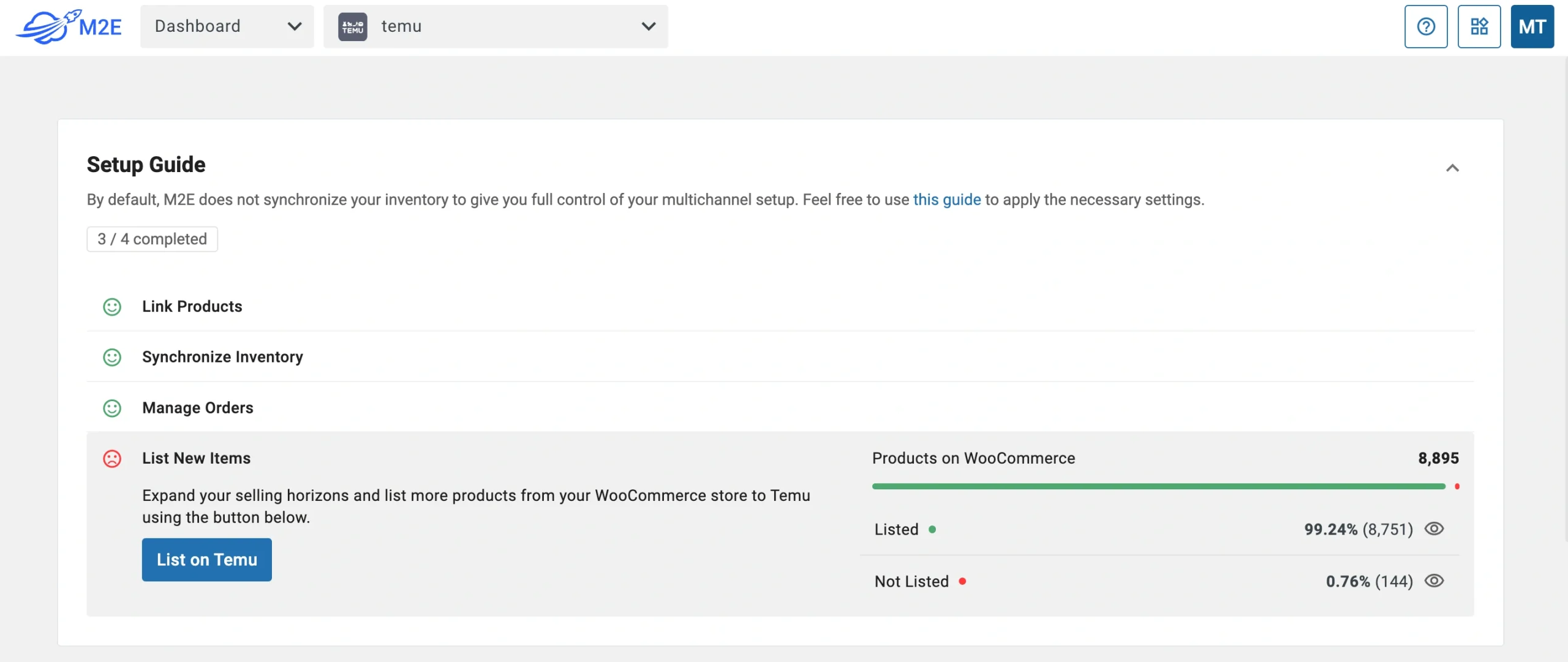
3) Postupujte podle pokynů a publikujte nové produkty v Temu pomocí dat WooCommerce.
💡 Potřebujete pomoc s vytvořením nabídky v Temu? Postupujte podle tohoto návodu krok za krokem.
To je vše, co je potřeba k propojení WooCommerce s Temu pomocí M2E Multichannel Connect. Nyní můžete spravovat nabídky, zásoby a objednávky v jednom přehledném systému.
Integrace M2E Temu WooCommerce vám pomůže ušetřit čas a rychleji rozšířit vaše podnikání.


