
Pravidla popisu M2E určují, jak se názvy, popisy a další podrobnosti o vašich produktech zobrazují v TikTok Shop. Sami rozhodujete, které informace budou zahrnuty a jak budou vypadat.
💡 Vytvářejte a spravujte pravidla v aplikaci M2E Multichannel Connect stejným způsobem, jakým spravujete ostatní nastavení.
Níže je uveden jednoduchý návod k nastavení Pravidel popisu obchodu TikTok Shop.
Krok 1. Pojmenujte své pravidla #
Dejte své zásadě jasný název. Měl by na první pohled říkat, k čemu pojistka slouží.
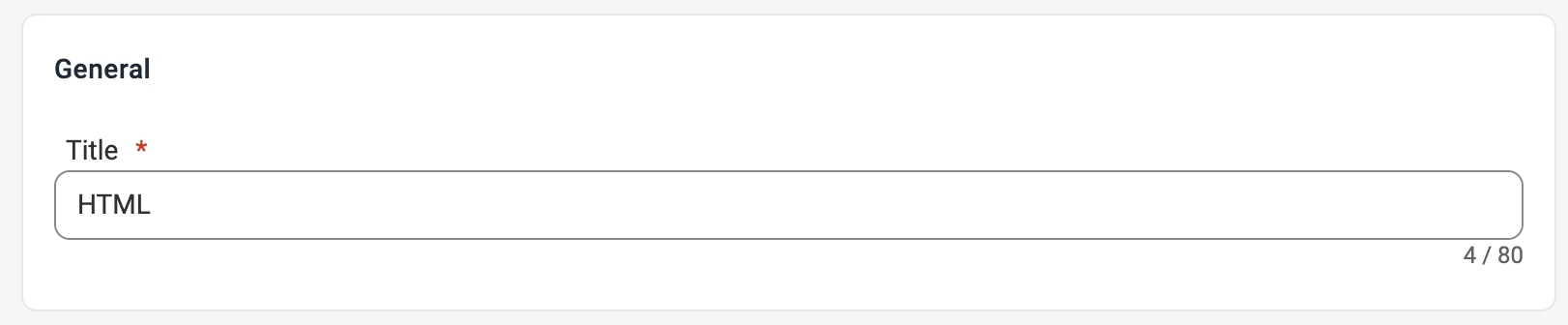
✅ Pokud všechny nabídky používají stejná pravidla, vytvořte jednu zásadu a pojmenujte ji Výchozí.
Krok 2. Nastavení názvu produktu #
Rozhodněte, odkud TikTok Shop získá názvy vašich produktů.
Máte tři možnosti:
- Název používá původní název z vašeho obchodu.
- Vlastní pole čerpá název z jednoho vybraného atributu.
- Rozšířený nadpis sestaví nadpis z několika atributů.

💡 Pokud chcete uvést podrobnosti, jako je velikost, barva nebo značka, použijte pokročilý název.
Krok 3. Nastavení popisu produktu #
Nyní se rozhodněte, odkud popisy pocházejí.
Můžete použít:
- Popis produktu – hlavní popis vašeho obchodu.
- Vlastní pole – text z konkrétního pole.
- Pokročilý popis – vlastní šablona s atributy, značkami nebo HTML.

S pokročilým popisem získáte úplnou kontrolu. Vložte svou šablonu HTML. Proměnné ze seznamu přidáte kliknutím na tlačítko Vložit proměnnou . Můžete zahrnout podrobnosti, jako je Název, SKU nebo obrázky, aniž byste museli ručně upravovat každou nabídku.
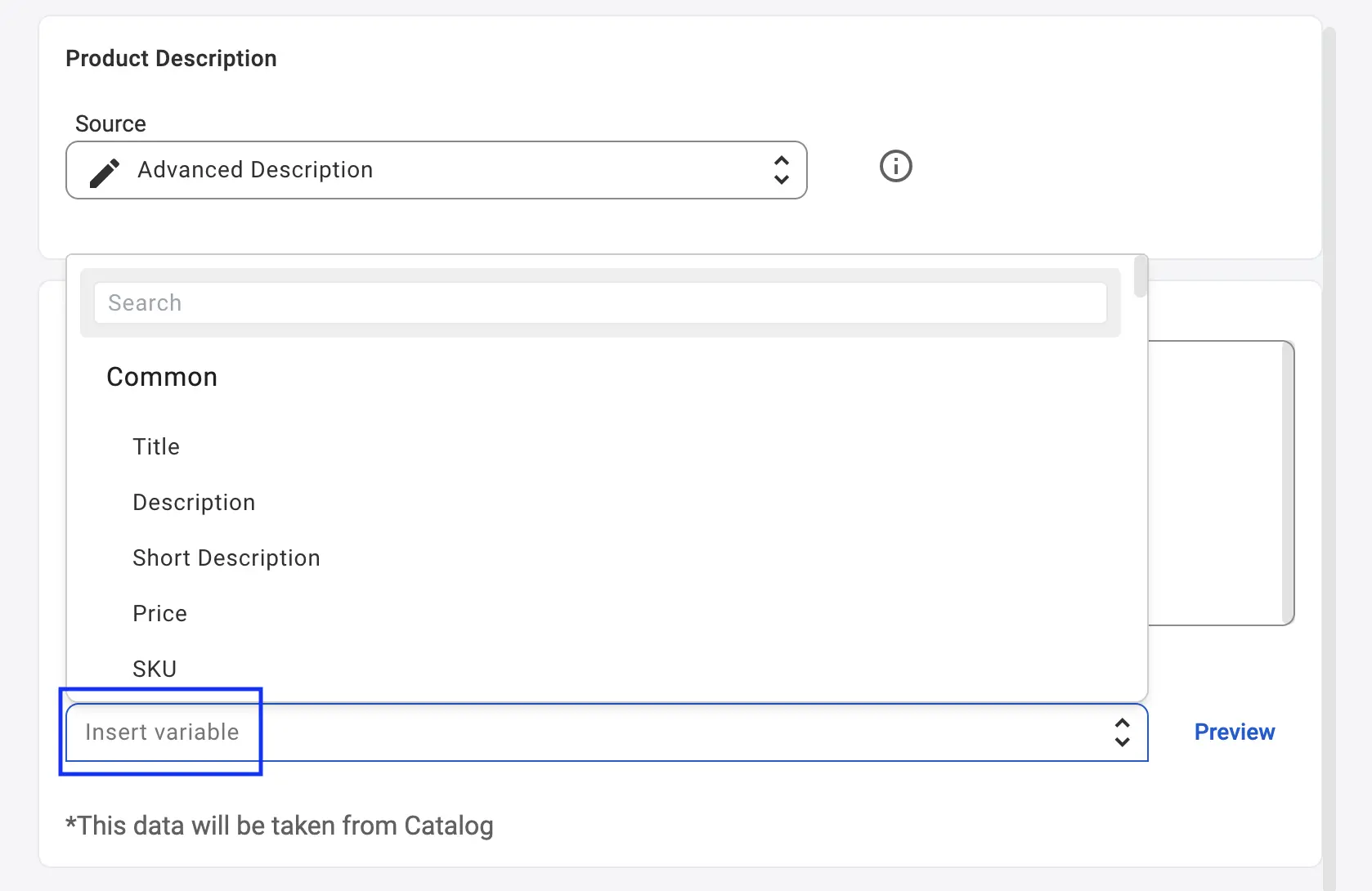
Pro lepší přehlednost a lepší výsledky vyhledávání můžete také přidat údaje o obchodě nebo katalogu, například značku nebo materiál.
Krok 4. Náhled popisu #
Klepnutím na tlačítko Náhled zkontrolujte své rozvržení.
Zkontrolujte rozestupy, písma a hodnoty proměnných.
Před uložením opravte vše, co nevypadá správně.

Krok 5. Nastavení obrázků produktů #
Vyberte, odkud bude M2E načítat obrázky pro vaše nabídky v TikTok Shopu. Hlavní obrázek a další obrázky můžete nastavit samostatně.
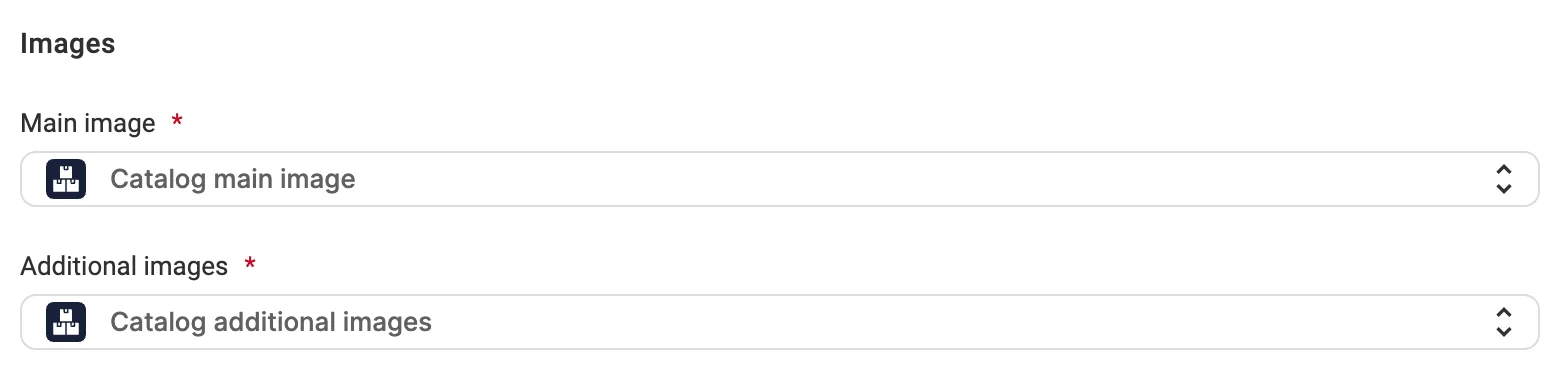
U položky Hlavní obrázek vyberte jeden z následujících zdrojů:
- Hlavní obrázek v katalogu – hlavní obrázek produktu z vašeho katalogu. Jedná se o výchozí možnost.
- Atribut – atribut nebo metapole z vašeho obchodu, které obsahuje URL obrázku.
- Vlastní – URL obrázku, které zadáte ručně.
Chcete-li zobrazit další obrázky, vyberte jeden z následujících zdrojů:
- Další obrázky z katalogu – další obrázky produktů z vašeho katalogu. Jedná se o výchozí možnost.
- Atribut – atribut nebo metapole z vašeho obchodu, které obsahuje URL adresy obrázků, například víceřádkové textové pole.
- Vlastní – URL adresy obrázků, které zadáte ručně. Můžete přidat několik URL adres.
✅ Použijte možnost Atribut nebo Vlastní, pokud jste pro TikTok Shop připravili samostatnou sadu obrázků nebo pokud některé obrázky hostujete mimo svůj katalog.
ℹ️ Pokud jsou ve vašich pravidlech synchronizace povolena pravidla Obrázky, M2E aktualizuje obrázky ve vašich nabídkách v TikTok Shopu, jakmile dojde ke změně vybraného zdroje obrázků.
Synchronizace názvů a popisů #
Pravidla popisu M2E vám dávají úplnou kontrolu nad tím, co TikTok Shop zobrazuje. Pokud nechcete, aby se názvy nebo popisy z vašeho obchodu aktualizovaly, vypněte jejich synchronizaci v Pravidlech synchronizace. V takovém případě zůstane obsah vašeho obchodu TikTok Shop neměnný. Ostatní podrobnosti o produktu se budou stále automaticky aktualizovat.


