
Tržiště mohou vyžadovat informace o produktech, které nejsou k dispozici ve zdroji dat vašeho obchodu. Vlastní atributy katalogu M2E vám umožňují tyto informace přidat, takže nemusíte ve svém obchodě vytvářet nové metapole nebo atributy Shopify.
V tomto průvodci se dozvíte, jak přidat vlastní atributy do katalogu M2E a jak přiřadit hodnoty atributů produktům ve vašem obchodě.
Proč používat vlastní atributy katalogu M2E #
Vlastní atributy katalogu M2E:
- Ukládejte data specifická pro tržiště odděleně od svého internetového obchodu
- Neovlivňujte informace o produktech ve svém obchodě
- Pracujte s jednoduchými i variabilními produkty
- Povolte různé hodnoty atributů pro každou variantu produktu
- Snadno spravujte rozsáhlé katalogy pomocí importu CSV
Příklad použití:
Vystavujete produkty na TikTok Shop a tržiště vyžaduje množství v balení. Tato informace ve vašem obchodě neexistuje, ale pro nabídku je povinná.
Místo vytváření nového atributu obchodu nebo metapole můžete v katalogu M2E přidat vlastní atribut, přiřadit mu hodnoty a použít jej při vytváření nabídky.
Vytvoření vlastního atributu #
Chcete-li přidat nový vlastní atribut v katalogu M2E:
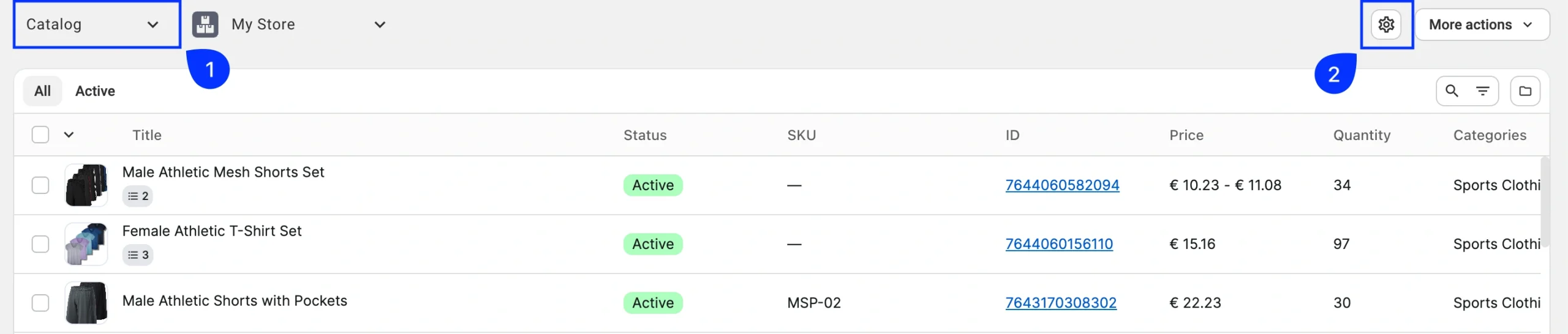
1) Otevřete stránku Katalog v M2E Multichannel Connect. Obsahuje všechny produkty importované z vašeho obchodu.
2) Klikněte na ikonu Nastavení (ozubené kolečko) v pravém horním rohu.
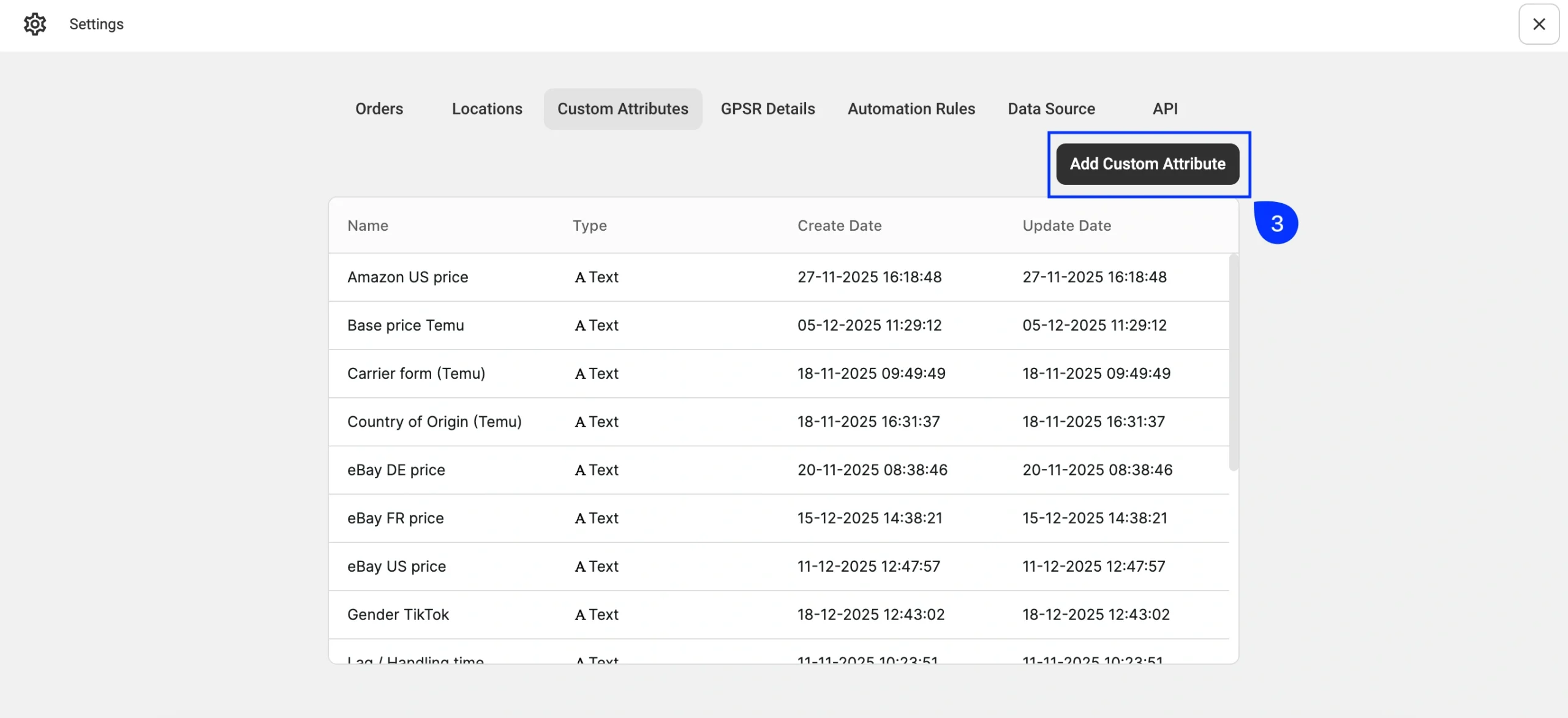
3) Klikněte na Přidat vlastní atribut.
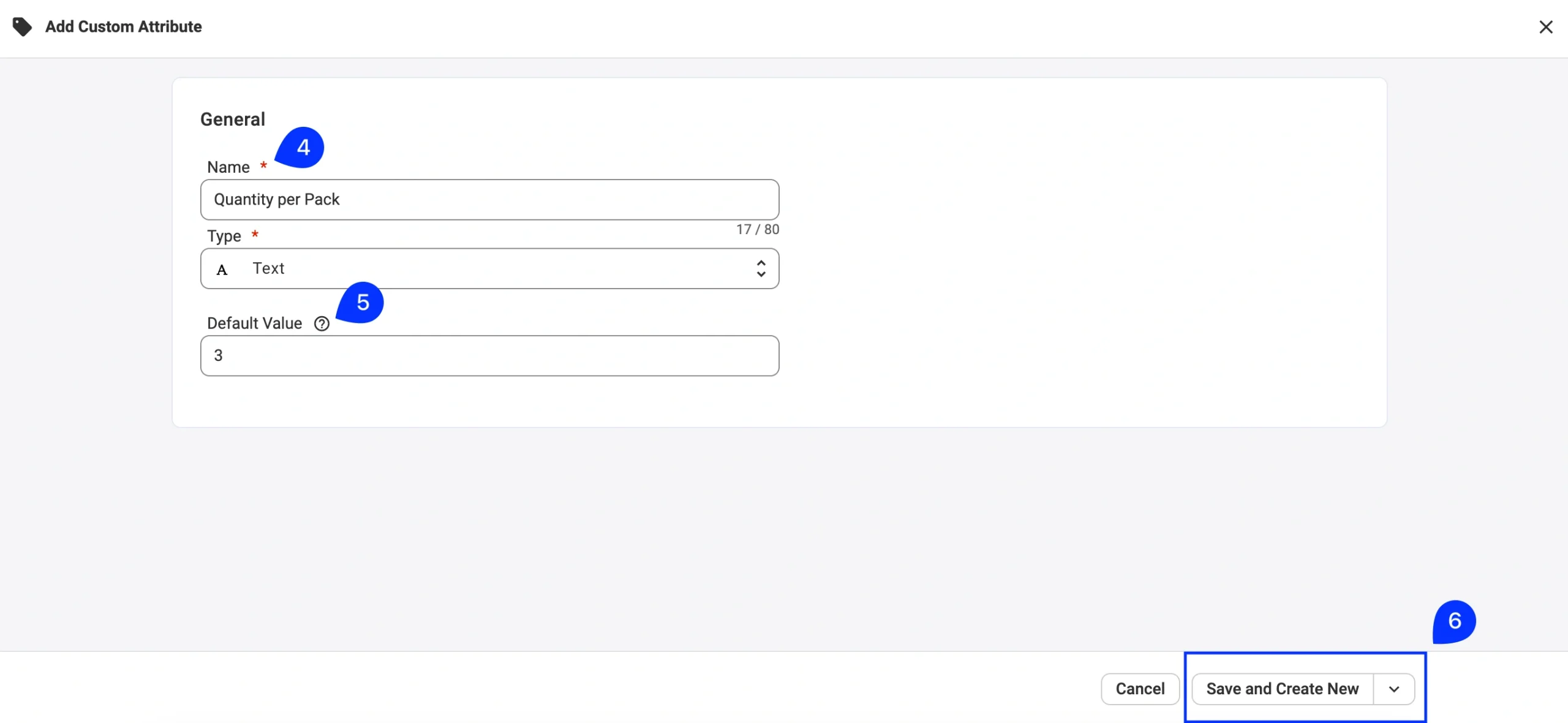
4) Zadejte název atributu (například Množství v balení).
5) Zadejte Výchozí hodnotu. Tato hodnota bude automaticky přiřazena všem produktům v katalogu.
✅ Pokud máte rozsáhlý katalog a tato hodnota se u většiny produktů liší, ponechte výchozí hodnotu prázdnou. Získáte tak větší flexibilitu při pozdějším přiřazování hodnot.
6) Klikněte na Uložit a vytvořit nový.
Vlastní atribut je nyní k dispozici ve vašem katalogu M2E.
Přiřazení hodnot vlastních atributů k produktům #
Existují tři způsoby, jak přiřadit nebo aktualizovat hodnoty vlastních atributů, v závislosti na vašem pracovním postupu a velikosti katalogu.
Metoda 1. Z karty produktu #
Tato metoda je vhodná, pokud jste již nastavili výchozí hodnotu, ale potřebujete ji upravit pro jednotlivé produkty.
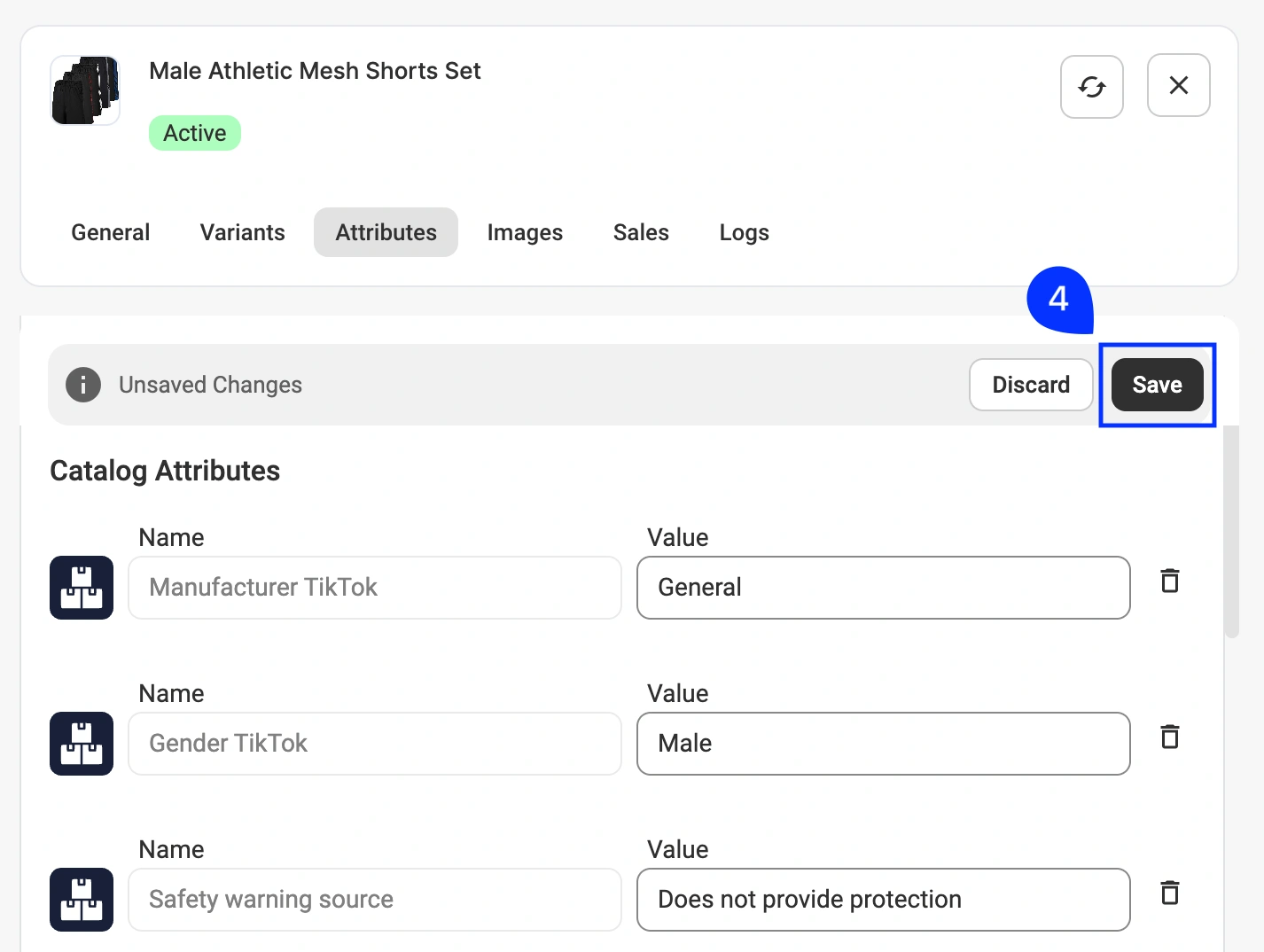
1) Na stránce Katalog klikněte na kartu produktu.
2) Otevřete kartu Atributy.
3) V části Atributy katalogu vyhledejte vlastní atributy a zadejte příslušnou hodnotu.
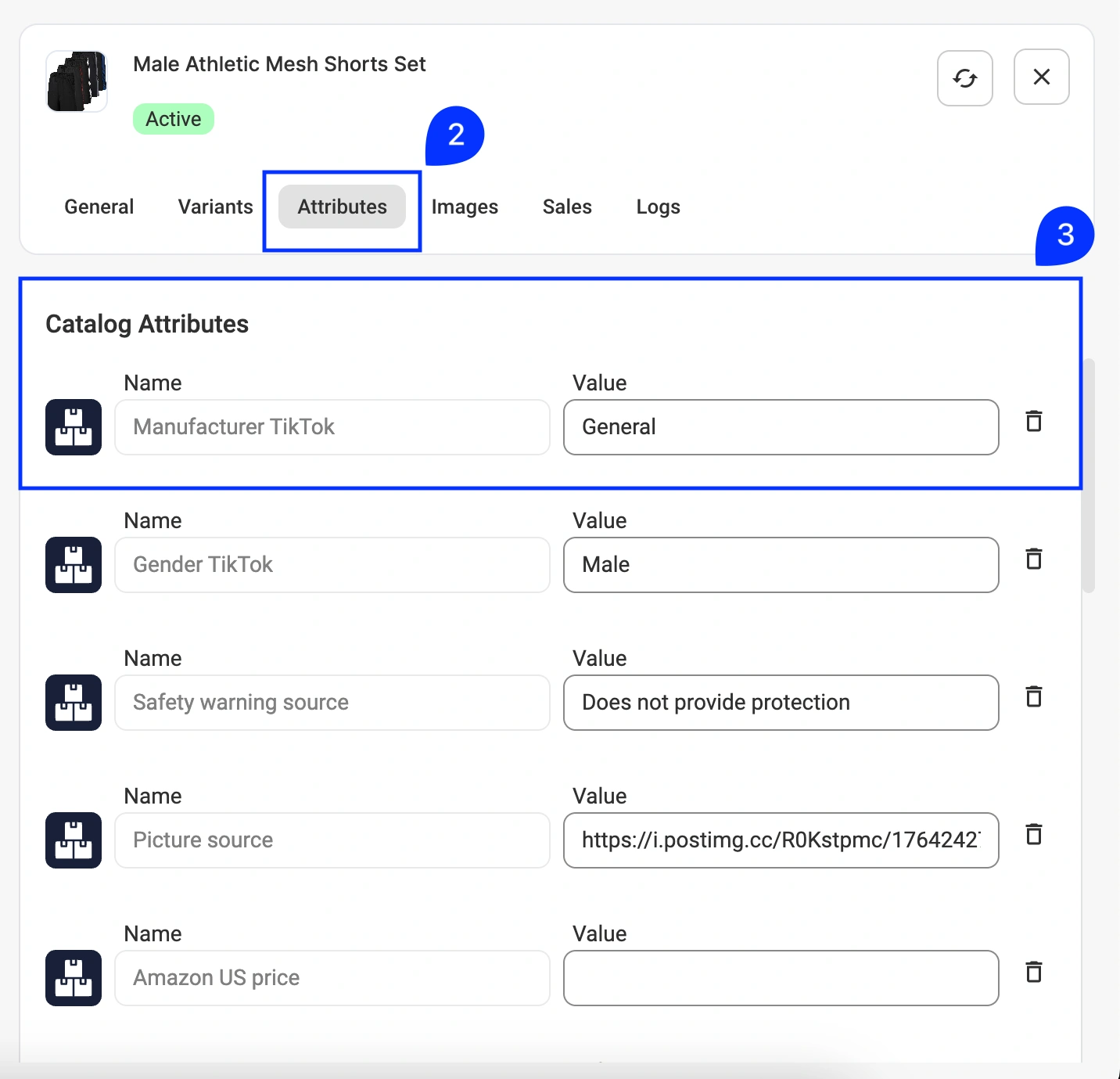
4) Klikněte na Uložit.
Metoda 2. Pomocí hromadných akcí #
Tuto možnost použijte k přiřazení nebo aktualizaci hodnot pro více produktů najednou.
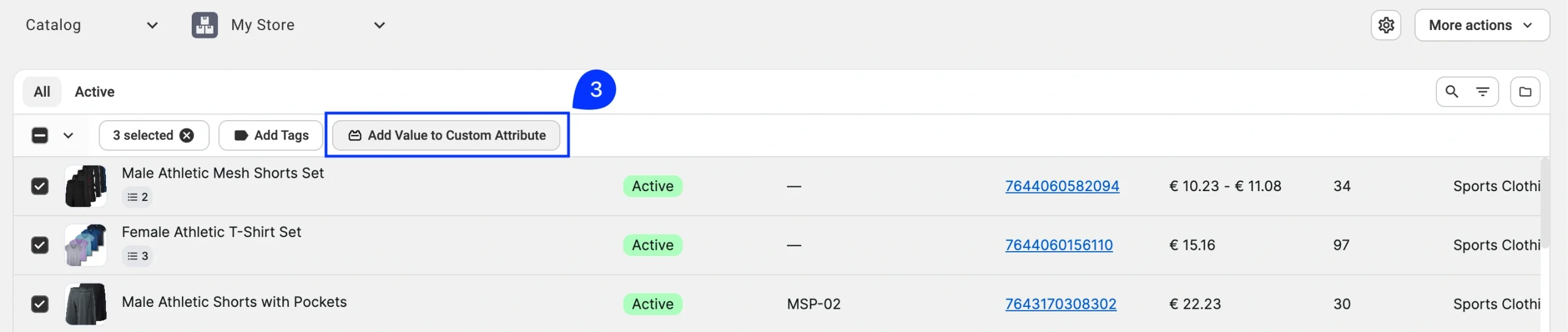
1) Na stránce Katalog vyhledejte požadované produkty pomocí vyhledávání, skupin a filtrů.
2) Vyberte vámi filtrované produkty pomocí zaškrtávacího políčka v levém horním rohu.

3) V nabídce hromadných akcí klikněte na Přidat hodnotu k vlastním atributům.
4) V poli Název vyberte požadovaný vlastní atribut.
5) Do pole Hodnota zadejte hodnotu, kterou chcete přiřadit.
6) Klikněte na tlačítko Uložit.

Klikněte na Přidat vlastní atribut, pokud potřebujete přiřadit hodnoty více atributům v jedné akci:

ℹ️ V režimu parent-child se hodnota vlastního atributu přiřazuje na úrovni nadřazeného produktu. Pokud používáte režim skladových zásob, hodnota se přiřazuje ke každé vybrané variantě.
Metoda 3. Hromadné přiřazení pomocí exportu/importu CSV #
Tato metoda se doporučuje pro velké katalogy nebo pro časté aktualizace hodnot atributů.
Krok 1. Export produktů #
1) Na stránce Katalog filtrujte a vyberte požadované produkty.
2) V pravém horním rohu klikněte na Další akce > Export.

3) Jako typ exportu vyberte možnost Vlastní atributy.
4) V části Upravitelná pole vyberte vlastní atributy, které jste dříve vytvořili (například Množství v balení).
5) Klikněte na tlačítko Exportovat.

Krok 2. Vyplňte hodnoty atributů #
Otevřete exportovaný soubor CSV a zadejte hodnoty do sloupce vlastních atributů.
U jednoduchých produktů přiřaďte hodnotu k řádku produktu.

U variabilních produktů přiřazujte hodnoty pouze jednotlivým variantám, nikoli nadřazenému produktu.

⚠️ Neupravujte sloupce s identifikátory produktů (SKU, ID katalogu obchodu) v souboru CSV. Slouží k přiřazování produktů během importu.
Krok 3. Importujte aktualizované hodnoty #
1) Vraťte se na kartu Katalog.
2) V pravém horním rohu klikněte na Další akce > Importovat.

3) Nahrajte aktualizovaný soubor CSV.
To je vše! Vaše vlastní hodnoty atributů jsou nyní přiřazeny a připraveny k použití. Tyto atributy můžete nastavit jako zdroj informací o produktech při vytváření nabídek na tržištích v M2E Multichannel Connect.
Správa existujících vlastních atributů #
Vlastní atributy můžete kdykoli zobrazit, upravit nebo odstranit:
1) Přejděte na stránku Katalog.
2) Klikněte na Nastavení (ikona ozubeného kola) > Vlastní atributy.

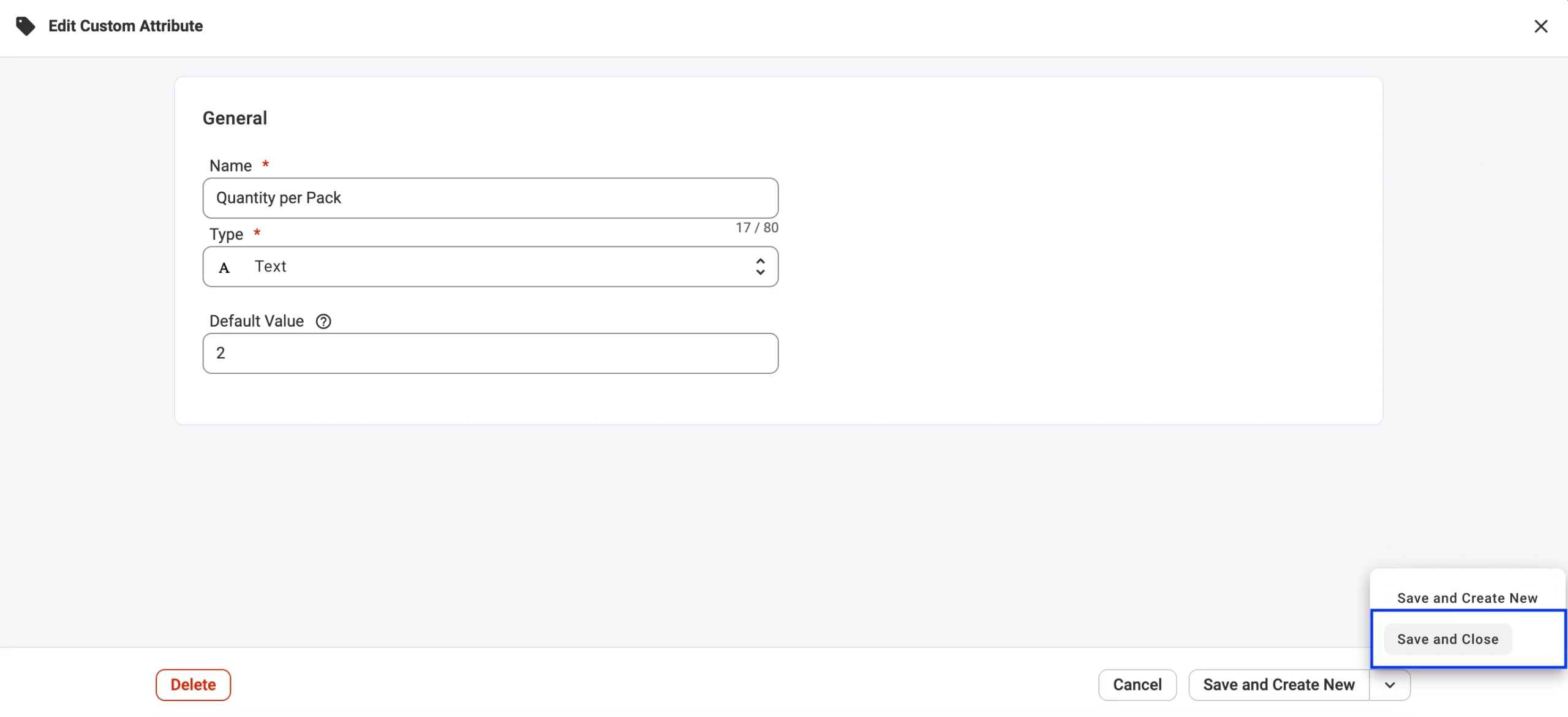
3) Zde můžete upravovat názvy atributů, měnit výchozí hodnoty nebo odstraňovat atributy.

Změny se automaticky projeví ve vašich produktech v katalogu.
Při ukládání změn existujících atributů nezapomeňte kliknout na Uložit a zavřít. Pokud kliknete na Uložit a vytvořit nový, bude vytvořen duplicitní atribut.
✅ Pokud spravujete vlastní atributy prostřednictvím CSV, po změně hodnot nebo názvů atributů soubor znovu exportujte.
ℹ️ Odstranění vlastního atributu způsobí jeho odstranění ze všech produktů ve vašem katalogu.
Potřebujete pomoc? #
Máte-li dotazy ohledně používání vlastních atributů katalogu M2E nebo potřebujete pomoc, kontaktujte tým podpory M2E.


